
Capture, grave, edite e compartilhe — tudo direto do seu navegador com o ScreenLaps
 ScreenLaps Team10 min de leitura
O ScreenLaps é composto por duas ferramentas que funcionam como uma só: uma extensão de navegador leve que captura telas e grava sua tela, e um painel na nuvem que armazena, organiza, edita e compartilha tudo o que você captura. Você nunca sai do navegador — tire uma captura de tela, corte uma gravação, borre algo sensível e envie a um colega um link compartilhável, tudo em um só lugar.
Este guia percorre a plataforma inteira: como começar, cada recurso da extensão e cada recurso do painel.
#1. Visão geral do ScreenLaps
Colocar tudo para funcionar leva quatro passos:
- Instale a extensão de navegador do ScreenLaps na loja do seu navegador.
- Crie uma conta em screenlaps.com.
- Conecte a extensão à sua conta. Na primeira vez que você abrir a extensão depois de instalá-la, o popup mostra apenas um botão Login — nada mais. Clique nele, entre com a conta que acabou de criar, e a extensão se vincula ao seu painel.
- Comece a usar o ScreenLaps — capture, grave, organize, edite e compartilhe.
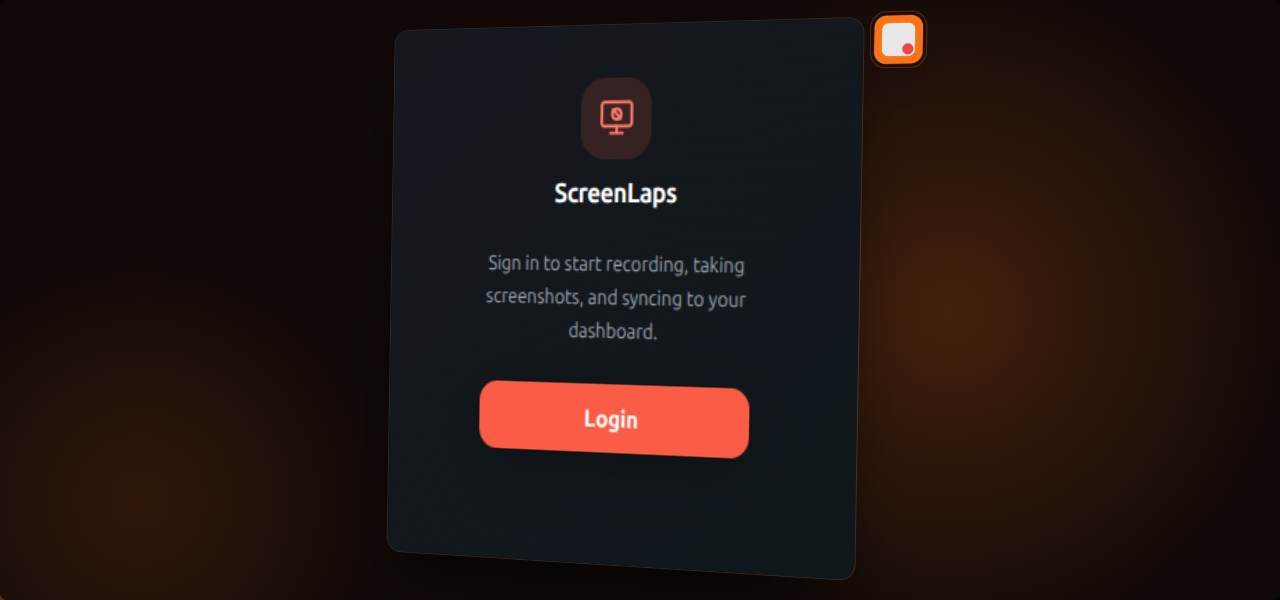
Enquanto você não fizer login, a extensão permanece nesse estado desconectado. Depois de se autenticar, a interface completa de captura e gravação é liberada, e cada captura pode sincronizar direto com sua biblioteca na nuvem.
#2. A extensão em detalhes
A extensão é sua central de captura. A partir de um único popup, você pode tirar uma captura de tela em um dos três modos, gravar sua tela com ou sem webcam e microfone, escolher onde as gravações ficam armazenadas, e ir direto ao seu painel — tudo sem abrir uma nova aba.
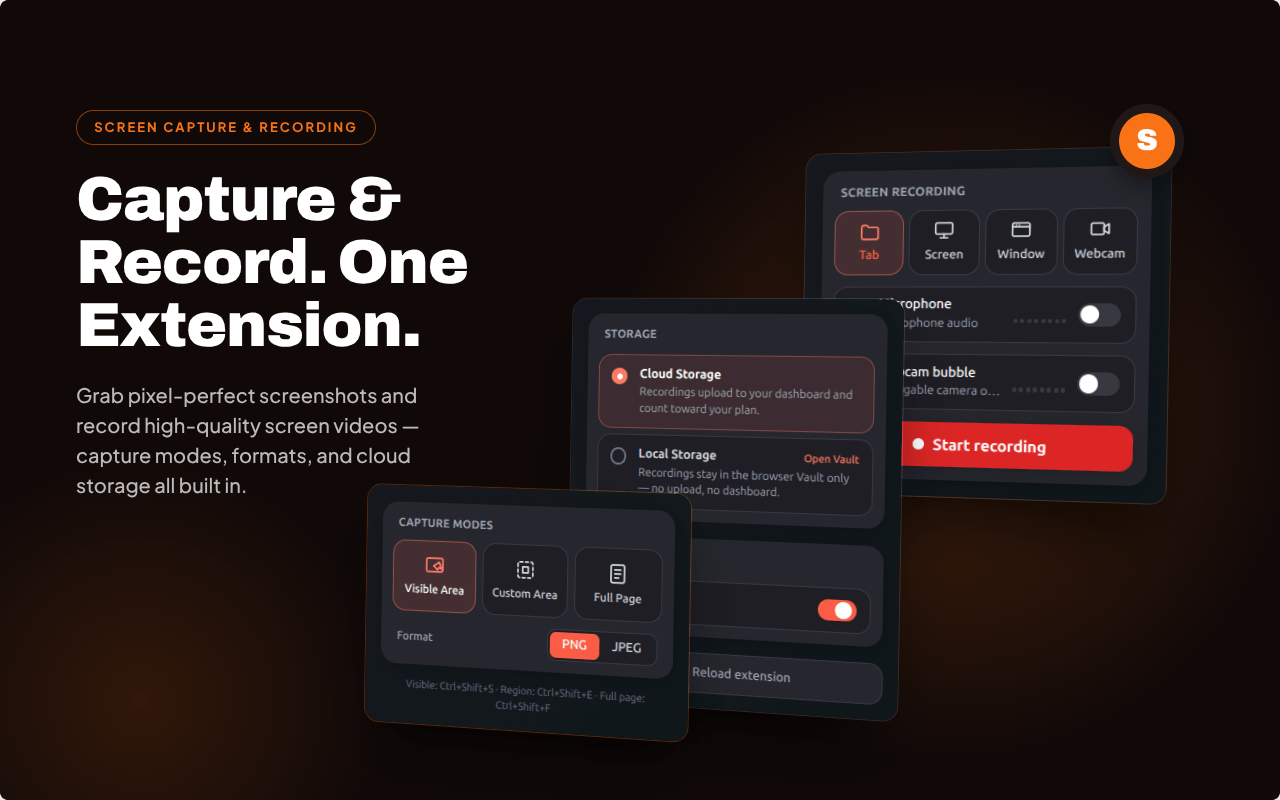
Veja o que cada controle faz:
#Modos de captura de tela
- Visible Area — captura exatamente o que está na tela agora, do
jeito que sua viewport aparece. Atalho:
Ctrl+Shift+S. - Custom Area — arraste para selecionar qualquer região da página e
capturar só aquele retângulo. Atalho:
Ctrl+Shift+E. - Full Page — captura a página inteira que pode ser rolada, de cima a
baixo, não só a parte visível. Atalho:
Ctrl+Shift+F.
#Formato de imagem
Escolha o formato de saída das suas capturas de tela antes de capturar:
- PNG — sem perdas, ótimo para interfaces nítidas, texto e diagramas.
- JPEG — arquivos menores, ótimo para fotos e páginas com muita imagem.
#Fontes de gravação de tela
Escolha o que o gravador captura:
- Tab — grava apenas a aba atual do navegador.
- Screen — grava toda a sua tela.
- Window — grava uma única janela de aplicativo.
- Webcam — grava a partir da sua câmera.
#Microfone e bolha de webcam
Dois botões permitem que você se insira em uma gravação:
- Microphone — ative para capturar sua voz / narração junto com o áudio da tela.
- Webcam bubble — ative para sobrepor uma pequena bolha de câmera, arrastável, sobre a gravação, para que quem assista veja você enquanto apresenta.
#Armazenamento: Cloud vs. Local Vault
Antes de apertar gravar, decida onde o arquivo vai ficar:
- Cloud Storage — as gravações são enviadas para o seu painel e contam no seu plano. Ideal quando você quer sua mídia organizada, pesquisável e compartilhável.
- Local Storage (Local Vault) — as gravações ficam apenas no Vault do navegador. Sem upload, sem sincronização com o painel — privado por padrão. Você pode abrir o Vault a qualquer momento para revisar ou gerenciar esses arquivos.
#Start recording & reload
- Start recording — inicia a captura usando as fontes, o microfone, a webcam e as opções de armazenamento que você selecionou.
- Reload extension — recarrega rapidamente a extensão caso você precise redefinir o estado dela.
Ctrl+Shift+S para
a área visível, Ctrl+Shift+E para uma região, e
Ctrl+Shift+F para uma captura de página inteira. Eles
são a forma mais rápida de capturar sem nem abrir o popup.
#3. O painel em detalhes
O painel é onde as capturas viram uma biblioteca. Ele organiza cada captura de tela e gravação, oferece um editor de anotações completo para imagens e um editor de vídeo para gravações, e permite compartilhar qualquer item com um link. Também existe um Local Vault, que espelha no painel as gravações locais da extensão.
#Biblioteca na nuvem — cada captura, organizada
A Library é a base de operações. Armazene, pesquise e gerencie todas as suas capturas de tela e gravações, e aja sobre vários itens de uma vez.
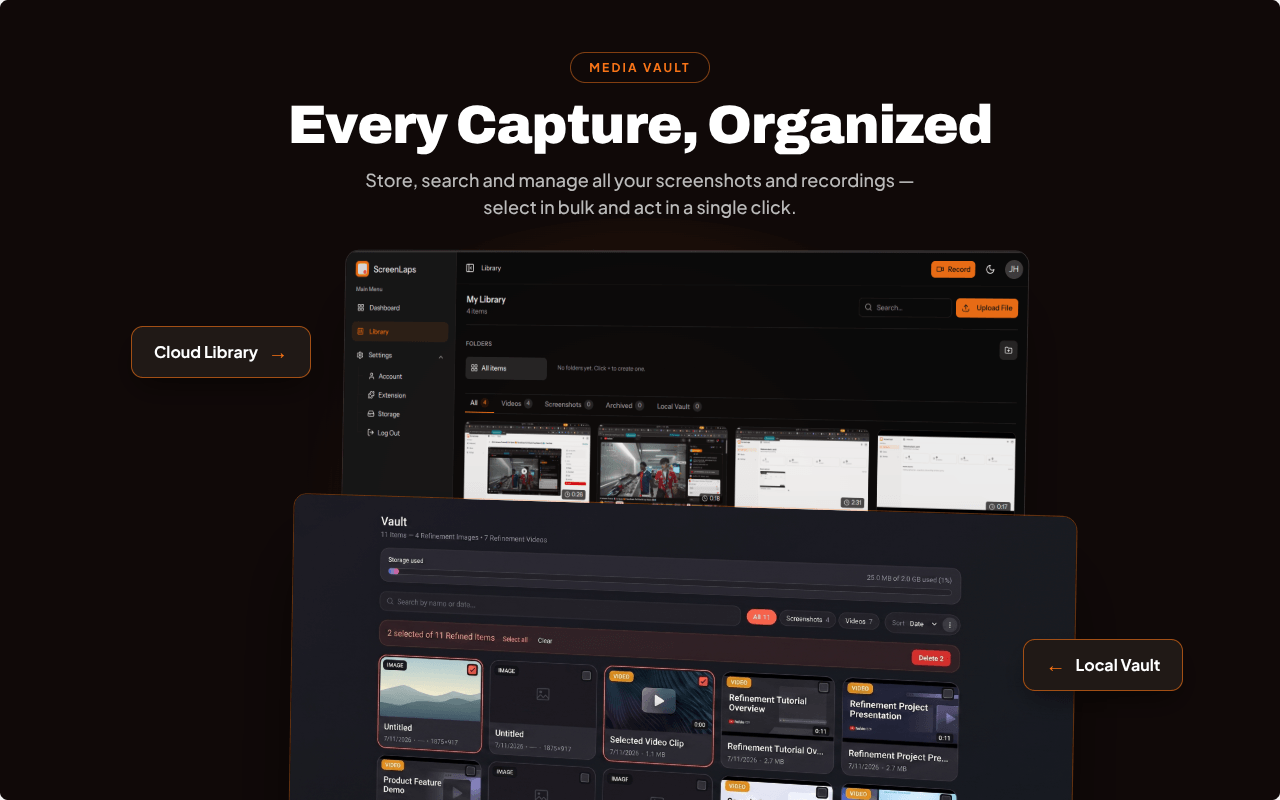
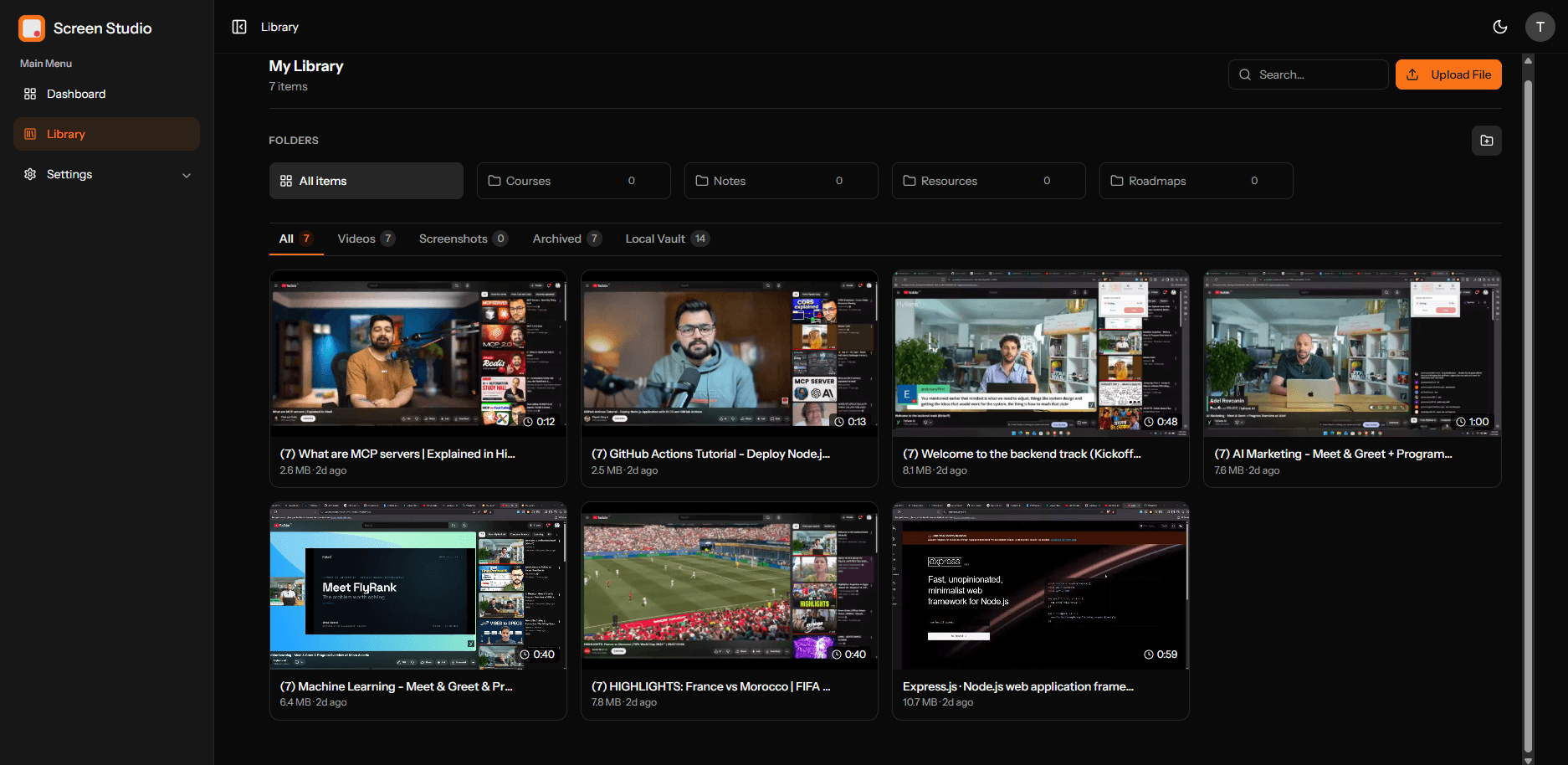
Abra a Library e você terá uma grade organizada de cada captura, um campo de Search ao vivo, um botão Upload File para adicionar mídia manualmente, e Folders (como Courses, Notes, Resources e Roadmaps) para agrupar itens relacionados. As abas no topo — All, Videos, Screenshots, Archived e Local Vault — filtram a grade exatamente para o que você quer ver, e cada aba mostra uma contagem ao vivo.
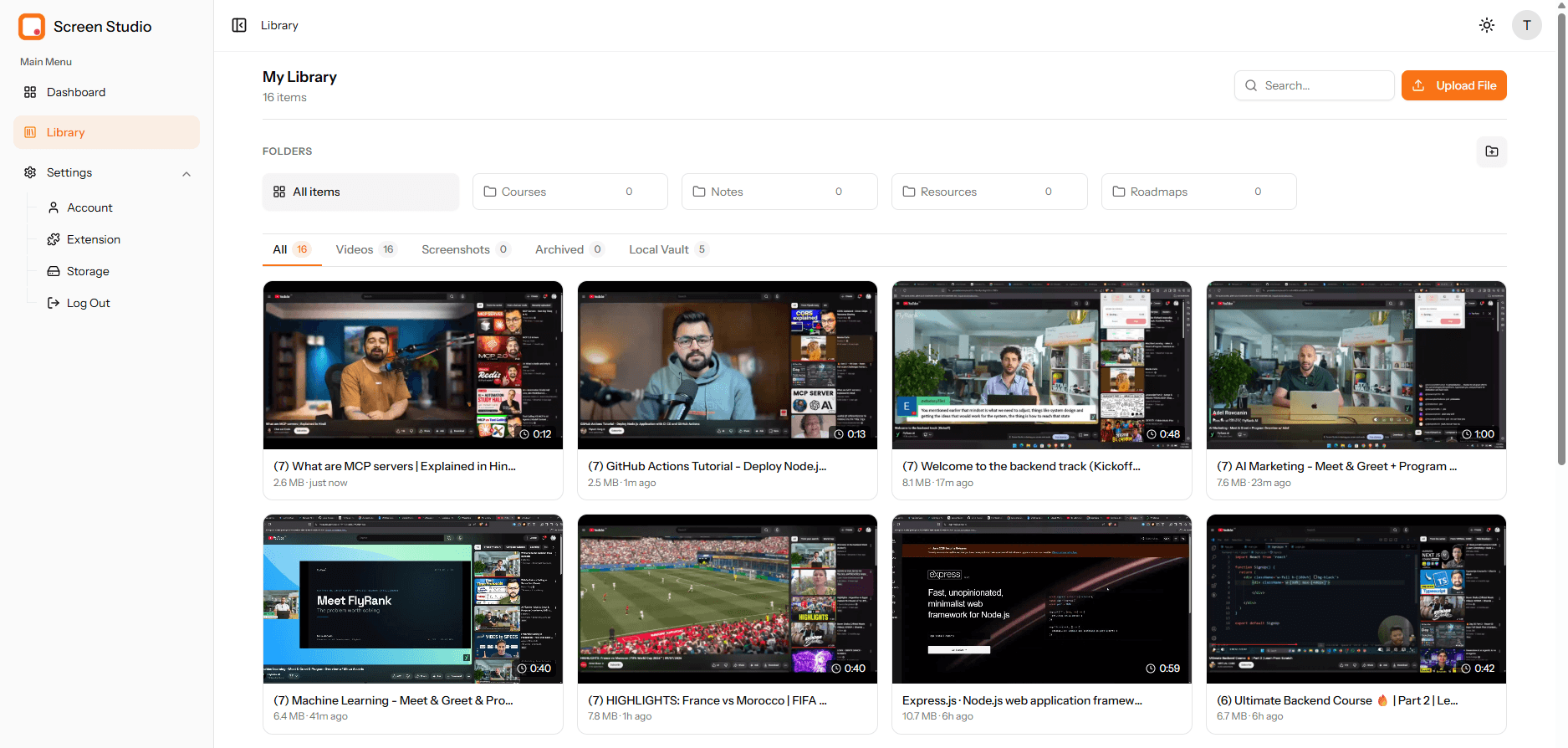
O painel inteiro segue o seu tema. Prefere trabalhar à noite? Mude para o modo escuro e a biblioteca inteira se adapta.
Ações em massa
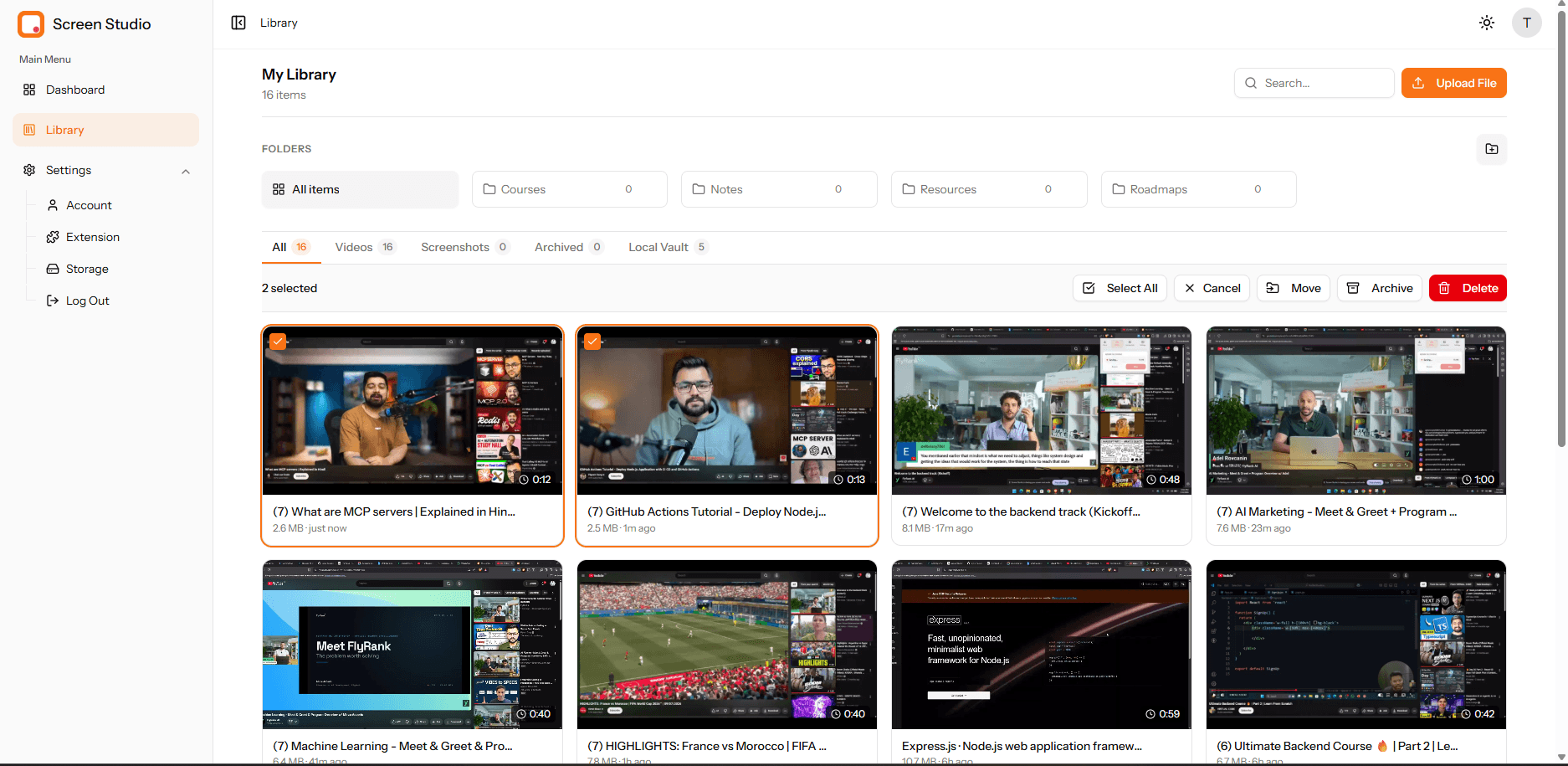
Selecione um ou mais itens e uma barra de ações aparece. Na aba All você pode Select All, Move itens para uma pasta, Archive-los ou Delete-los — sem precisar abrir cada item um por um.
Vídeos
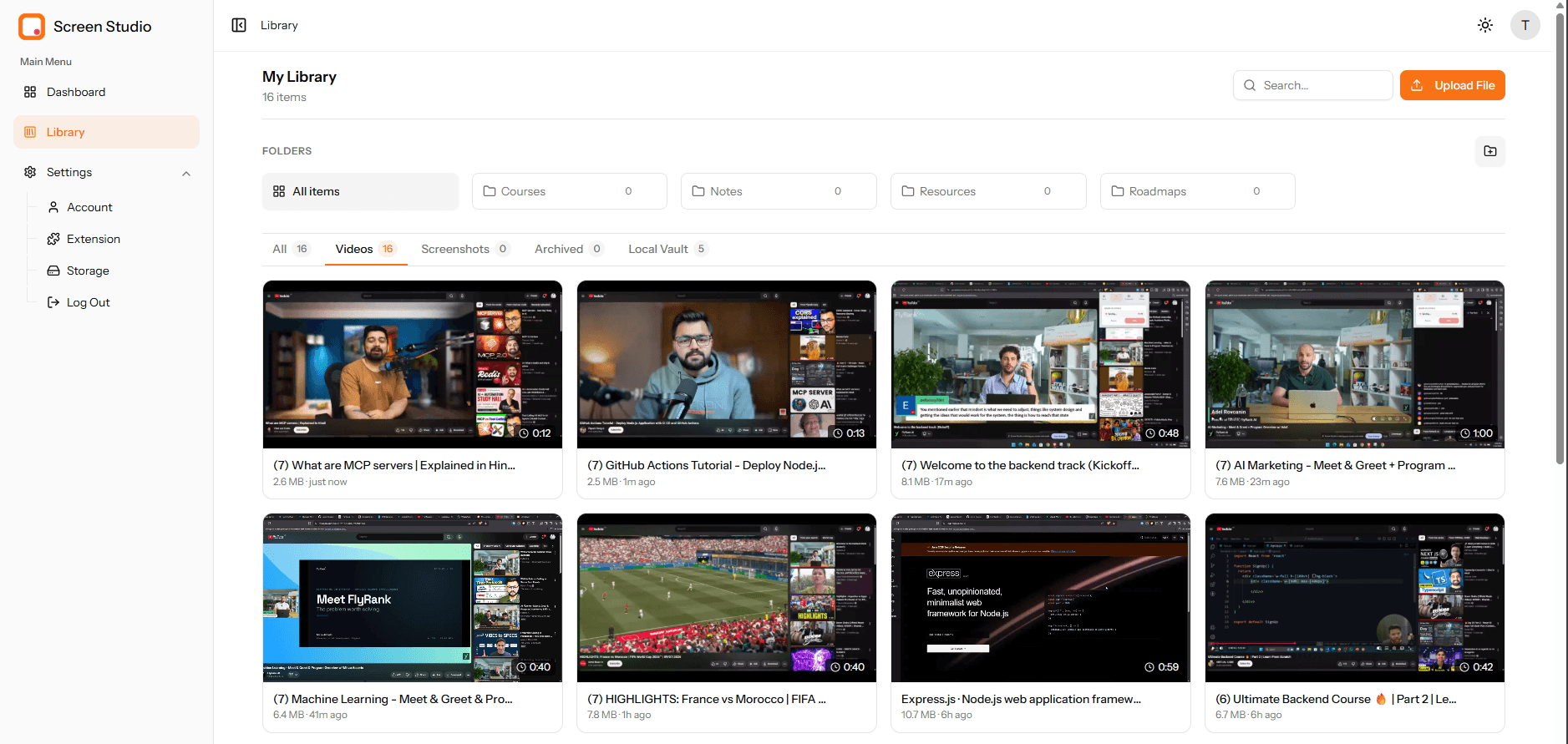
A aba Videos restringe a grade apenas às suas gravações, cada uma com duração e tamanho de arquivo à primeira vista.
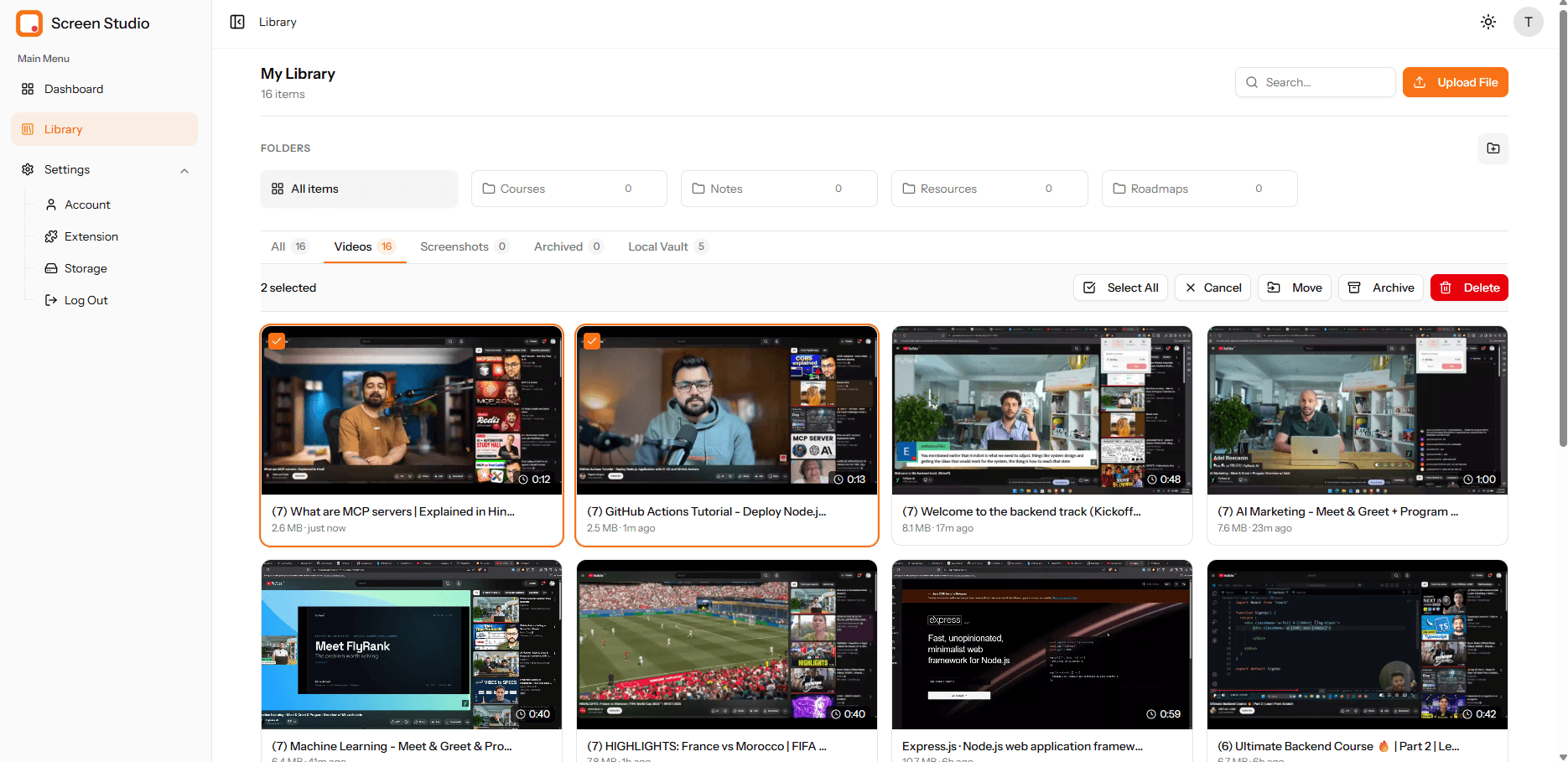
Ações em massa também funcionam aqui — selecione várias gravações e mova, arquive ou exclua-as juntas.
Capturas de tela
A aba Screenshots reúne cada imagem que você capturou ou enviou.
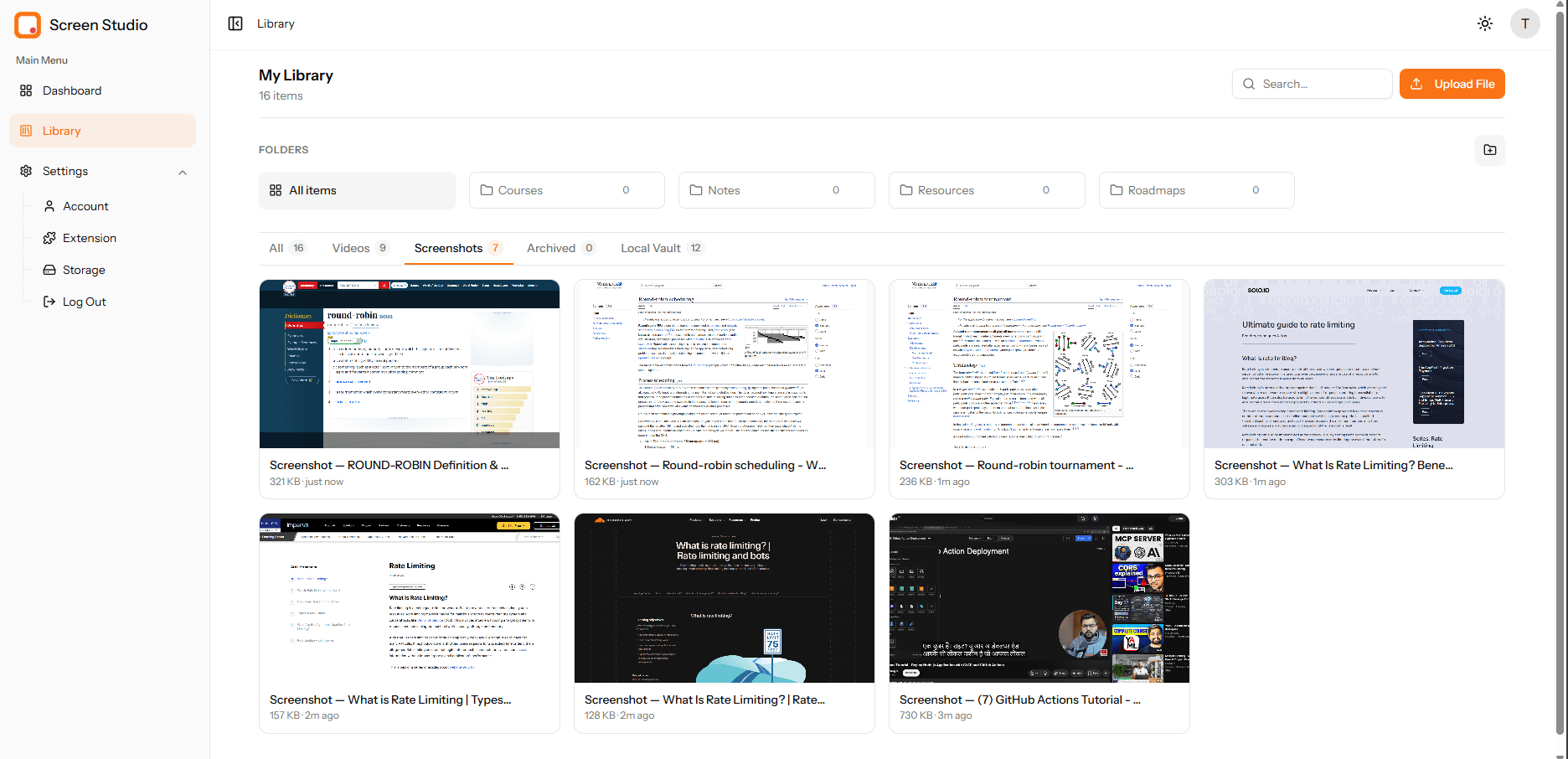
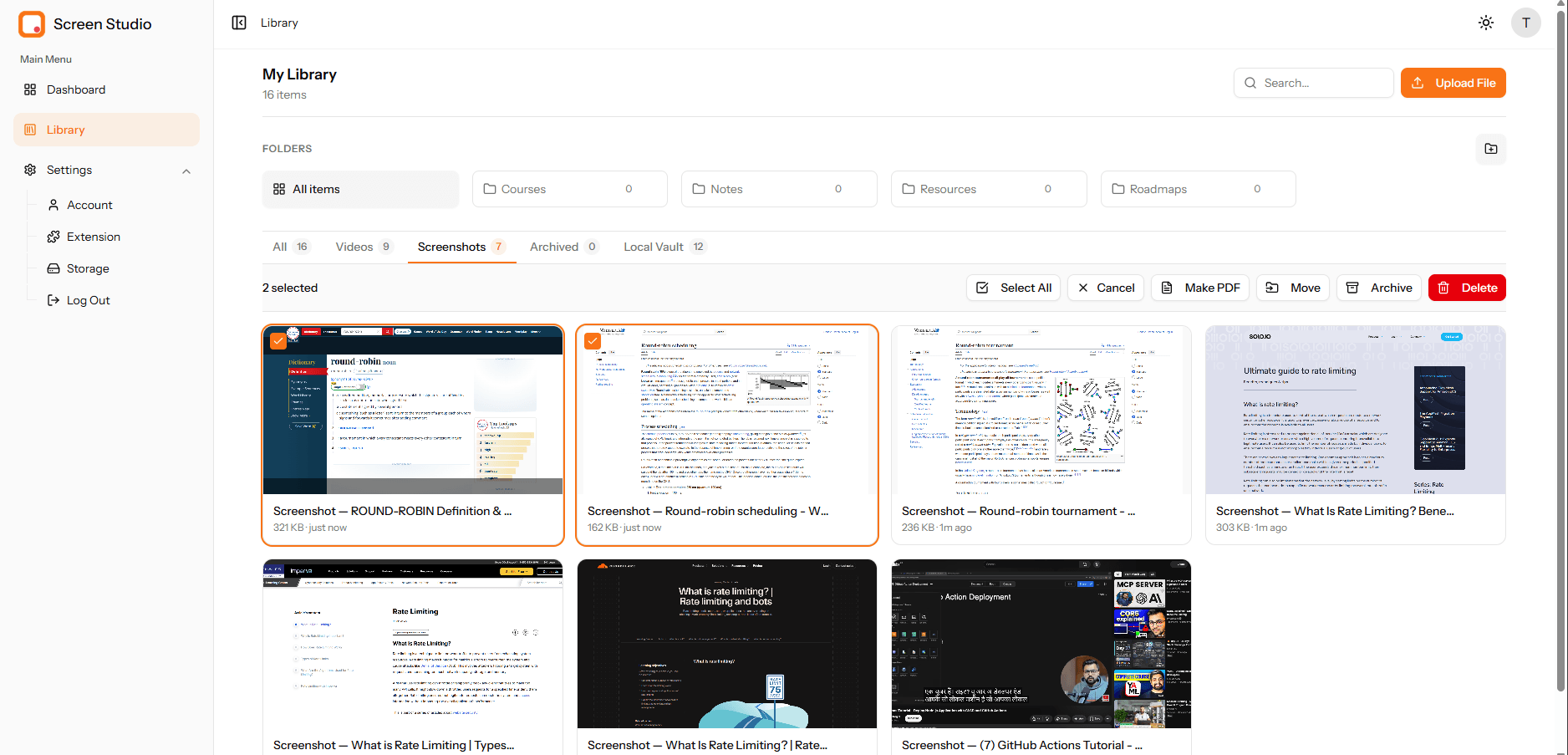
Capturas de tela ganham uma ação em massa extra que os vídeos não têm: Make PDF. Selecione duas ou mais capturas e você pode combiná-las em um único documento PDF.
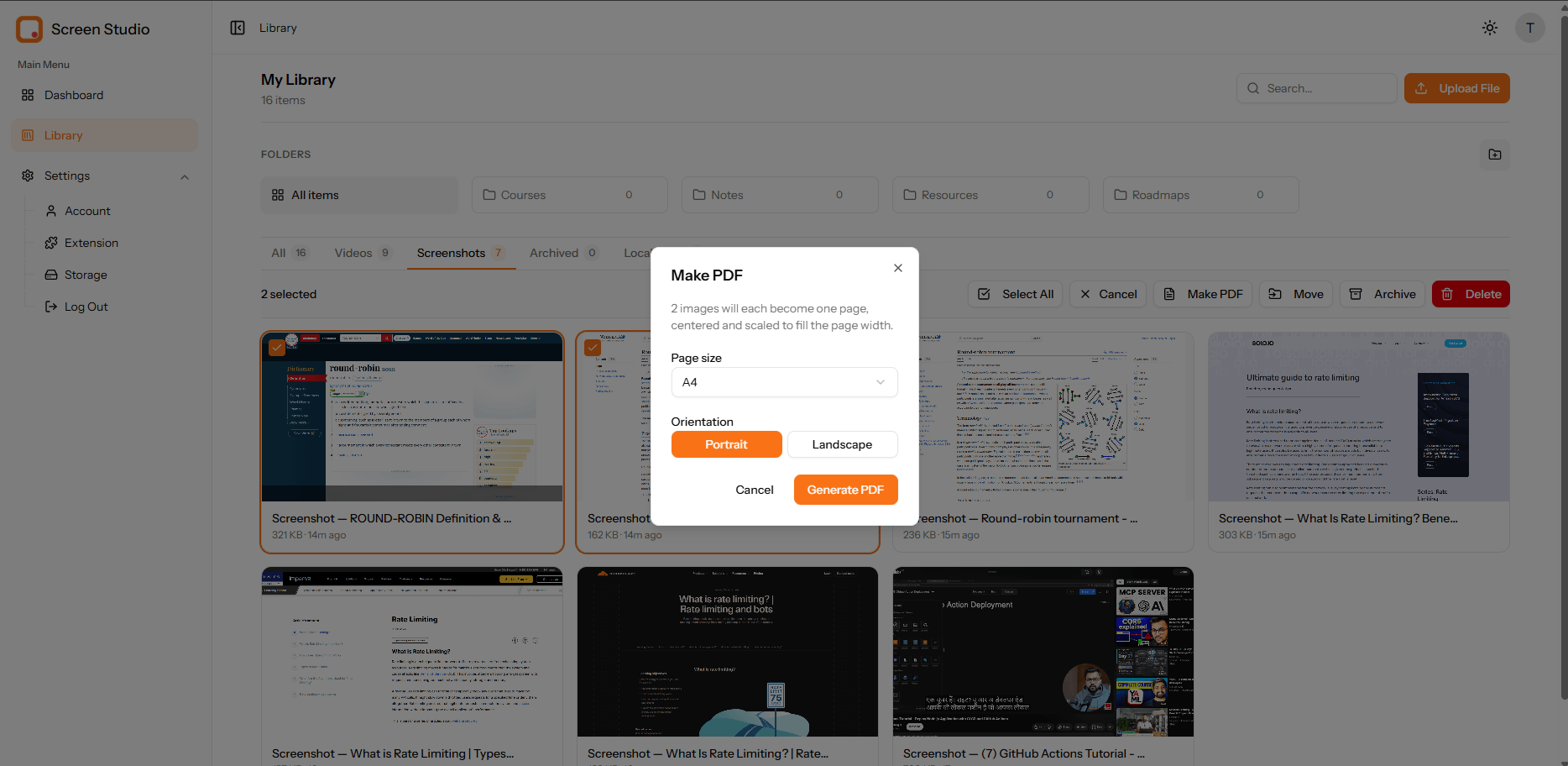
Ao escolher Make PDF, abre-se uma pequena caixa de diálogo: cada imagem selecionada vira uma página, centralizada e ajustada para preencher a largura da página. Escolha um Page size (como A4) e uma Orientation — Portrait ou Landscape — e depois gere o PDF.
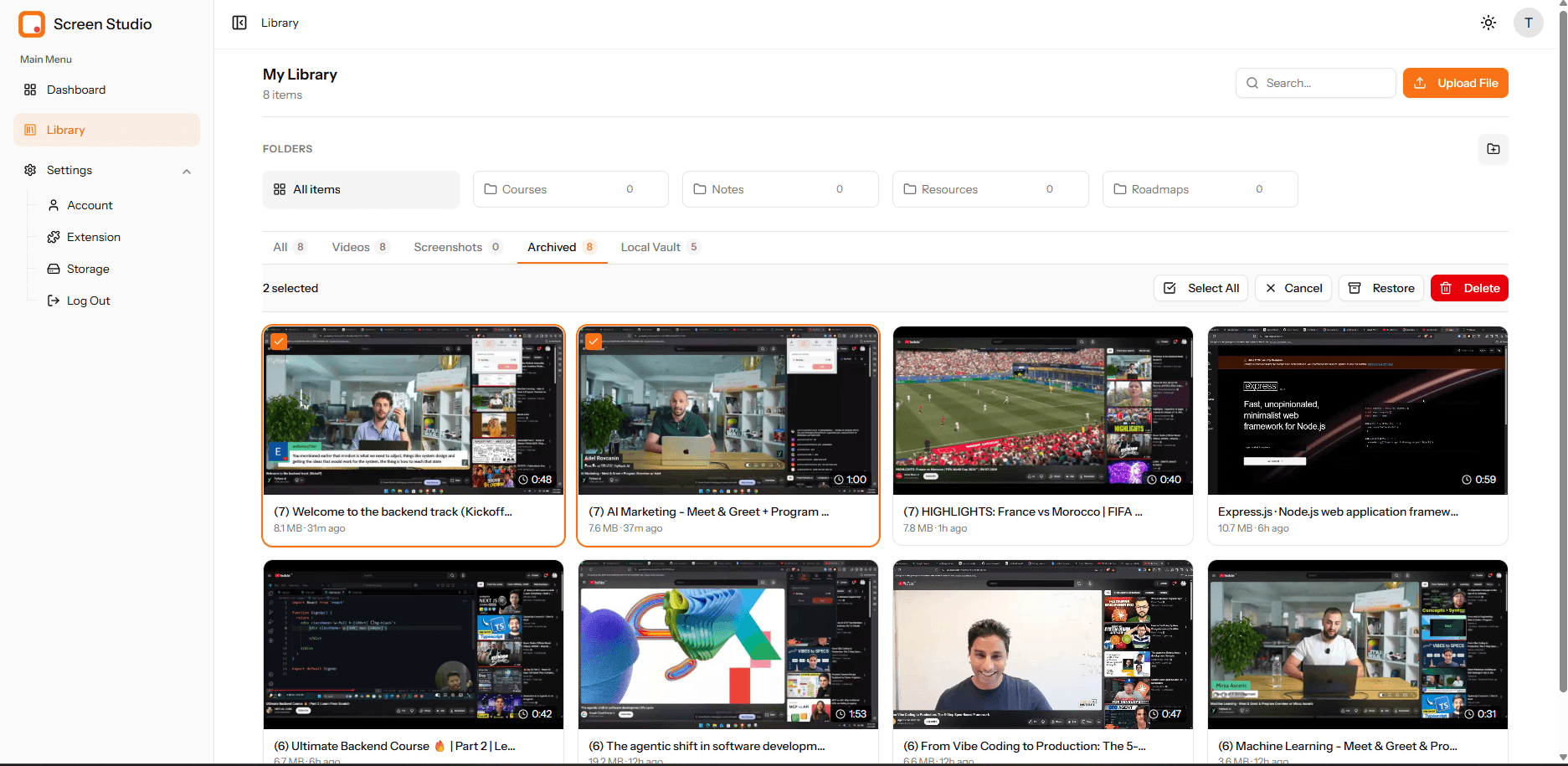
Arquivado
Arquivar mantém sua biblioteca principal organizada sem excluir nada. A aba Archived mostra tudo que você deixou de lado.
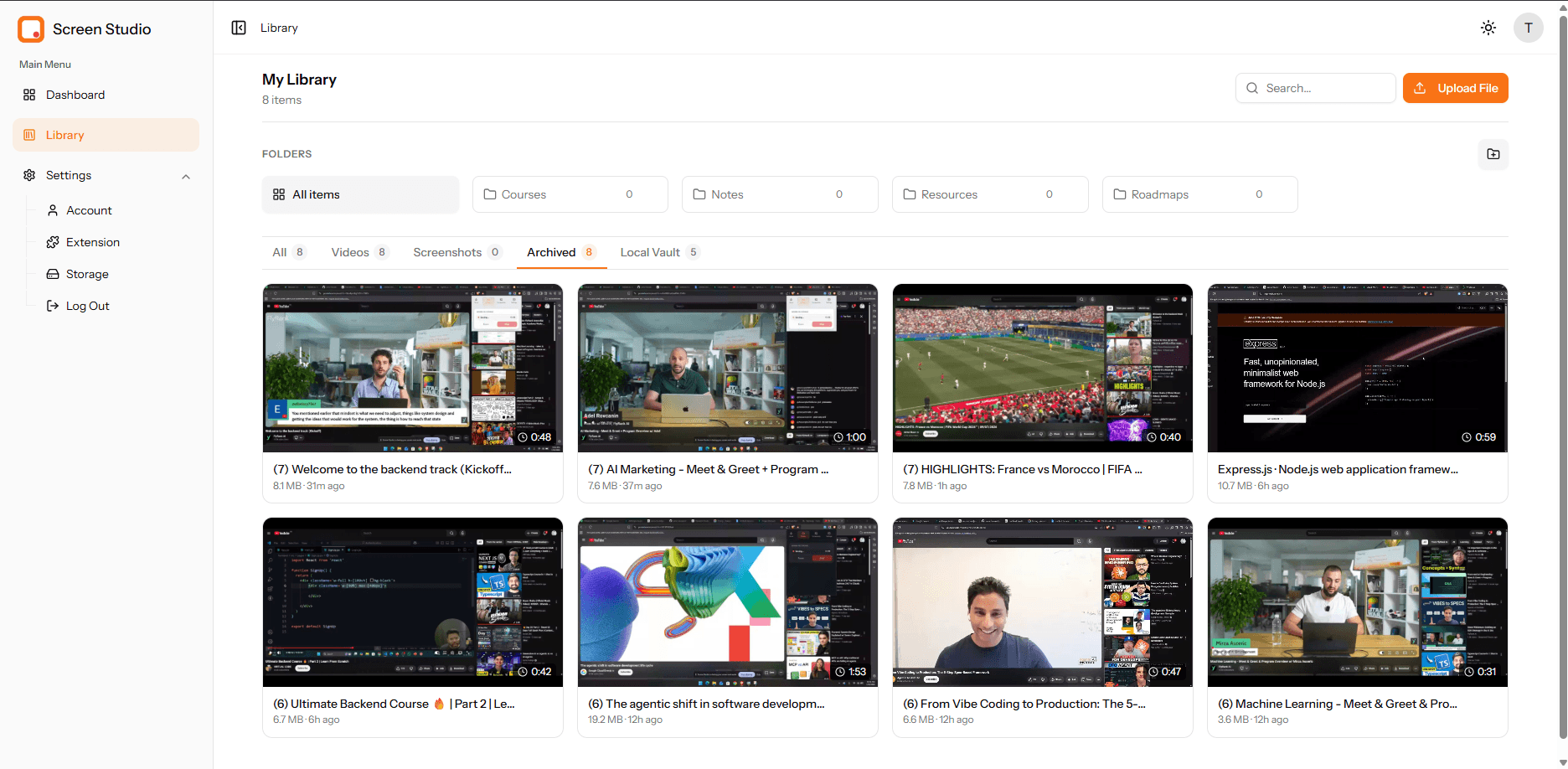
Selecione itens arquivados e a barra de ações passa a mostrar uma opção Restore, para você trazer qualquer coisa de volta à biblioteca ativa — ou excluí-la de vez.
#Local Vault — mídia privada, só no navegador
O Local Vault é a visão do painel para gravações e capturas de tela que existem só no seu navegador — aquelas que você capturou com Local Storage selecionado na extensão. Elas nunca são enviadas e não contam no seu plano na nuvem.
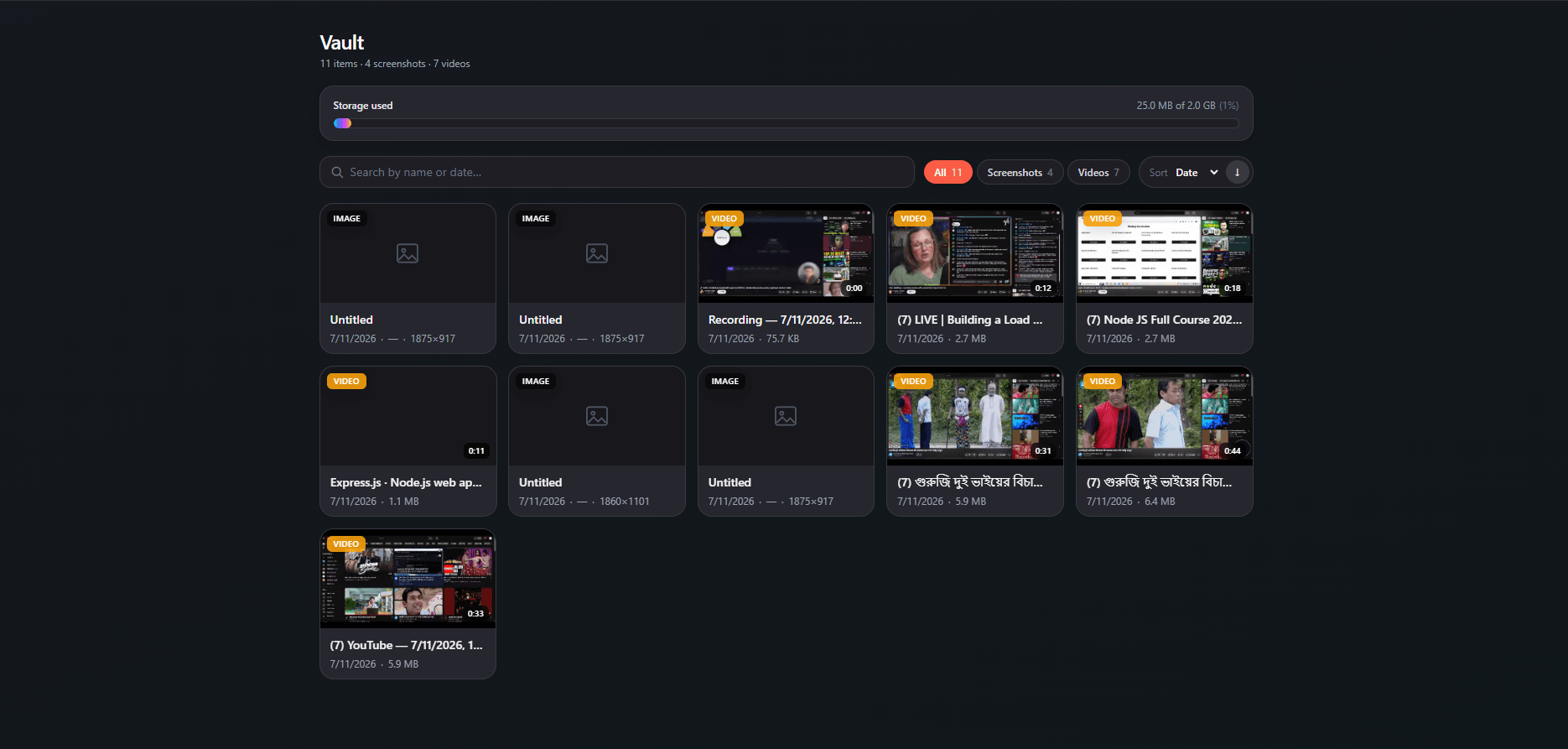
O Vault mostra um medidor de Storage used, uma caixa de busca e filtros All / Screenshots / Videos com opções de ordenação, para você encontrar arquivos locais rapidamente.
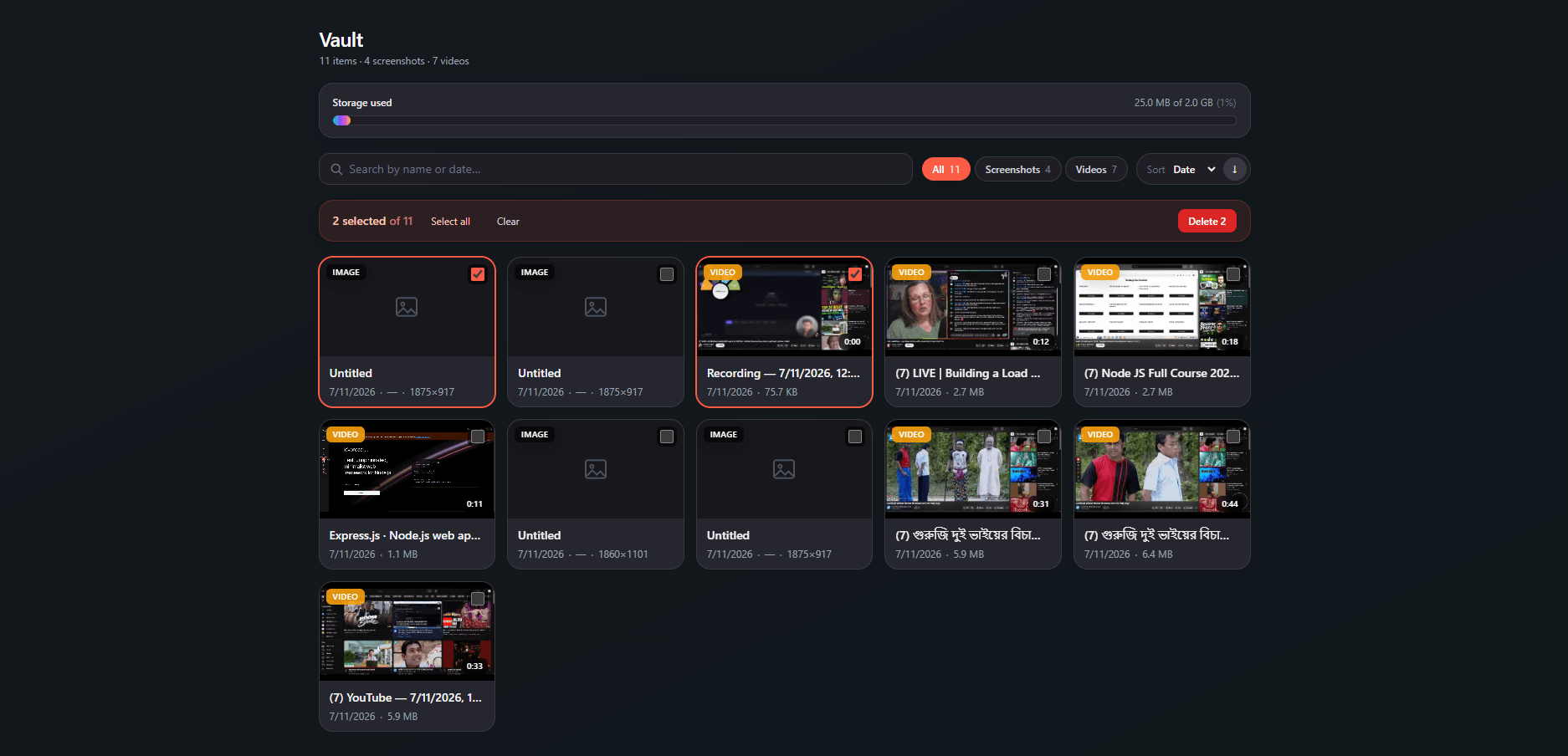
Você também pode selecionar vários itens dentro do Vault — escolha os que não precisa mais e exclua-os em uma única ação.
#Editor de capturas de tela — anote qualquer coisa
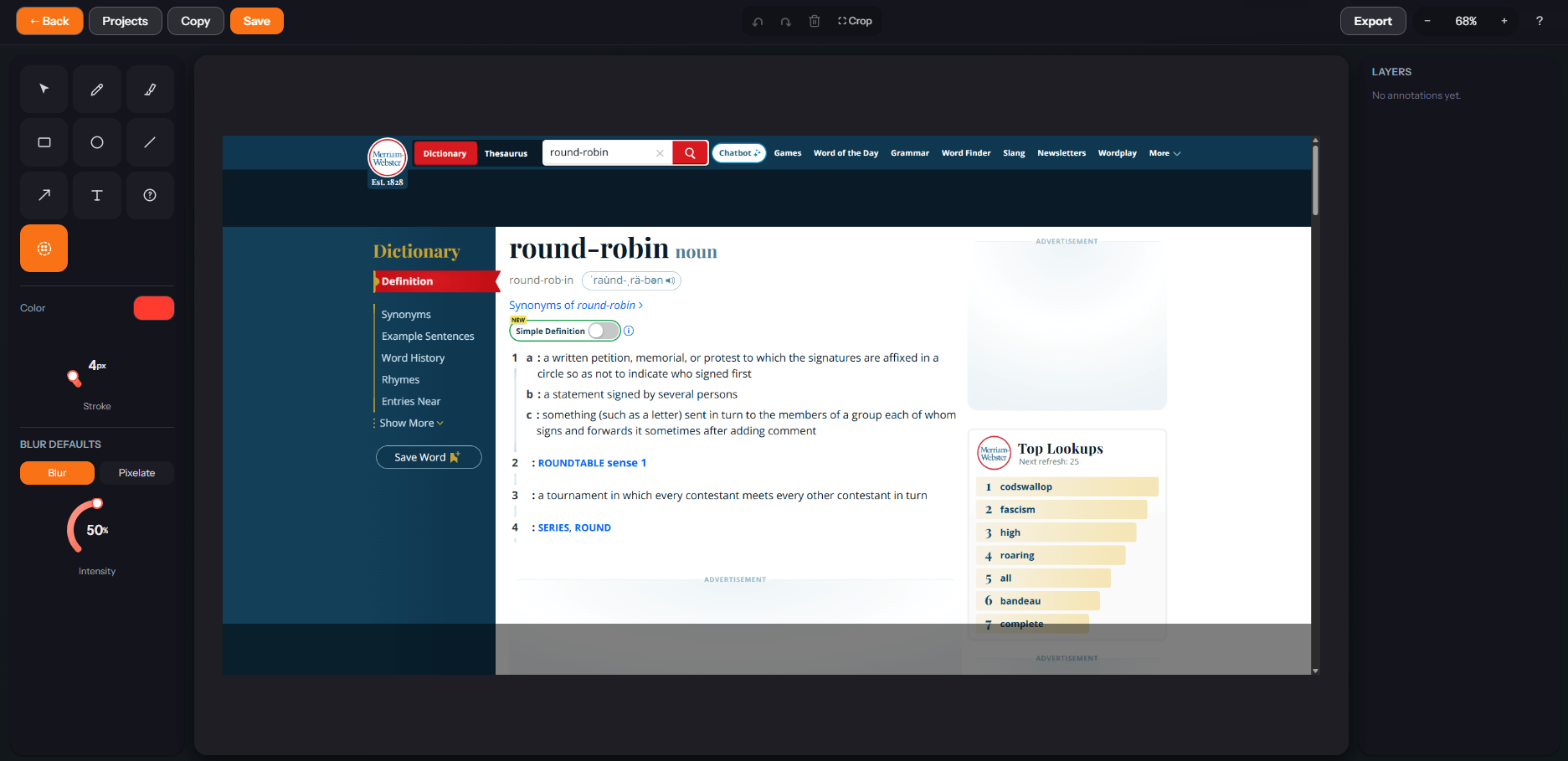
Toda captura de tela abre em um editor de anotações completo. Adicione formas, texto, borrão e passos numerados para dar um acabamento na imagem antes de compartilhar.
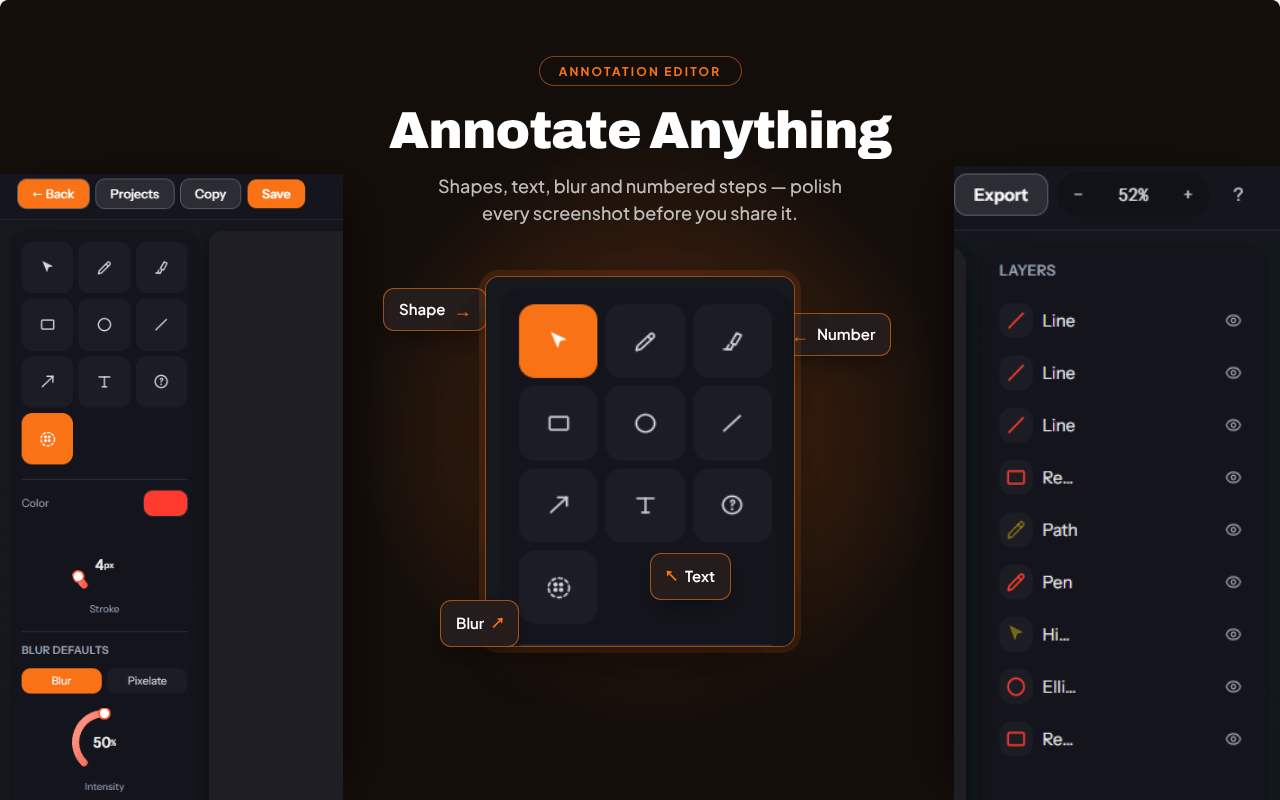
A barra de ferramentas oferece um kit completo de anotação:
- Select — selecionar e mover anotações existentes.
- Pen e Brush — desenho à mão livre e destaque.
- Rectangle, Ellipse e Line — desenhar formas limpas.
- Arrow — apontar exatamente o que importa.
- Text — adicionar rótulos e legendas.
- Number (step) — colocar marcadores numerados para guiar quem assiste por uma sequência.
- Blur / Pixelate — esconder informações sensíveis; alterne entre um Blur suave e um efeito Pixelate, e ajuste sua Intensity.
Você também controla a Color e a espessura do Stroke da anotação, e um painel de Layers à direita lista cada elemento adicionado para você selecionar, ocultar ou reordenar. Quando terminar, Copy, Save ou Export a imagem final, e Crop ou dê zoom conforme necessário.
#Editor de vídeo — edite, melhore, compartilhe
As gravações abrem em um editor de vídeo dentro do navegador, para você poli-las sem nenhum software de desktop.
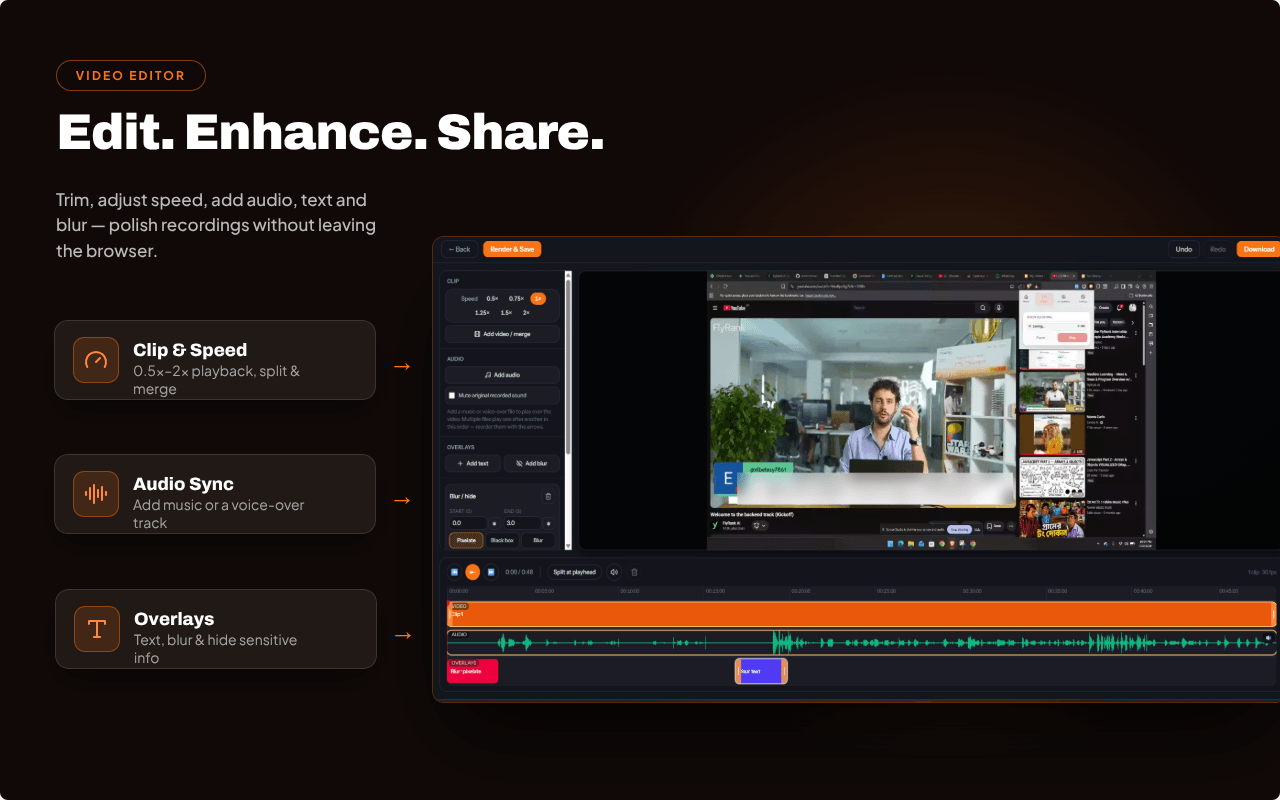
O editor é construído em torno de três grupos de ferramentas:
- Clip & Speed — corte a gravação, mude a velocidade de reprodução de 0,5× a 2×, e divida ou una clipes. Você também pode adicionar outro vídeo / unir na linha do tempo.
- Audio Sync — adicione música ou uma trilha de narração, ou silencie o som original gravado. Vários arquivos de áudio tocam um após o outro na ordem que você definir, e você pode reordená-los.
- Overlays — adicione texto em qualquer lugar do vídeo, e adicione borrão para esconder informações sensíveis, escolhendo entre Pixelate, Black box ou Blur para qualquer intervalo de tempo que você definir com pontos de início/fim.
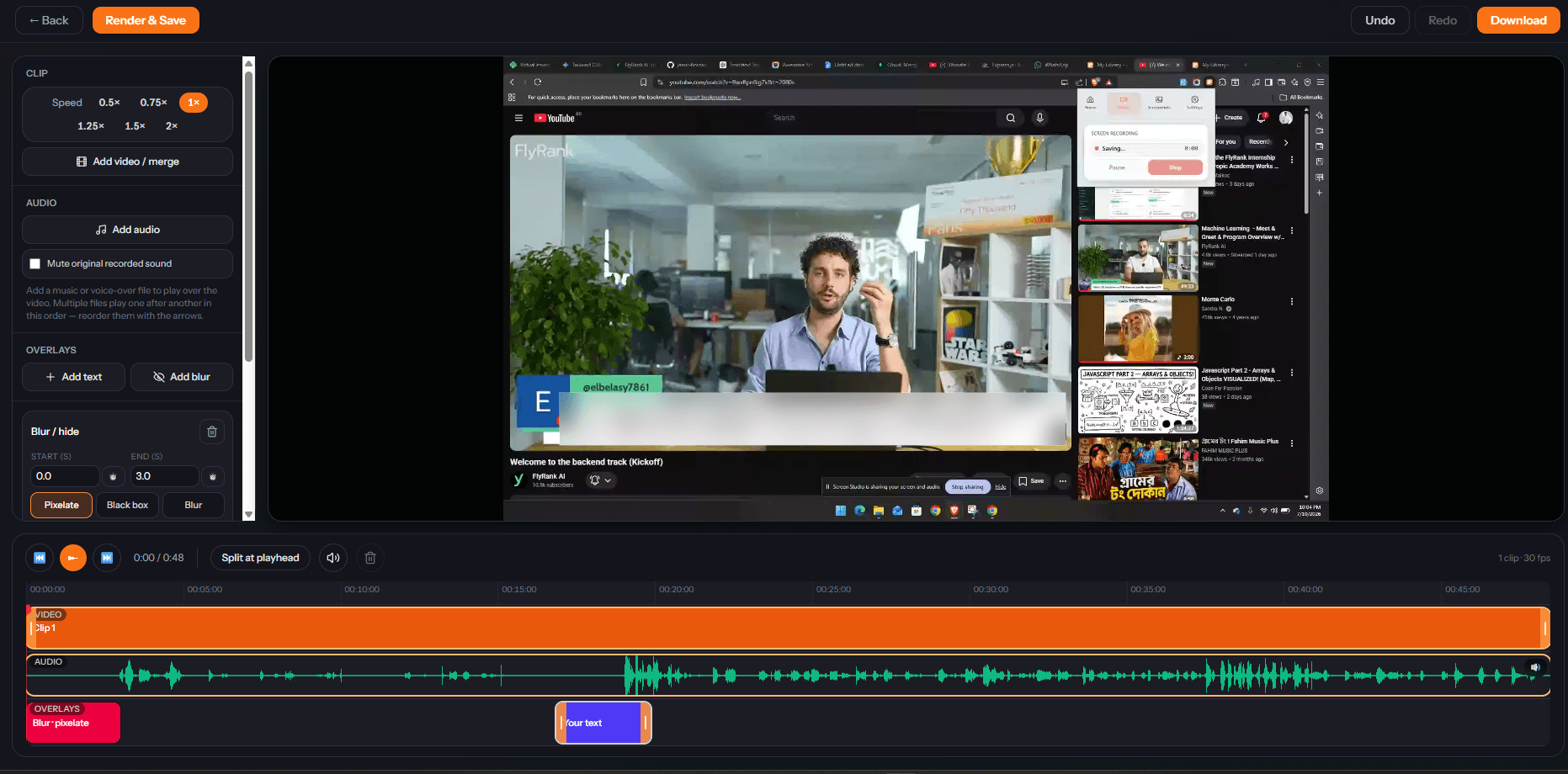
Uma linha do tempo na parte inferior mostra seu vídeo, a forma de onda de áudio e as faixas de overlay juntos, com um cursor de reprodução, Split at playhead, desfazer/refazer, e Render & Save / Download quando terminar.
#Compartilhando sua mídia
Abra qualquer item da biblioteca e você chega à página de detalhes dele, com a mídia em destaque e uma barra lateral de ações: sua data, duração e tamanho, a Folder à qual pertence, além de Share, Download, Edit, Archive e Delete.
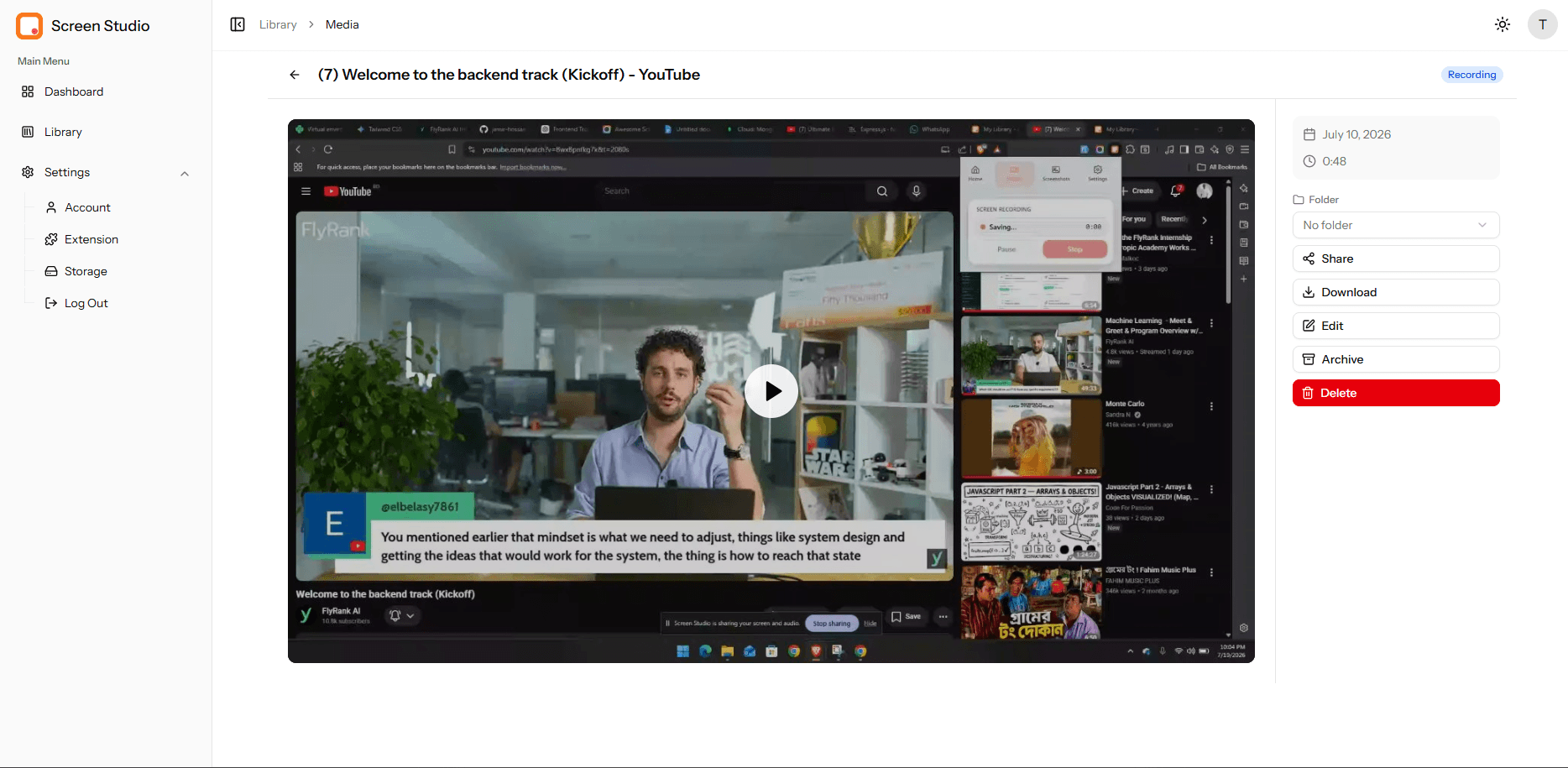
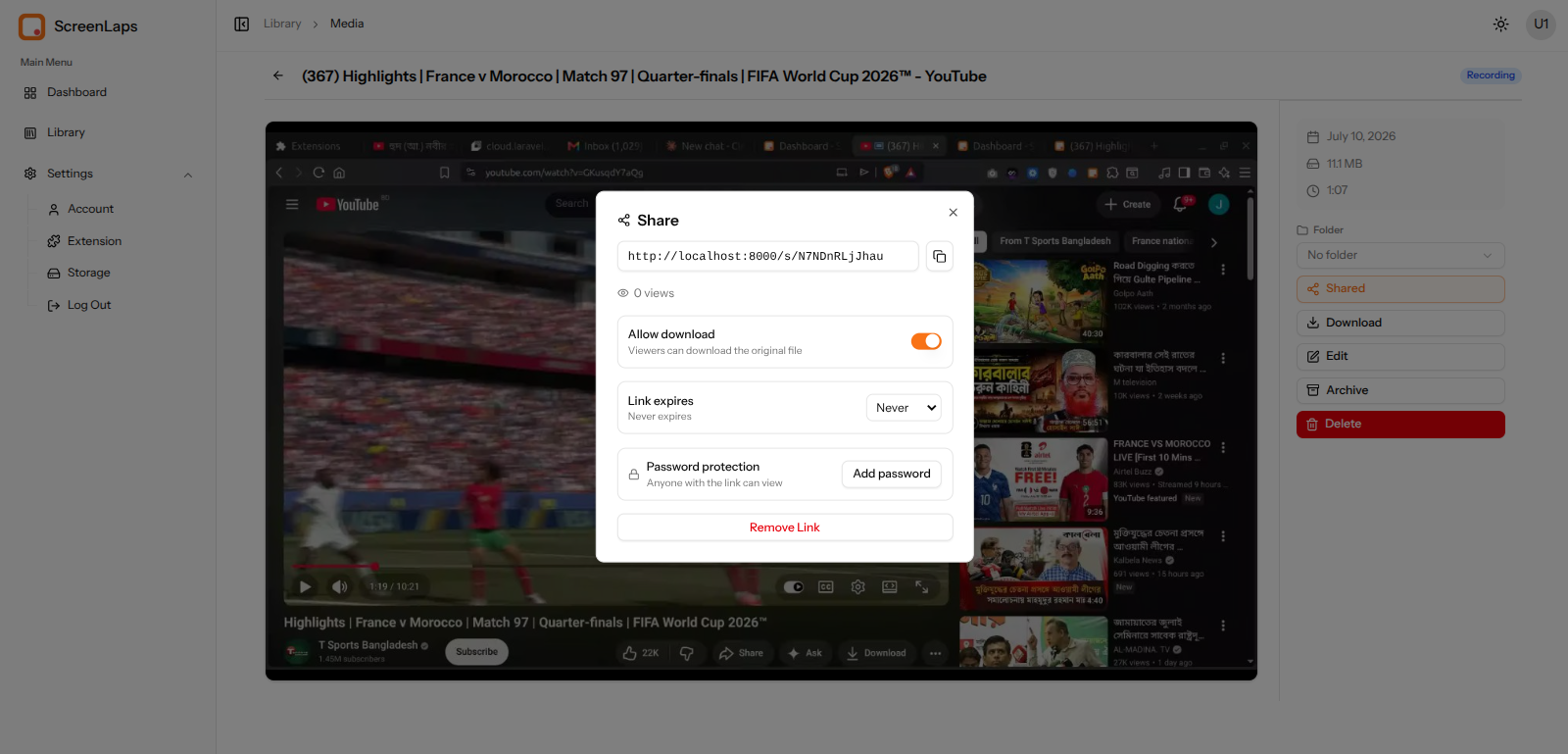
Clique em Share e o ScreenLaps cria um link que qualquer pessoa pode abrir. Na caixa de diálogo de compartilhamento você pode:
- copiar o link compartilhável e ver quantas views ele tem.
- ativar Allow download para que quem visualize possa baixar o arquivo original.
- definir Link expiry — de Never até uma janela fixa.
- Add password protection, para que só quem tiver a senha possa visualizar.
- Remove the link a qualquer momento para revogar o acesso.
#Concluindo
Essa é a plataforma inteira: capture e grave pela extensão, organize tudo na biblioteca na nuvem (ou mantenha em privado no Local Vault), dê acabamento em imagens no editor de anotações e em gravações no editor de vídeo, e entregue a qualquer pessoa um link compartilhável e controlado quando estiver pronto. Instale a extensão, faça login e realize sua primeira captura — todo o resto está a um clique de distância.
ScreenLaps Team
The people building ScreenLaps.