
Aufnehmen, Bearbeiten und Teilen — alles direkt im Browser mit ScreenLaps
 ScreenLaps Team9 Min. Lesezeit
ScreenLaps sind zwei Werkzeuge, die als eines funktionieren: eine schlanke Browser-Erweiterung, die Screenshots aufnimmt und deinen Bildschirm aufzeichnet, und ein Cloud-Dashboard, das alles Aufgenommene speichert, organisiert, bearbeitet und teilt. Du verlässt nie den Browser — mach einen Screenshot, schneide eine Aufnahme, verwische etwas Sensibles und schicke einem Kollegen einen teilbaren Link, alles an einem Ort.
Diese Anleitung führt durch die gesamte Plattform: wie du startest, jede Funktion der Erweiterung und jede Funktion des Dashboards.
#1. ScreenLaps im Überblick
Der Einstieg besteht aus vier Schritten:
- Installiere die ScreenLaps-Browser-Erweiterung aus dem Store deines Browsers.
- Registriere ein Konto auf screenlaps.com.
- Verbinde die Erweiterung mit deinem Konto. Wenn du die Erweiterung nach der Installation zum ersten Mal öffnest, zeigt das Popup nur einen einzigen Login-Button — sonst nichts. Klicke darauf, melde dich mit dem gerade erstellten Konto an, und die Erweiterung wird mit deinem Dashboard verknüpft.
- Nutze ScreenLaps — aufnehmen, aufzeichnen, organisieren, bearbeiten und teilen.
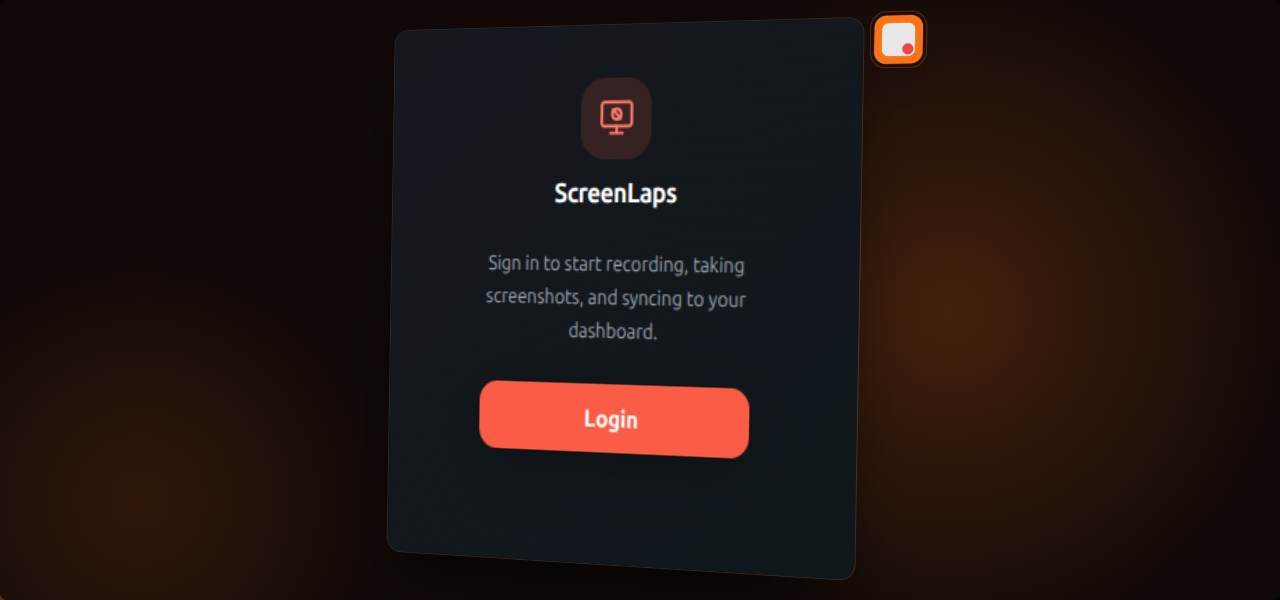
Solange du dich nicht anmeldest, bleibt die Erweiterung in diesem abgemeldeten Zustand. Sobald du dich authentifiziert hast, wird die vollständige Oberfläche für Aufnahme und Aufzeichnung freigeschaltet, und jede Aufnahme kann direkt mit deiner Cloud-Bibliothek synchronisiert werden.
#2. Die Erweiterung im Detail
Die Erweiterung ist dein Aufnahme-Cockpit. Aus einem einzigen Popup kannst du einen Screenshot in einem von drei Modi aufnehmen, deinen Bildschirm mit oder ohne Webcam und Mikrofon aufzeichnen, entscheiden, wo Aufnahmen gespeichert werden, und direkt zu deinem Dashboard springen — alles ohne einen neuen Tab zu öffnen.
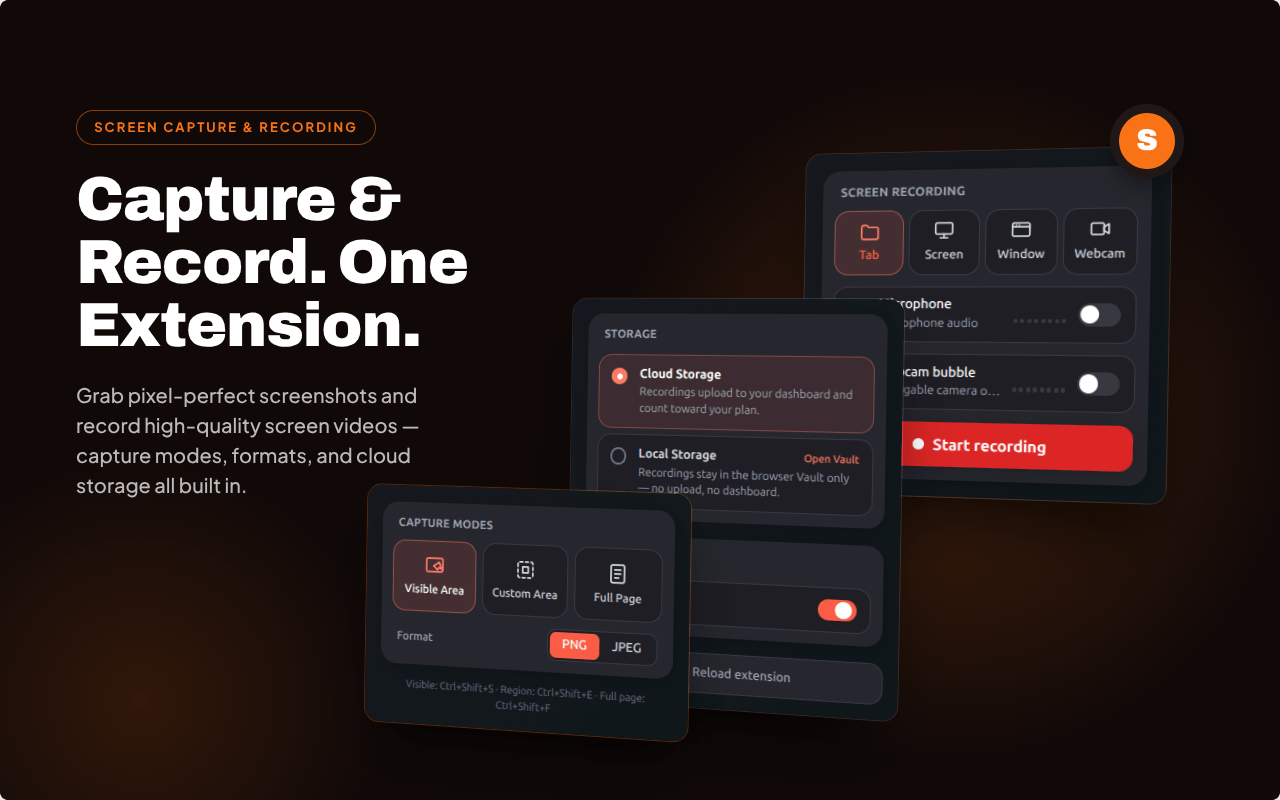
Hier ist, was jede Steuerung bewirkt:
#Screenshot-Aufnahmemodi
- Visible Area — nimmt genau das auf, was gerade auf dem Bildschirm zu
sehen ist, so wie dein Viewport aussieht. Tastenkürzel:
Ctrl+Shift+S. - Custom Area — ziehe, um einen beliebigen Bereich der Seite
auszuwählen und nur dieses Rechteck aufzunehmen. Tastenkürzel:
Ctrl+Shift+E. - Full Page — nimmt die gesamte scrollbare Seite von oben bis unten
auf, nicht nur den sichtbaren Teil. Tastenkürzel:
Ctrl+Shift+F.
#Bildformat
Wähle das Ausgabeformat für deine Screenshots, bevor du aufnimmst:
- PNG — verlustfrei, am besten für scharfe Benutzeroberflächen, Text und Diagramme.
- JPEG — kleinere Dateien, am besten für Fotos und bildlastige Seiten.
#Bildschirmaufnahme-Quellen
Wähle, was der Rekorder erfasst:
- Tab — zeichnet nur den aktuellen Browser-Tab auf.
- Screen — zeichnet deinen gesamten Bildschirm auf.
- Window — zeichnet ein einzelnes Anwendungsfenster auf.
- Webcam — zeichnet von deiner Kamera auf.
#Mikrofon und Webcam-Bubble
Zwei Schalter lassen dich selbst in eine Aufnahme einbinden:
- Microphone — aktivieren, um deine Stimme / Kommentare zusammen mit dem Bildschirmton aufzunehmen.
- Webcam bubble — aktivieren, um eine kleine, verschiebbare Kamera-Blase über der Aufnahme einzublenden, sodass Zuschauer dich während der Präsentation sehen.
#Speicherung: Cloud vs. Local Vault
Bevor du auf Aufnahme drückst, entscheide, wo die Datei gespeichert wird:
- Cloud Storage — Aufnahmen werden in dein Dashboard hochgeladen und zählen zu deinem Plan. Am besten, wenn du deine Medien organisiert, durchsuchbar und teilbar haben möchtest.
- Local Storage (Local Vault) — Aufnahmen bleiben nur im Vault des Browsers. Kein Upload, keine Dashboard-Synchronisierung — standardmäßig privat. Du kannst den Vault jederzeit öffnen, um diese Dateien einzusehen oder zu verwalten.
#Start recording & reload
- Start recording — beginnt die Aufnahme mit den von dir gewählten Quellen, Mikrofon, Webcam und Speicheroptionen.
- Reload extension — lädt die Erweiterung schnell neu, falls du ihren Zustand jemals zurücksetzen musst.
Ctrl+Shift+S für den
sichtbaren Bereich, Ctrl+Shift+E für einen Ausschnitt und
Ctrl+Shift+F für einen Screenshot der ganzen Seite. Sie
sind der schnellste Weg, um aufzunehmen, ohne das Popup überhaupt zu
öffnen.
#3. Das Dashboard im Detail
Das Dashboard ist der Ort, an dem aus Aufnahmen eine Bibliothek wird. Es organisiert jeden Screenshot und jede Aufnahme, bietet einen vollständigen Annotationseditor für Bilder und einen Video-Editor für Aufnahmen und lässt dich jedes Element per Link teilen. Es gibt außerdem einen Local Vault, der die lokalen Aufnahmen der Erweiterung im Dashboard widerspiegelt.
#Cloud-Bibliothek — jede Aufnahme, organisiert
Die Library ist die Basis. Speichere, durchsuche und verwalte alle deine Screenshots und Aufnahmen und führe Aktionen an vielen Elementen gleichzeitig aus.
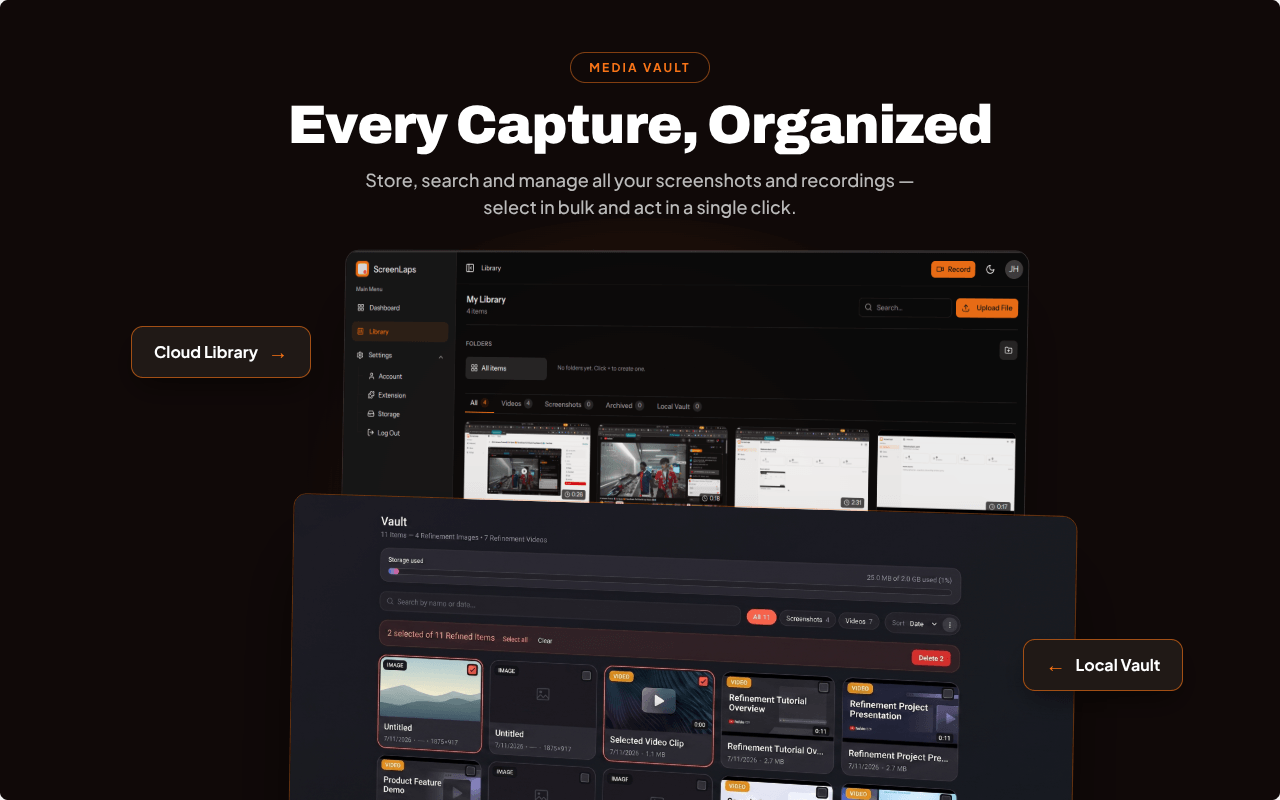
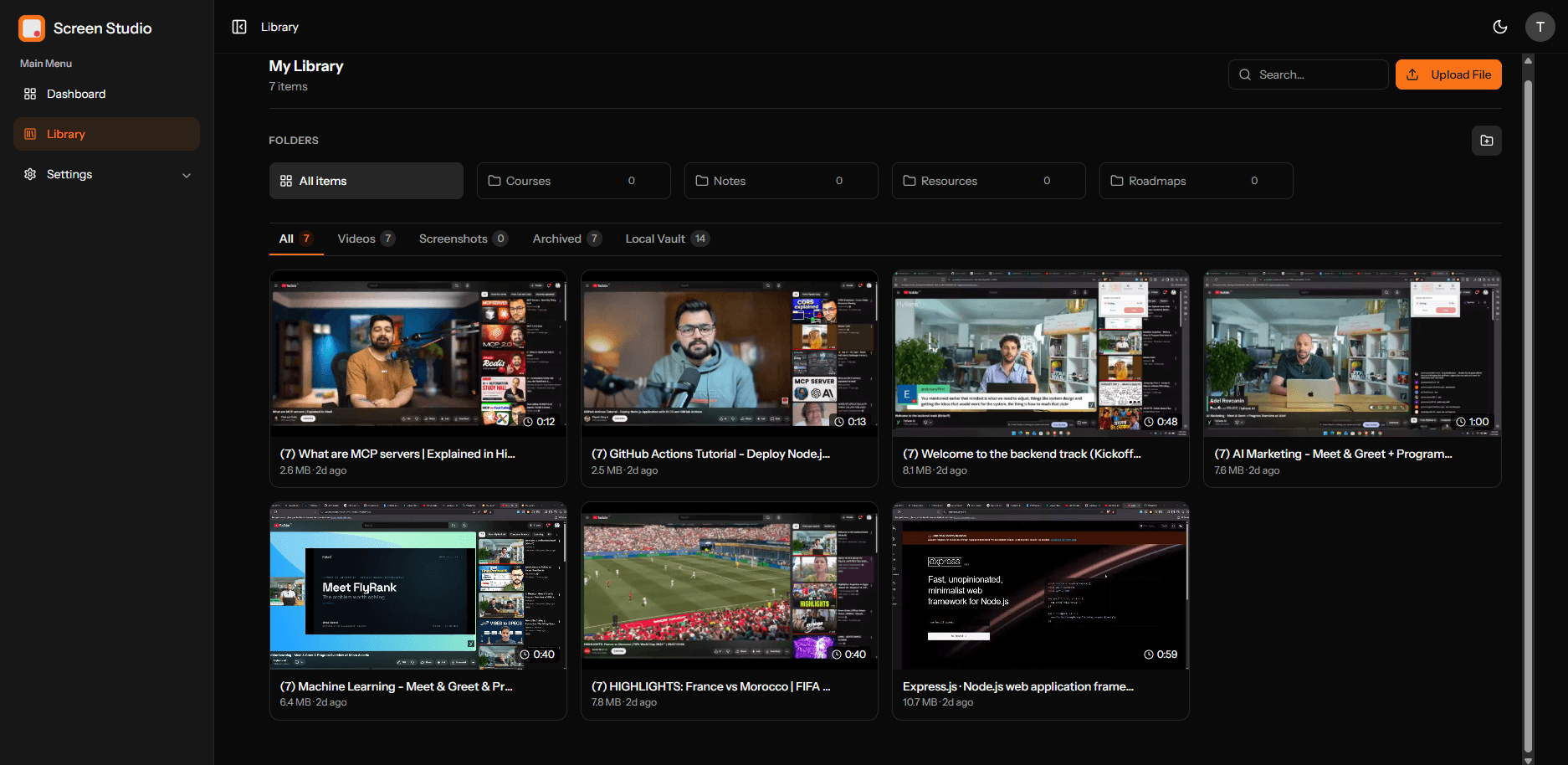
Öffne die Library und du erhältst ein übersichtliches Raster jeder Aufnahme, ein Live-Search-Feld, einen Upload File-Button zum manuellen Hinzufügen von Medien und Folders (wie Courses, Notes, Resources und Roadmaps), um zusammengehörige Elemente zu gruppieren. Reiter oben — All, Videos, Screenshots, Archived und Local Vault — filtern das Raster auf genau das, was du sehen möchtest, und jeder Reiter zeigt eine Live-Anzahl an.
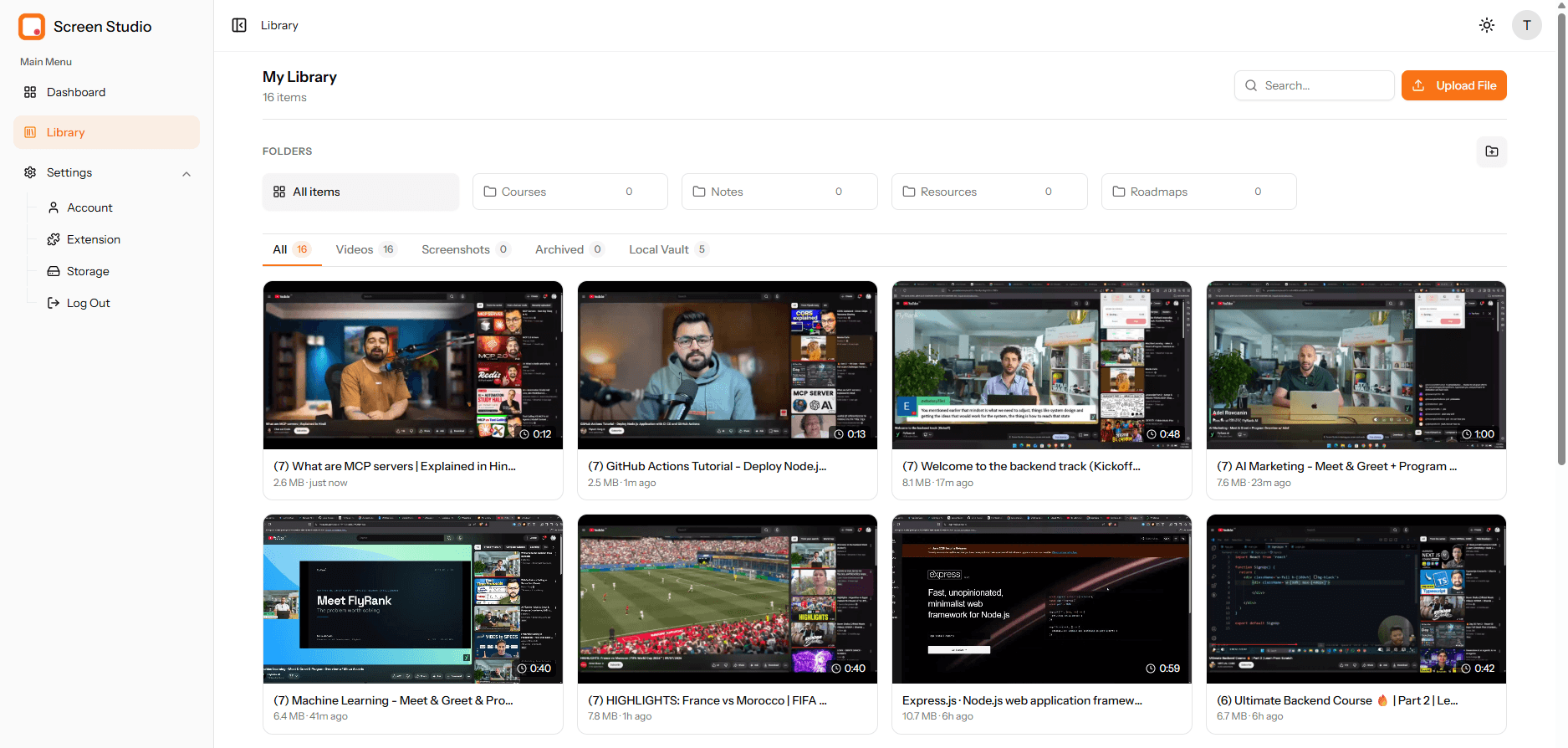
Das gesamte Dashboard folgt deinem Theme. Arbeitest du lieber nachts? Wechsle in den Dark Mode, und die gesamte Bibliothek passt sich an.
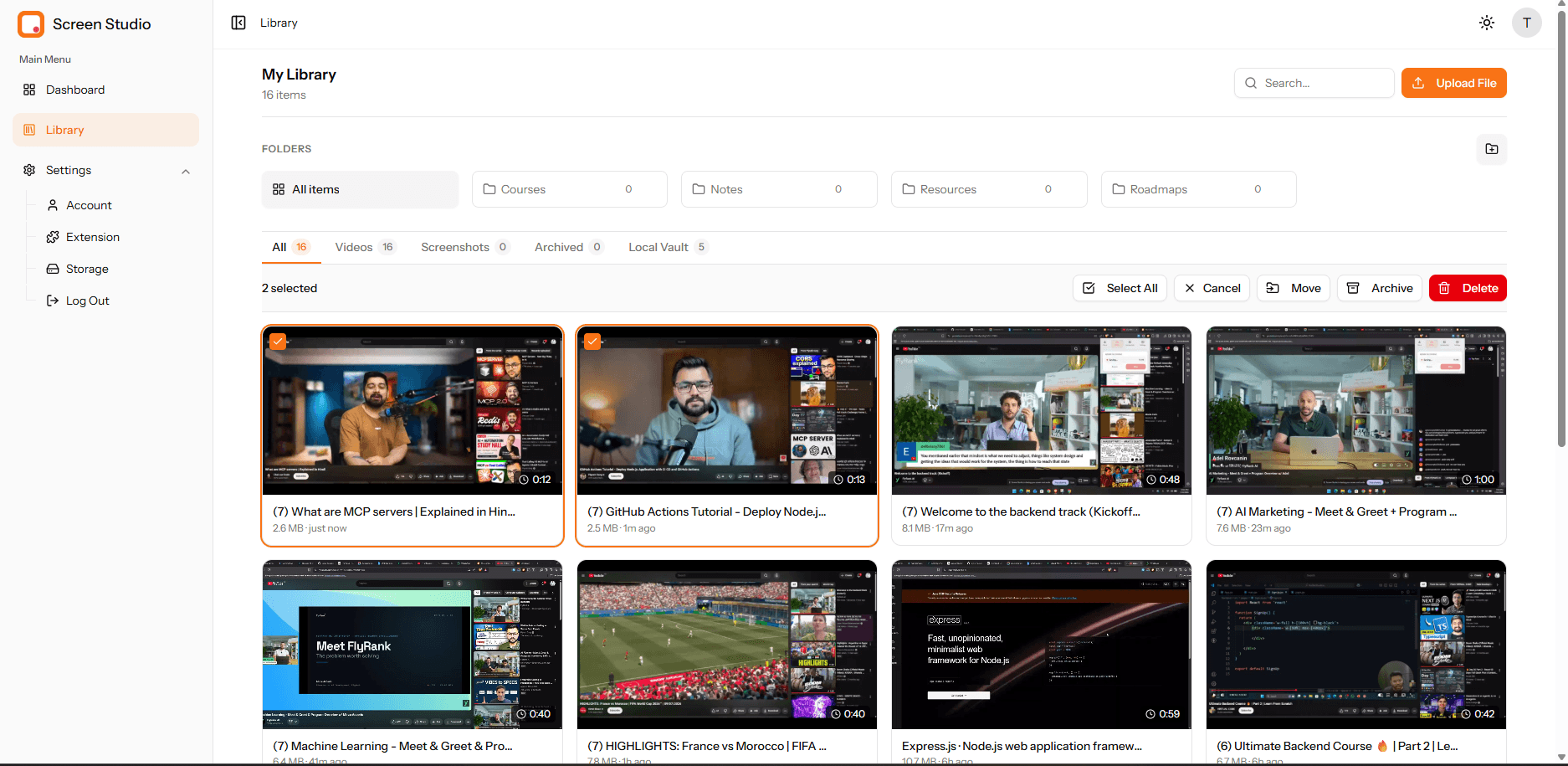
Massenaktionen
Wähle ein oder mehrere Elemente aus, und eine Aktionsleiste erscheint. Im All-Reiter kannst du Select All, Elemente per Move in einen Ordner verschieben, sie Archiven oder Deleten — ohne jedes Element einzeln öffnen zu müssen.
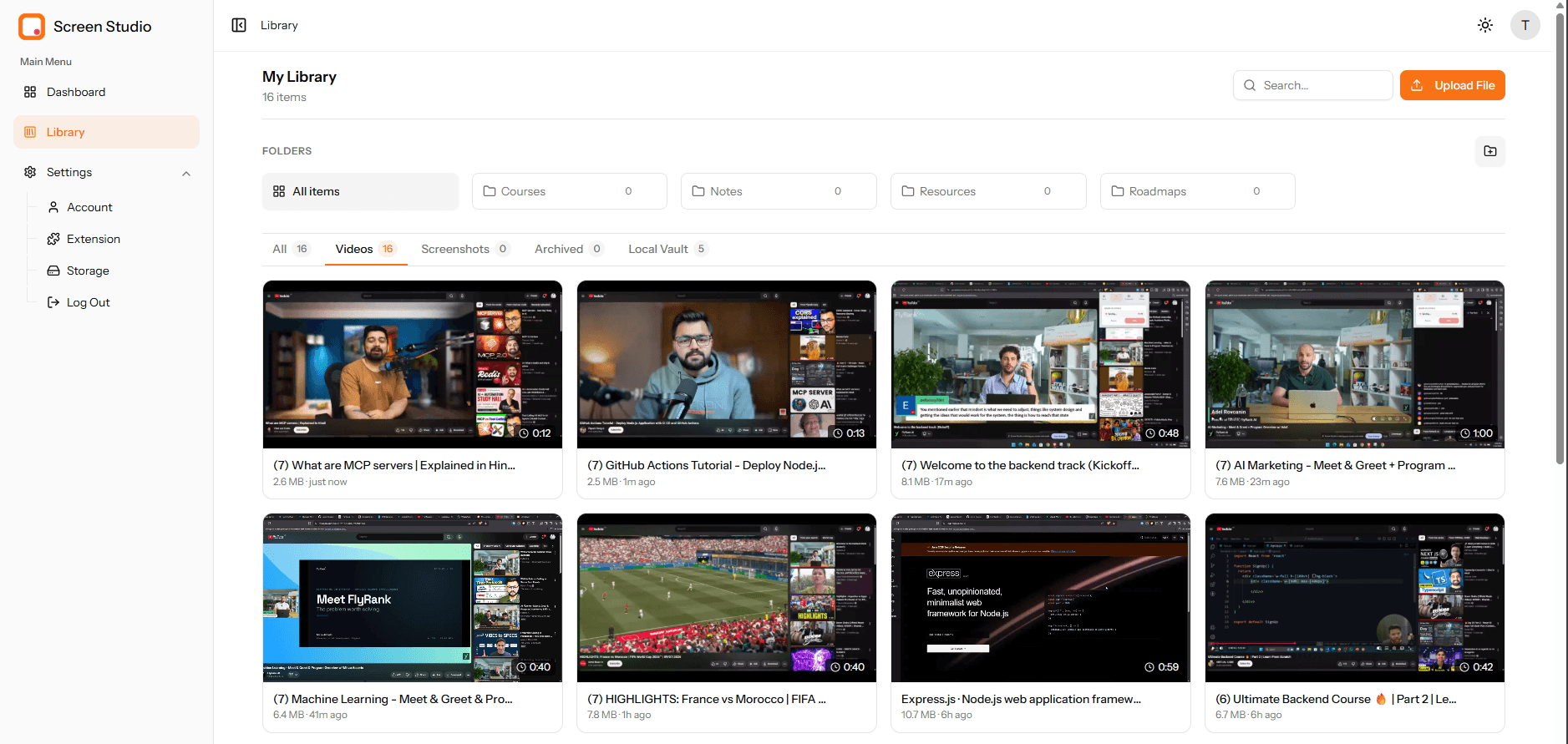
Videos
Der Videos-Reiter beschränkt das Raster auf nur deine Aufnahmen, jede mit Dauer und Dateigröße auf einen Blick.
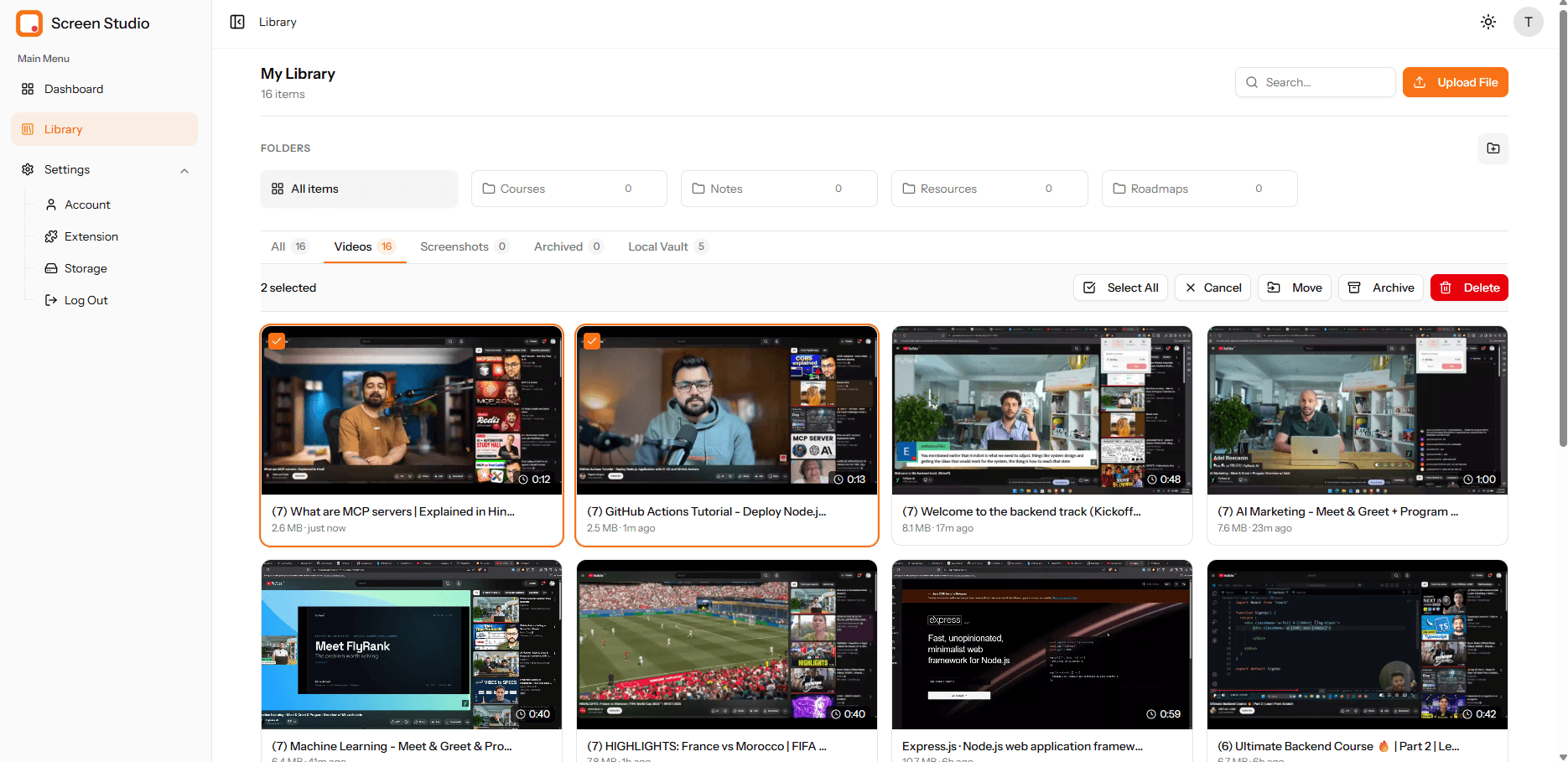
Auch hier funktionieren Massenaktionen — wähle mehrere Aufnahmen aus und verschiebe, archiviere oder lösche sie gemeinsam.
Screenshots
Der Screenshots-Reiter sammelt jedes Bild, das du aufgenommen oder hochgeladen hast.
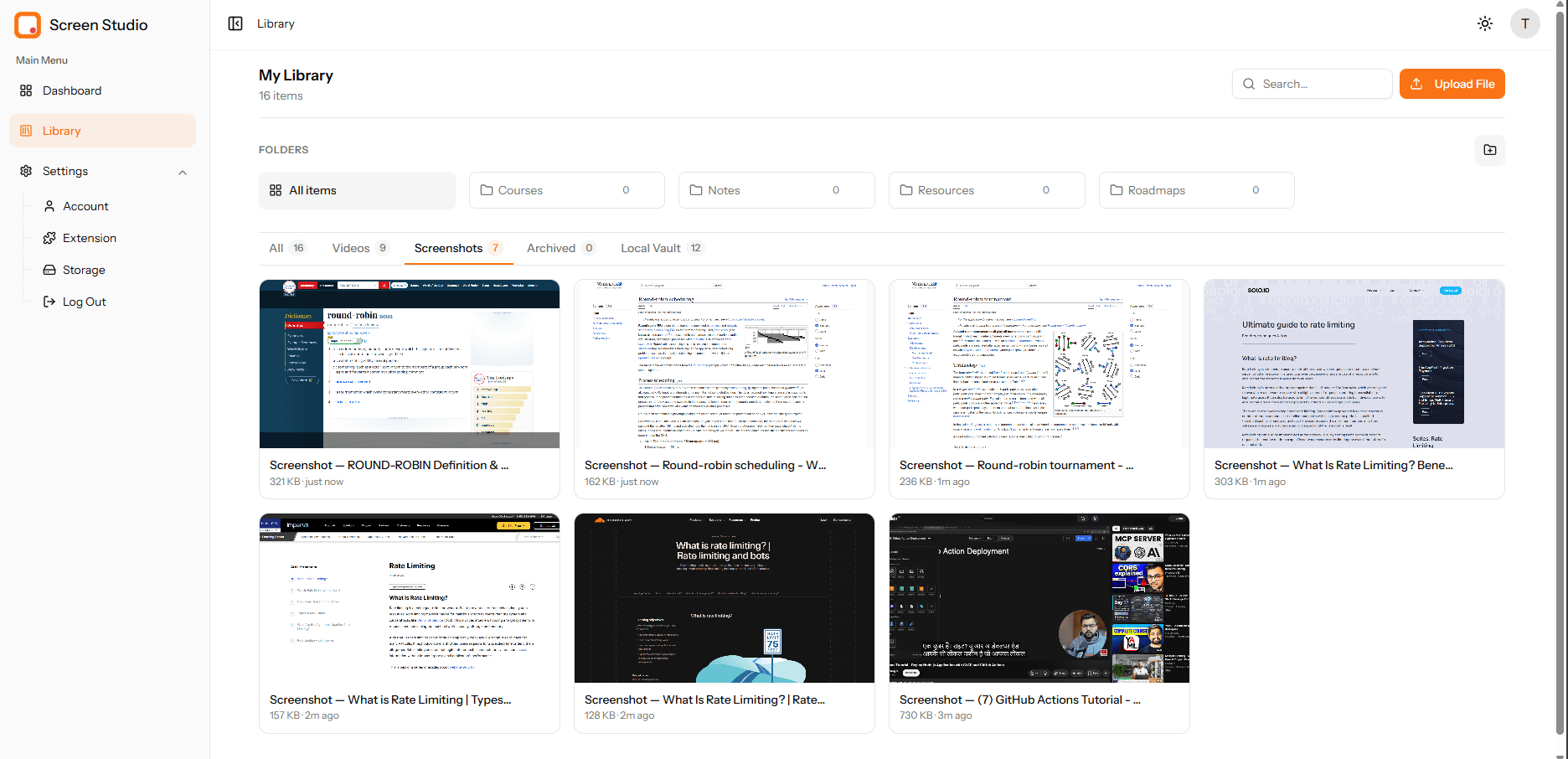
Screenshots erhalten eine zusätzliche Massenaktion, die Videos nicht haben: Make PDF. Wähle zwei oder mehr Screenshots aus, und du kannst sie zu einem einzigen PDF-Dokument zusammenfassen.
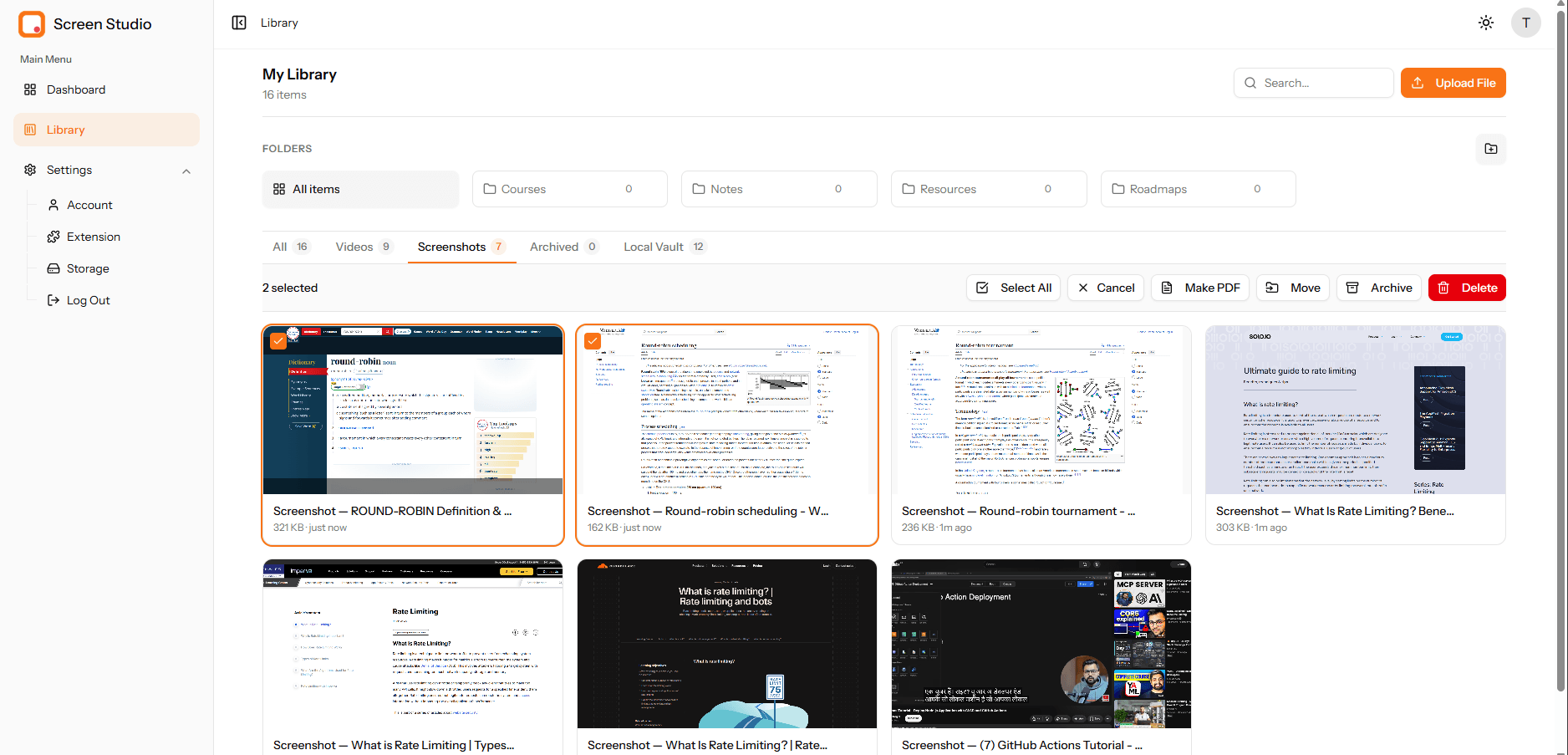
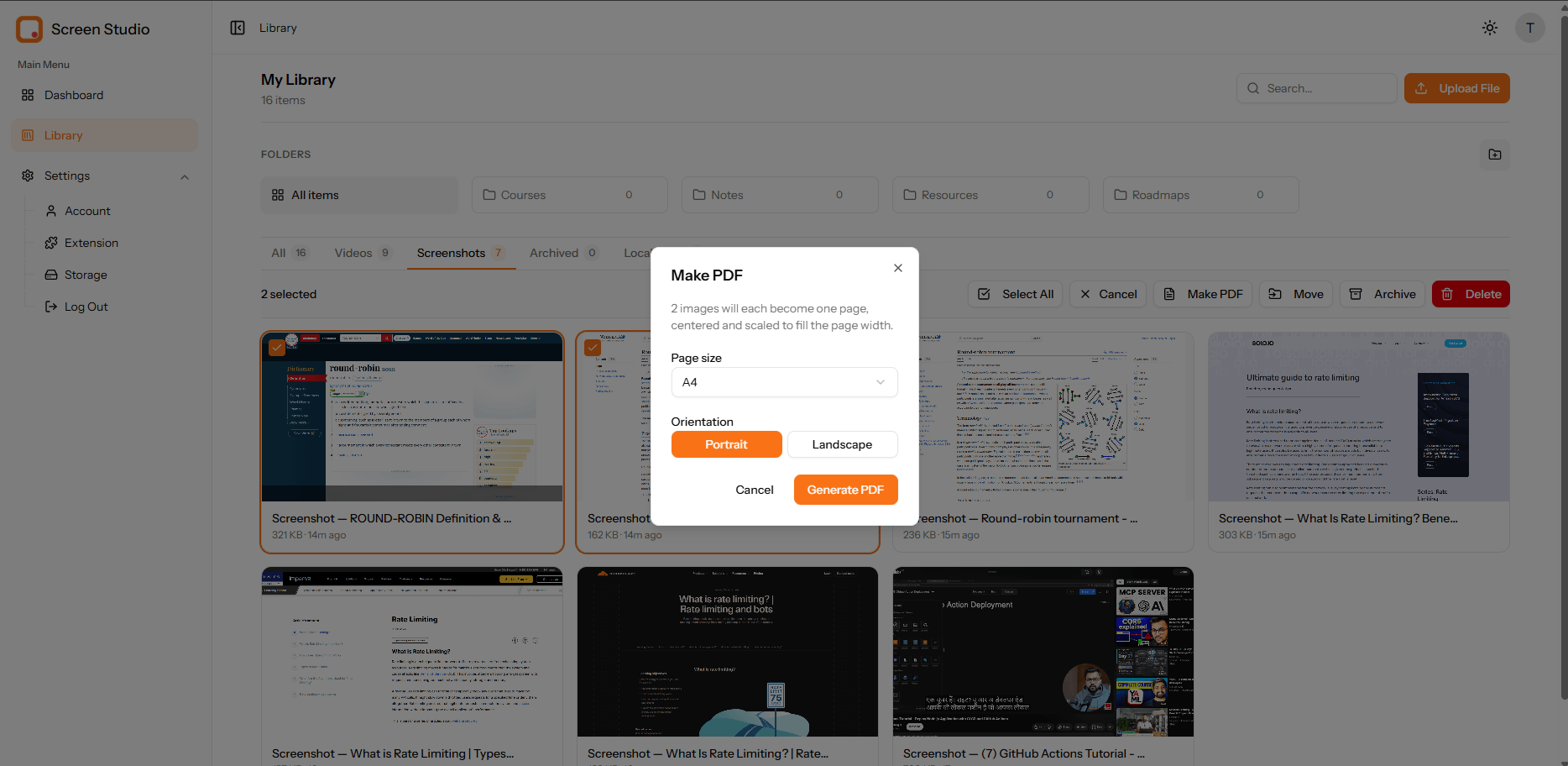
Die Auswahl von Make PDF öffnet einen kleinen Dialog: Jedes ausgewählte Bild wird zu einer Seite, zentriert und auf die Seitenbreite skaliert. Wähle eine Page size (z. B. A4) und eine Orientation — Portrait oder Landscape — und erzeuge dann das PDF.
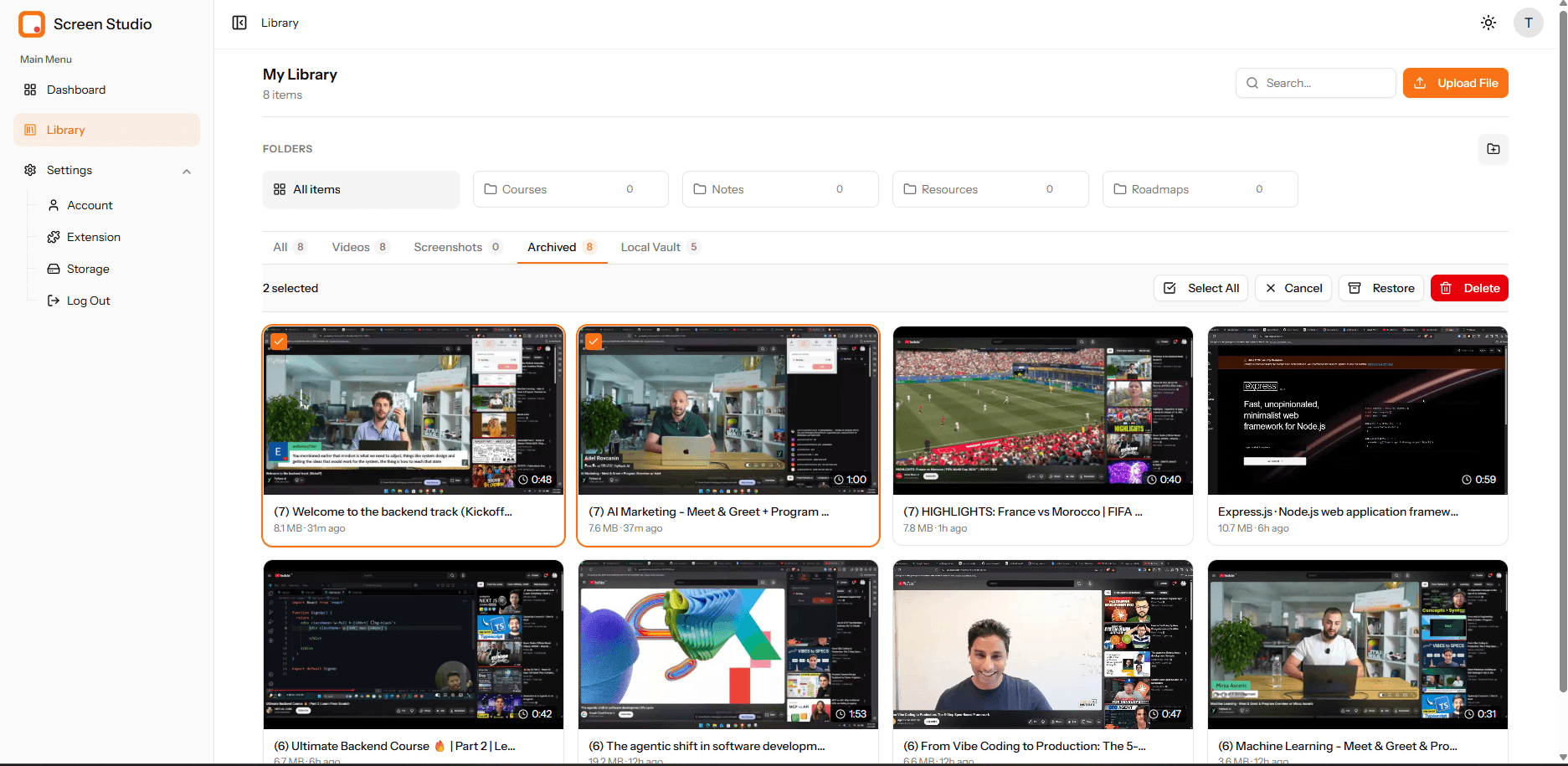
Archiviert
Archivieren hält deine Hauptbibliothek übersichtlich, ohne etwas zu löschen. Der Archived-Reiter zeigt alles, was du beiseitegelegt hast.
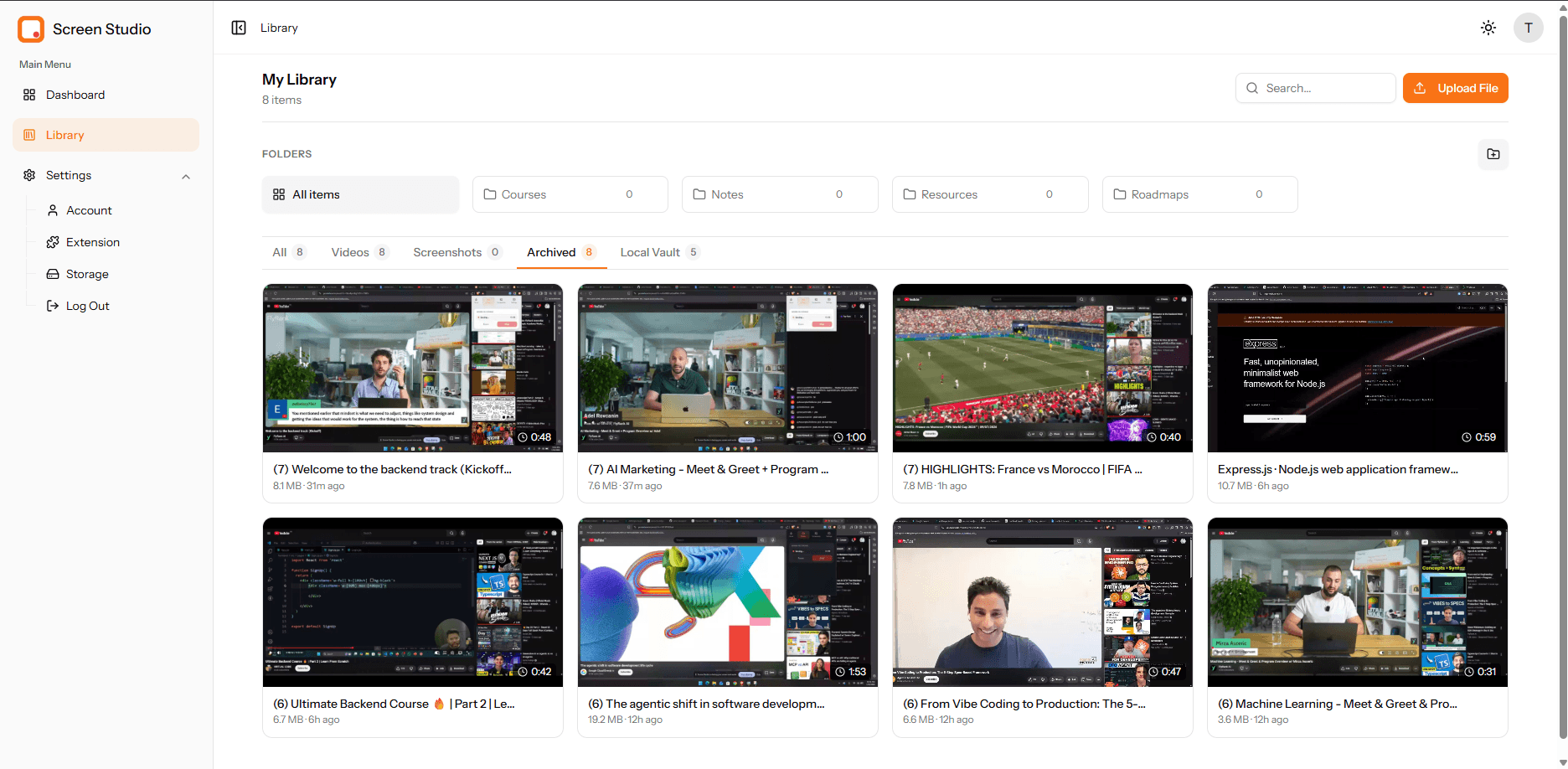
Wähle archivierte Elemente aus, und die Aktionsleiste zeigt stattdessen eine Restore-Option, sodass du alles zurück in die aktive Bibliothek holen oder endgültig löschen kannst.
#Local Vault — private Medien, nur im Browser
Der Local Vault ist die Dashboard-Ansicht der Aufnahmen und Screenshots, die ausschließlich in deinem Browser liegen — jene, die du mit ausgewähltem Local Storage in der Erweiterung aufgenommen hast. Sie werden nie hochgeladen und zählen nicht zu deinem Cloud-Plan.
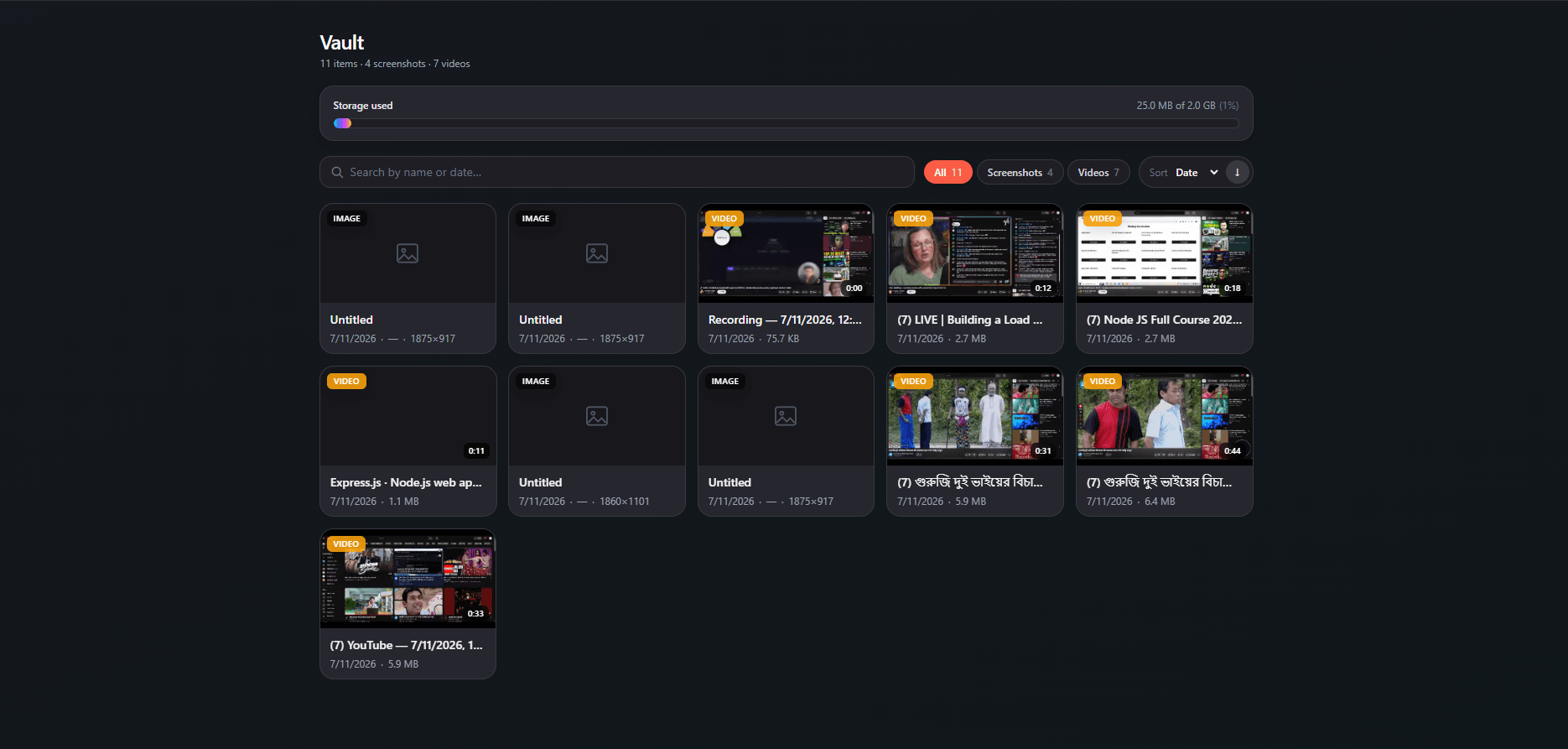
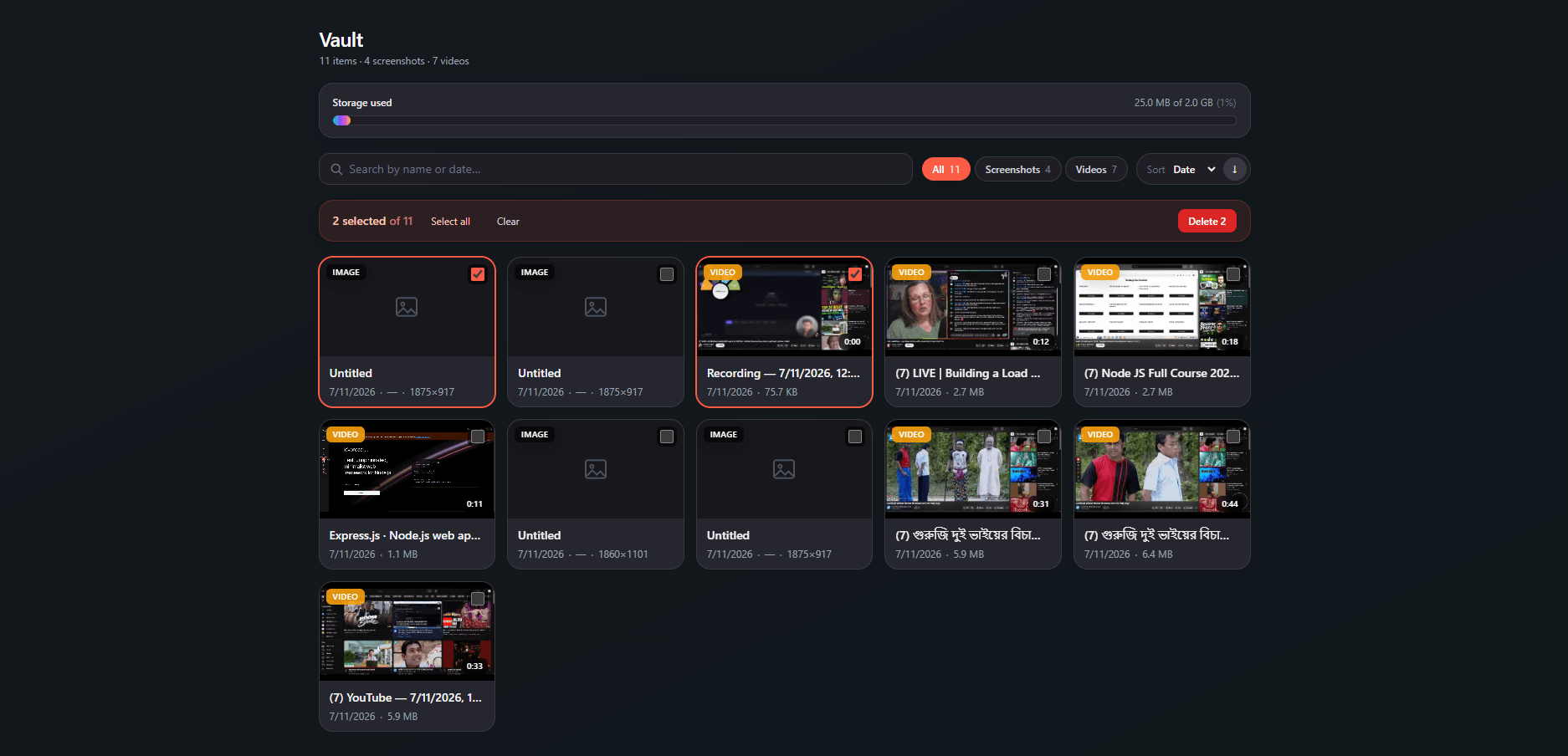
Der Vault zeigt einen Storage used-Anzeiger, ein Suchfeld und All / Screenshots / Videos-Filter mit Sortieroptionen, sodass du lokale Dateien schnell findest.
Auch im Vault kannst du mehrere Elemente auswählen — wähle nicht mehr benötigte Elemente aus und lösche sie in einer einzigen Aktion.
#Screenshot-Editor — alles beschriften
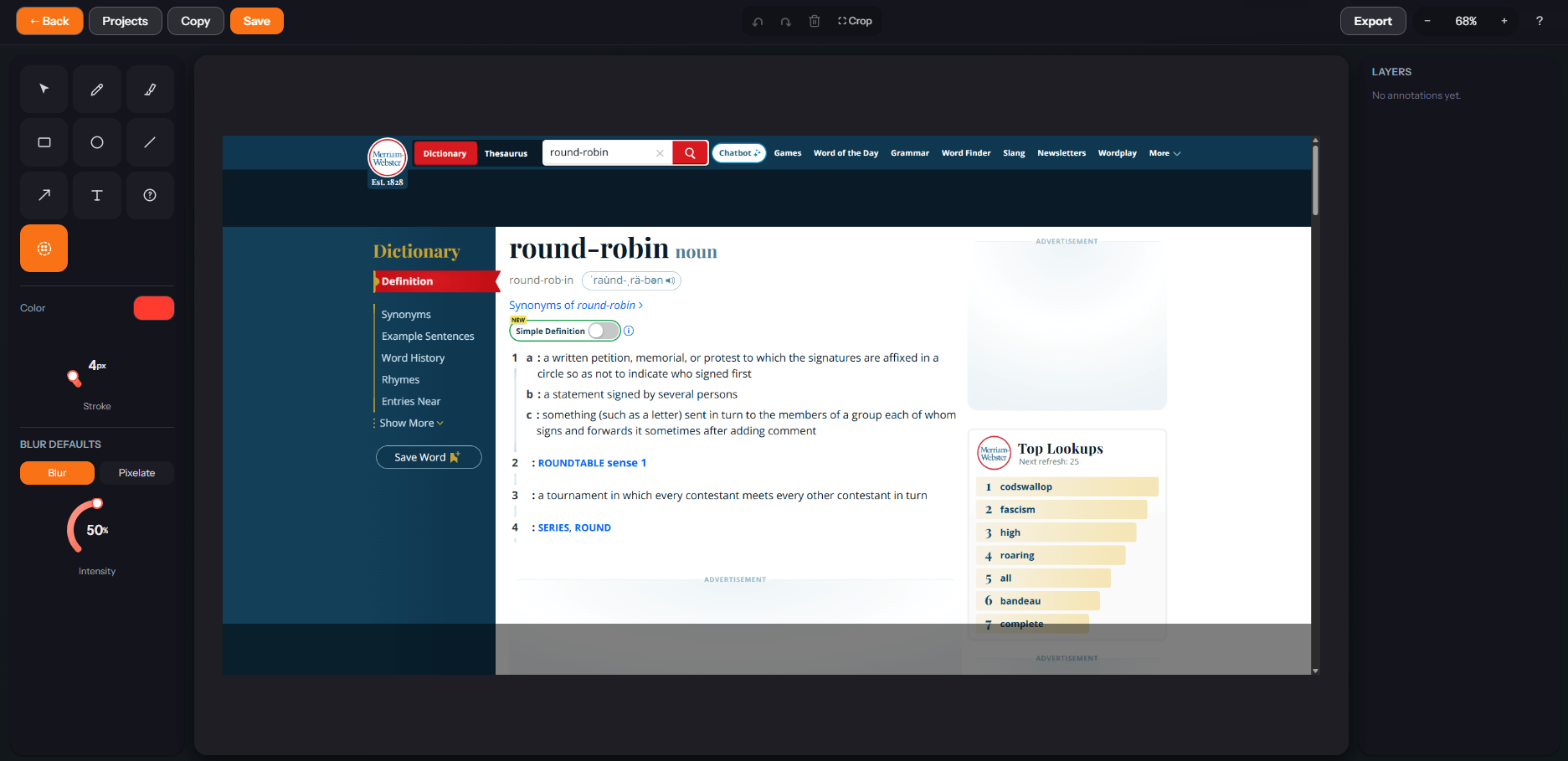
Jeder Screenshot öffnet sich in einem vollständigen Annotationseditor. Füge Formen, Text, Unschärfe und nummerierte Schritte hinzu, um ein Bild vor dem Teilen zu verfeinern.
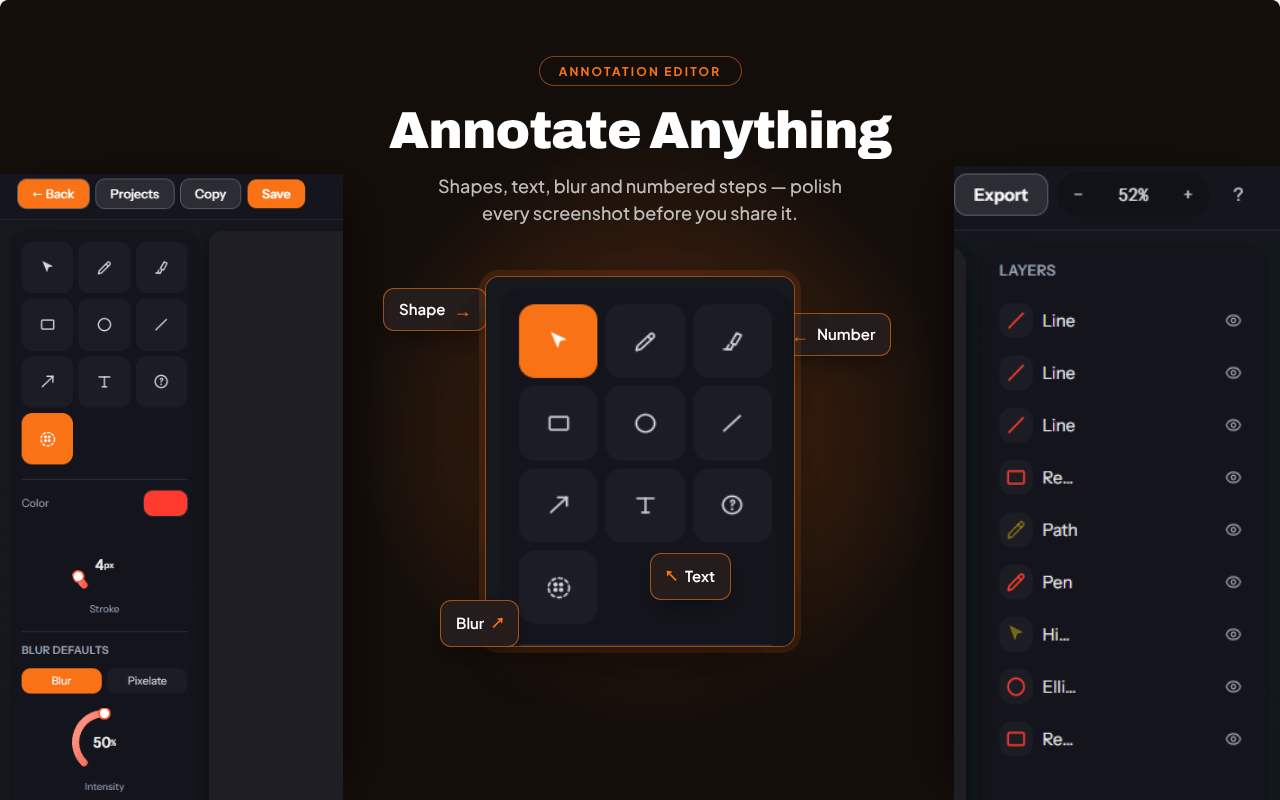
Die Werkzeugleiste bietet ein vollständiges Annotations-Set:
- Select — bestehende Anmerkungen auswählen und verschieben.
- Pen und Brush — Freihandzeichnen und Hervorheben.
- Rectangle, Ellipse und Line — saubere Formen zeichnen.
- Arrow — genau auf das zeigen, was wichtig ist.
- Text — Beschriftungen und Bildunterschriften hinzufügen.
- Number (step) — nummerierte Markierungen setzen, um Betrachter durch eine Abfolge zu führen.
- Blur / Pixelate — sensible Informationen verbergen; wechsle zwischen einer sanften Blur- und einer Pixelate-Wirkung und passe deren Intensity an.
Du steuerst außerdem Color und Stroke-Breite der Anmerkung, und ein Layers-Panel rechts listet jedes hinzugefügte Element auf, sodass du es auswählen, ausblenden oder neu anordnen kannst. Wenn du fertig bist, Copy, Save oder Export das fertige Bild, und Crop oder zoome nach Bedarf.
#Video-Editor — bearbeiten, verbessern, teilen
Aufnahmen öffnen sich in einem browserbasierten Video-Editor, sodass du sie ohne Desktop-Software polieren kannst.
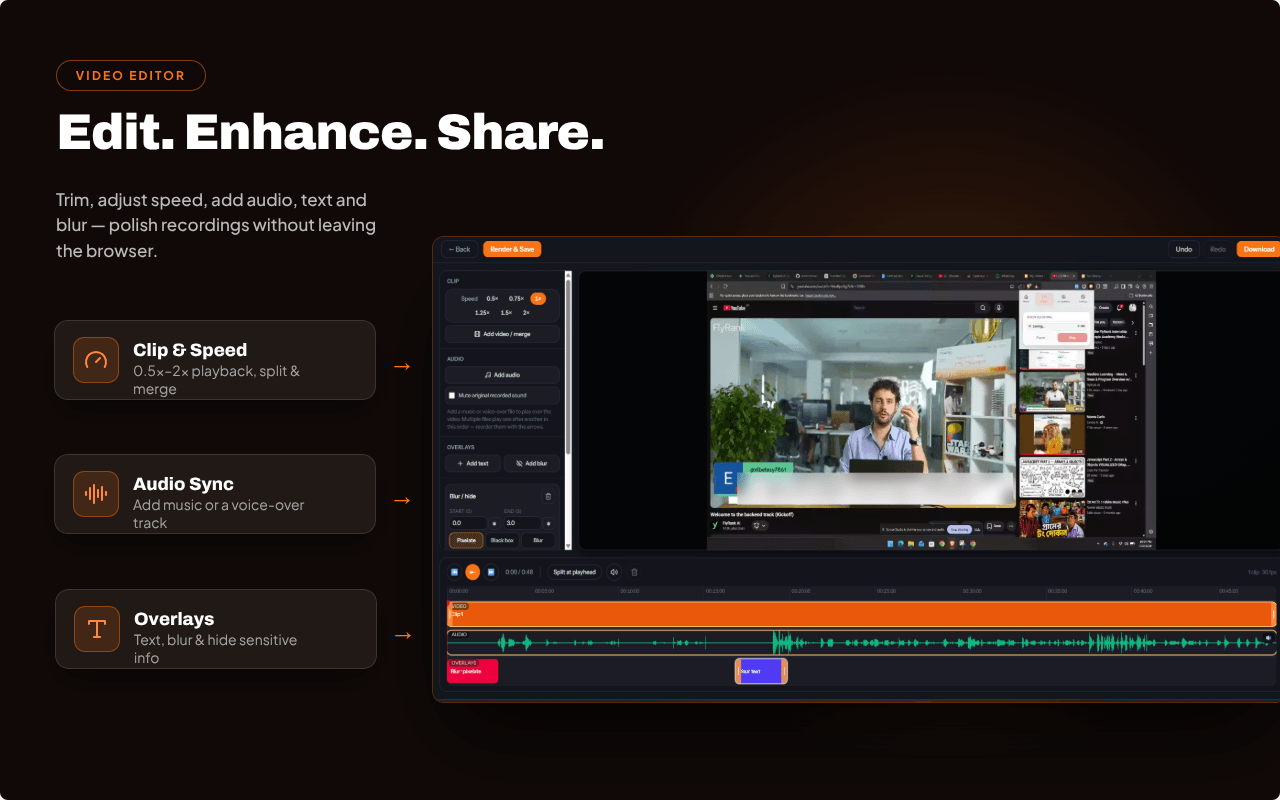
Der Editor ist um drei Werkzeuggruppen herum aufgebaut:
- Clip & Speed — schneide die Aufnahme, ändere die Wiedergabegeschwindigkeit von 0,5× bis 2×, und teile oder verschmelze Clips. Du kannst außerdem add another video / merge in die Timeline einfügen.
- Audio Sync — füge Musik oder eine Voice-over-Spur hinzu, oder mute the original recorded sound. Mehrere Audiodateien spielen nacheinander in der von dir festgelegten Reihenfolge ab, und du kannst sie neu anordnen.
- Overlays — füge Text an beliebiger Stelle im Video hinzu, und füge Unschärfe hinzu, um sensible Informationen zu verbergen, mit der Wahl zwischen Pixelate, Black box oder Blur für jeden von dir festgelegten Zeitbereich mit Start-/End-Punkten.
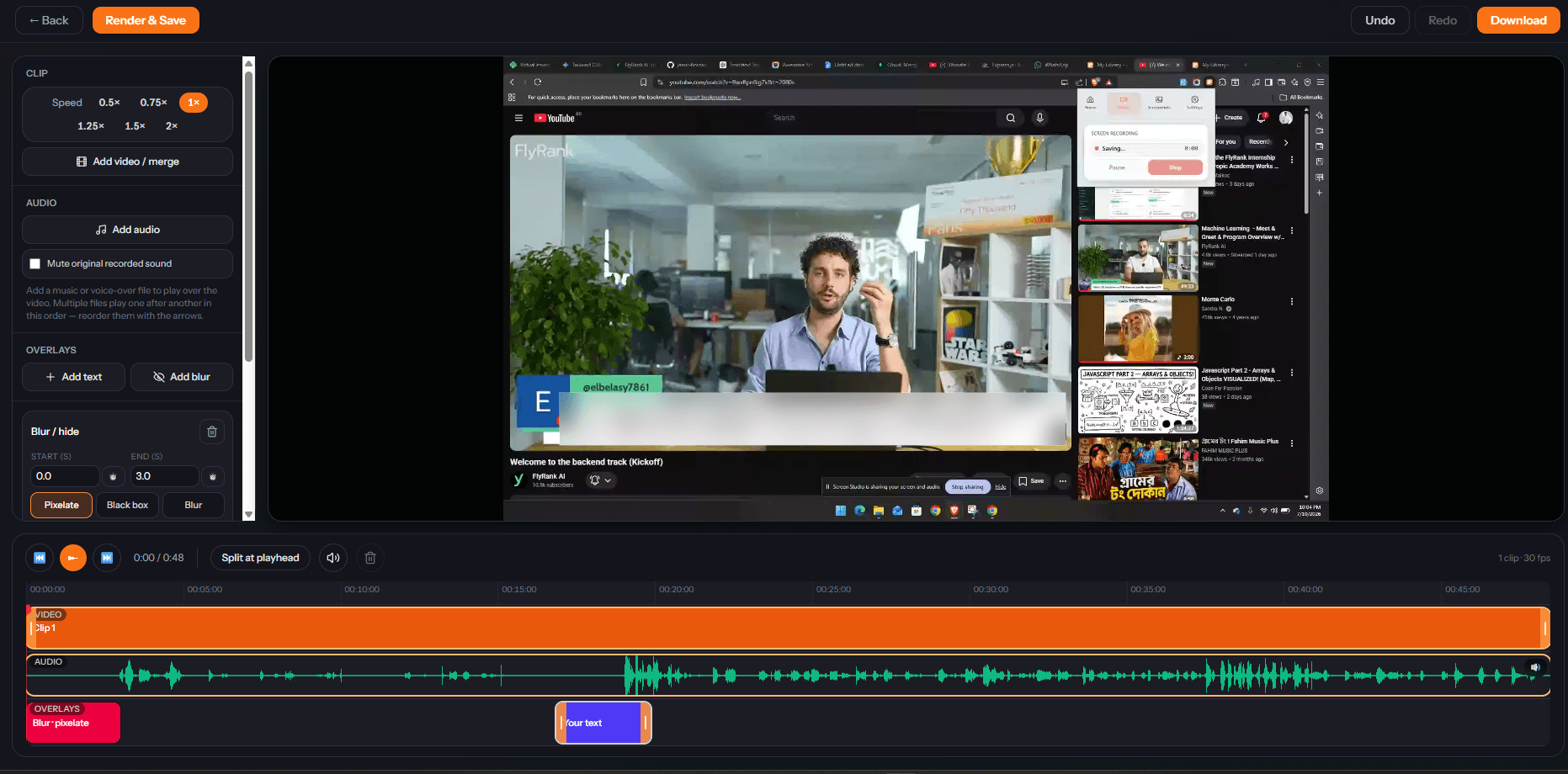
Eine Timeline unten zeigt dein Video, die Audio-Wellenform und die Overlay-Spuren zusammen, mit einem Abspielkopf, Split at playhead, Undo/Redo und Render & Save / Download, wenn du fertig bist.
#Deine Medien teilen
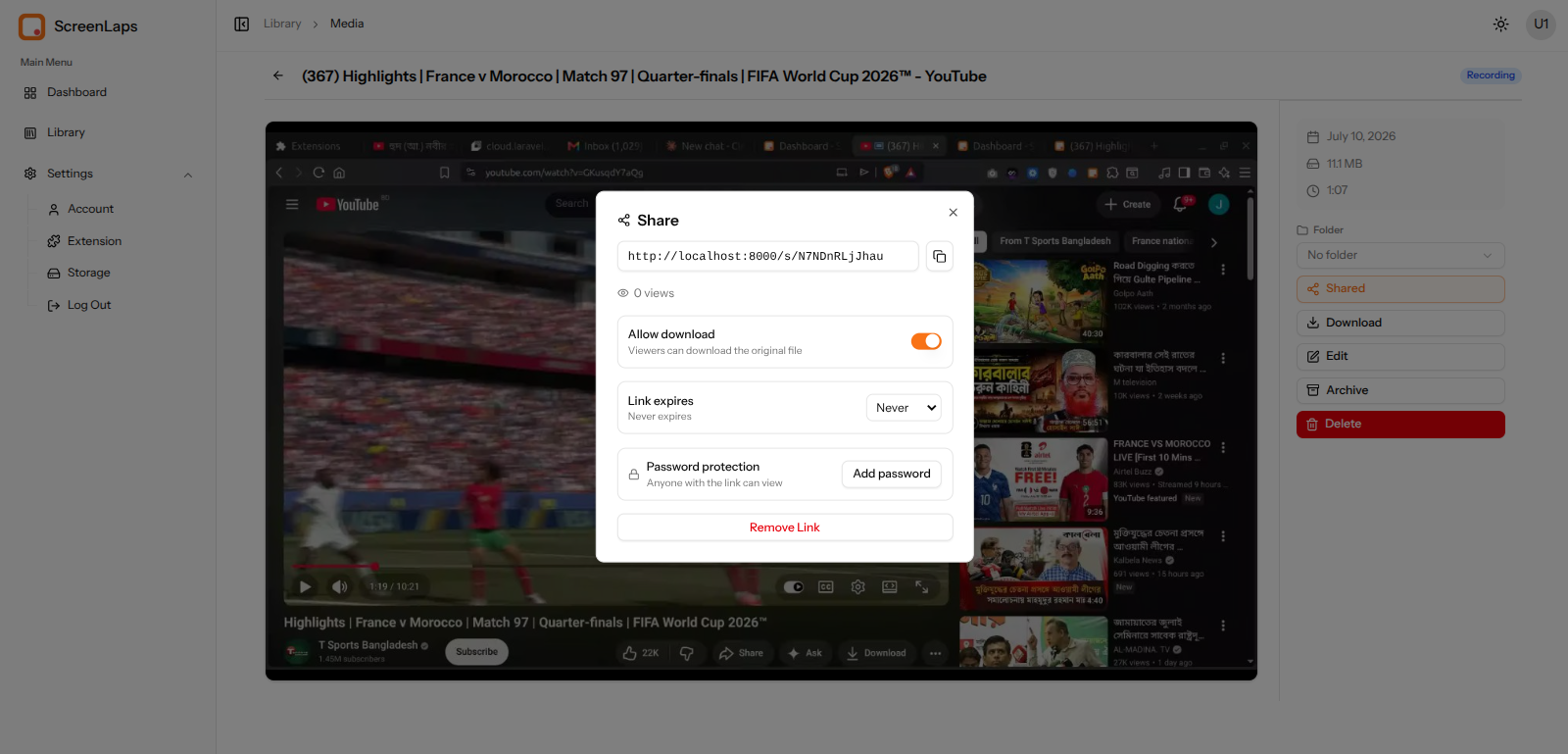
Öffne ein beliebiges Element aus der Bibliothek, und du landest auf seiner Detailseite, mit dem Medium im Mittelpunkt und einer Aktions-Seitenleiste: Datum, Dauer und Größe, dem Folder, zu dem es gehört, sowie Share, Download, Edit, Archive und Delete.
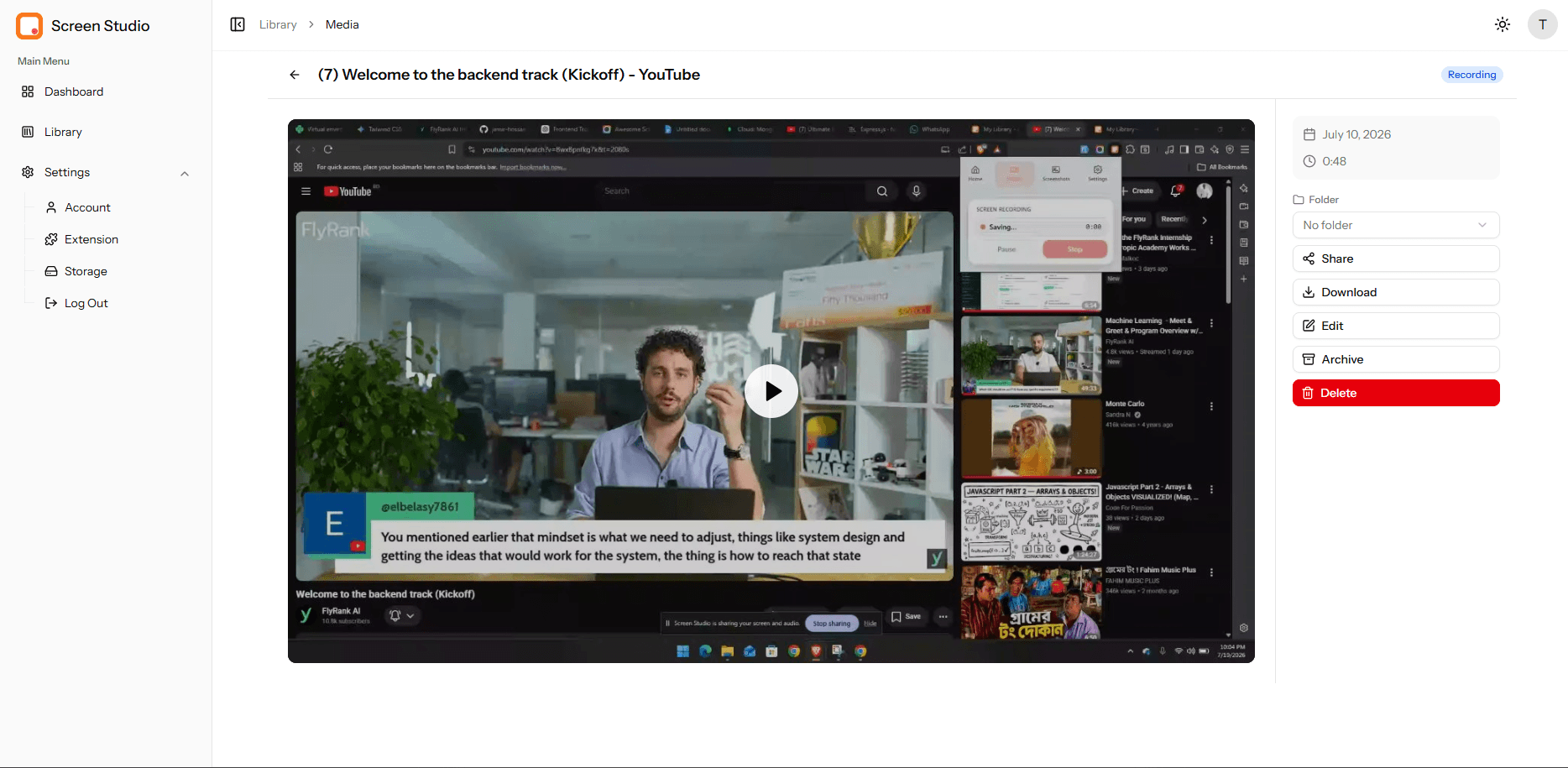
Klicke auf Share, und ScreenLaps erstellt einen Link, den jeder öffnen kann. Im Freigabedialog kannst du:
- den shareable link kopieren und sehen, wie viele views er hat.
- Allow download umschalten, damit Betrachter die Originaldatei herunterladen können.
- Link expiry festlegen — von Never bis zu einem festen Zeitfenster.
- Add password protection, sodass nur Personen mit dem Passwort zusehen können.
- den Link jederzeit über Remove the link entfernen, um den Zugriff zu widerrufen.
#Zum Abschluss
Das ist die ganze Plattform: aufnehmen und aufzeichnen mit der Erweiterung, alles in der Cloud-Bibliothek organisieren (oder privat im Local Vault behalten), Bilder im Annotationseditor und Aufnahmen im Video-Editor verfeinern und jedem einen kontrollierten, teilbaren Link geben, wenn du bereit bist. Installiere die Erweiterung, melde dich an und mach deine erste Aufnahme — alles Weitere ist nur einen Klick entfernt.
ScreenLaps Team
The people building ScreenLaps.