
التقط، سجّل، عدّل وشارك — كل ذلك من متصفحك مع ScreenLaps
 ScreenLaps Team8 دقائق للقراءة
ScreenLaps هو أداتان تعملان كأداة واحدة: إضافة متصفح خفيفة تلتقط لقطات الشاشة وتسجّل شاشتك، ولوحة تحكم سحابية تخزّن وتنظّم وتحرّر وتشارك كل ما تلتقطه. أنت لا تغادر المتصفح أبدًا — التقط لقطة شاشة، قصّ تسجيلاً، ضبّب شيئًا حساسًا، وأرسل لزميلك رابطًا قابلاً للمشاركة، كل ذلك من مكان واحد.
يستعرض هذا الدليل المنصة بالكامل: كيفية البدء، وكل ميزة في الإضافة، وكل ميزة في لوحة التحكم.
#١. نظرة عامة على ScreenLaps
يتطلب البدء أربع خطوات:
- ثبّت إضافة متصفح ScreenLaps من متجر متصفحك.
- أنشئ حسابًا على screenlaps.com.
- اربط الإضافة بحسابك. في أول مرة تفتح فيها الإضافة بعد تثبيتها، تعرض النافذة المنبثقة زر Login فقط — ولا شيء آخر. انقر عليه، وسجّل الدخول بالحساب الذي أنشأته للتو، فتُربط الإضافة بلوحة التحكم الخاصة بك.
- ابدأ استخدام ScreenLaps — التقط، سجّل، نظّم، حرّر، وشارك.
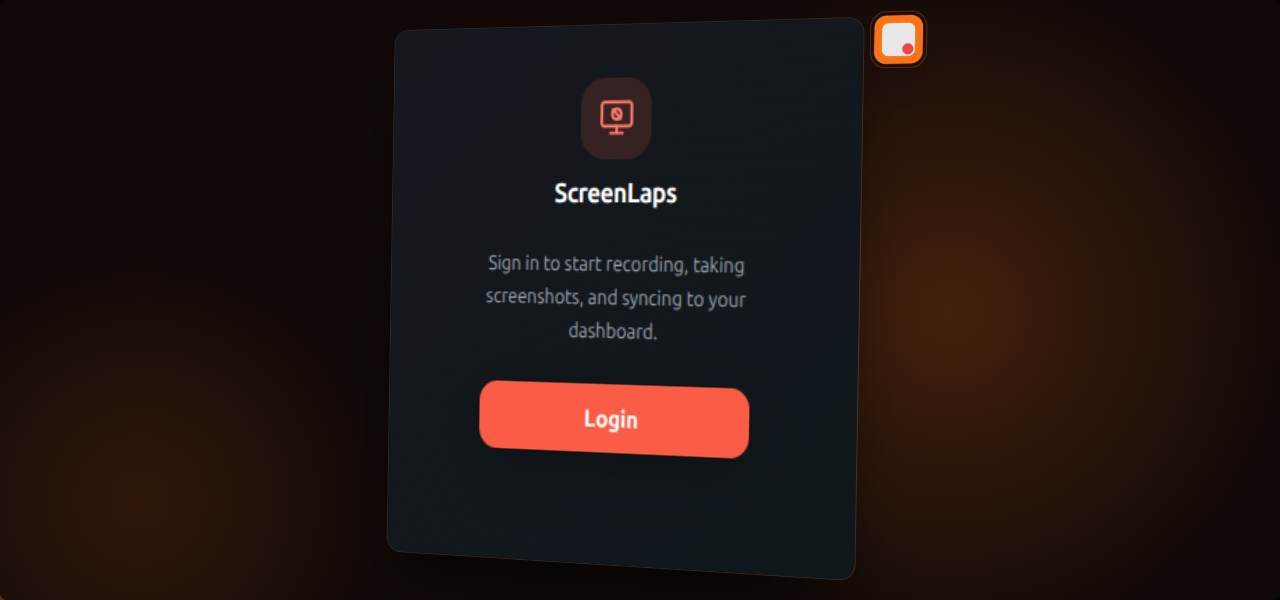
طالما لم تسجّل الدخول، تبقى الإضافة في حالة عدم تسجيل الدخول هذه. بمجرد أن تصادق على حسابك، تُفتح واجهة الالتقاط والتسجيل الكاملة، ويمكن مزامنة كل التقاط مباشرة مع مكتبتك السحابية.
#٢. الإضافة بالتفصيل
الإضافة هي قمرة قيادة الالتقاط الخاصة بك. من نافذة منبثقة واحدة، يمكنك التقاط لقطة شاشة بأحد الأوضاع الثلاثة، وتسجيل شاشتك مع أو بدون كاميرا ومايكروفون، واختيار مكان تخزين التسجيلات، والانتقال مباشرة إلى لوحة التحكم — كل ذلك دون فتح تبويب جديد.
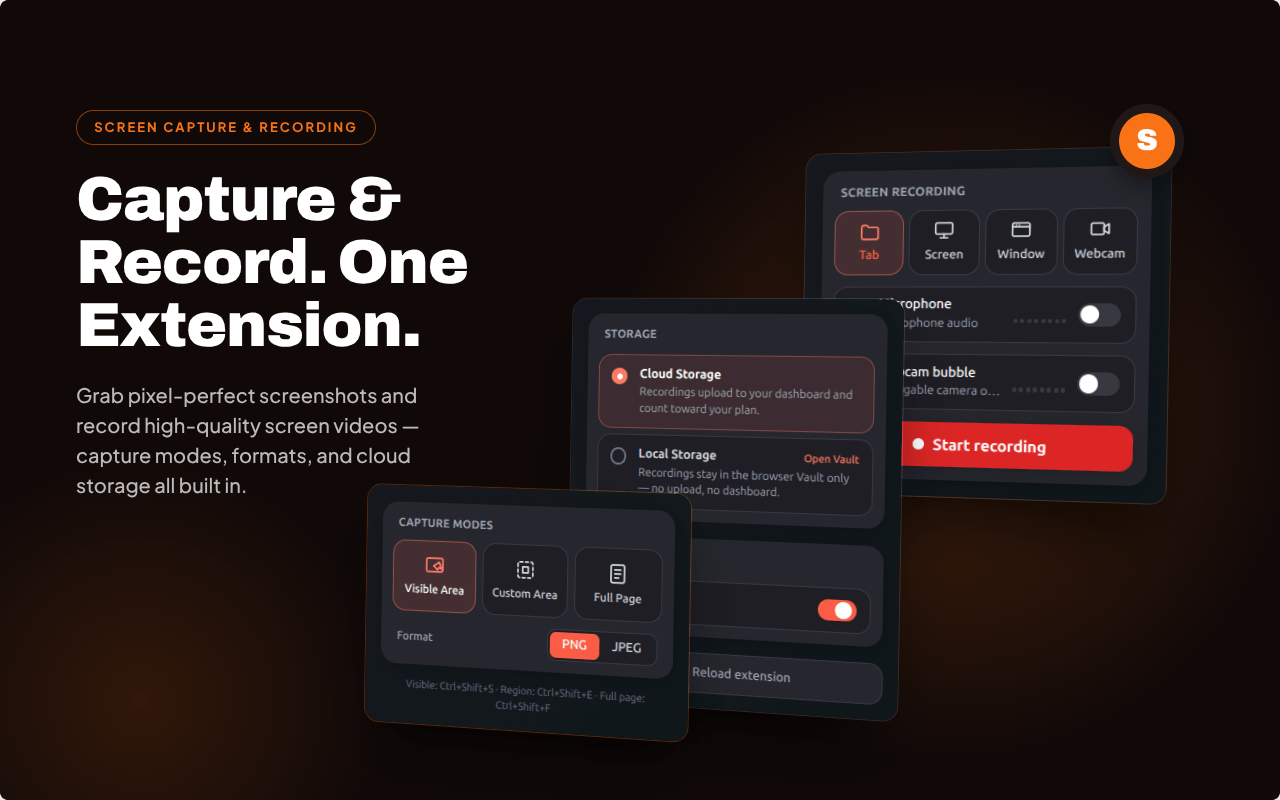
إليك ما يفعله كل عنصر تحكم:
#أوضاع التقاط لقطة الشاشة
- Visible Area — يلتقط بالضبط ما هو ظاهر على الشاشة الآن، كما تبدو
نافذة العرض لديك. الاختصار:
Ctrl+Shift+S. - Custom Area — اسحب لتحديد أي منطقة من الصفحة والتقط ذلك المستطيل
فقط. الاختصار:
Ctrl+Shift+E. - Full Page — يلتقط الصفحة القابلة للتمرير بالكامل من الأعلى إلى
الأسفل، وليس فقط الجزء الظاهر. الاختصار:
Ctrl+Shift+F.
#صيغة الصورة
اختر صيغة الإخراج للقطات شاشتك قبل الالتقاط:
- PNG — بلا فقدان جودة، الأفضل لواجهات المستخدم الحادة والنصوص والرسوم البيانية.
- JPEG — ملفات أصغر، الأفضل للصور والصفحات الغنية بالصور.
#مصادر تسجيل الشاشة
اختر ما يلتقطه المسجّل:
- Tab — يسجّل تبويب المتصفح الحالي فقط.
- Screen — يسجّل شاشتك بالكامل.
- Window — يسجّل نافذة تطبيق واحدة.
- Webcam — يسجّل من كاميرتك.
#المايكروفون وفقاعة الكاميرا
مفتاحان يتيحان لك إدراج نفسك في التسجيل:
- Microphone — فعّله لالتقاط صوتك / تعليقك الصوتي مع صوت الشاشة.
- Webcam bubble — فعّله لتراكب فقاعة كاميرا صغيرة قابلة للسحب فوق التسجيل، ليراك المشاهدون أثناء عرضك.
#التخزين: Cloud مقابل Local Vault
قبل الضغط على تسجيل، قرّر أين سيُحفظ الملف:
- Cloud Storage — تُرفع التسجيلات إلى لوحة التحكم الخاصة بك وتُحسب ضمن خطتك. الأفضل عندما تريد أن تكون وسائطك منظمة وقابلة للبحث والمشاركة.
- Local Storage (Local Vault) — تبقى التسجيلات فقط في Vault الخاص بالمتصفح. لا رفع ولا مزامنة مع لوحة التحكم — خاصة افتراضيًا. يمكنك فتح Vault في أي وقت لمراجعة تلك الملفات أو إدارتها.
#Start recording و reload
- Start recording — يبدأ الالتقاط باستخدام المصادر والمايكروفون والكاميرا وخيارات التخزين التي اخترتها.
- Reload extension — يعيد تحميل الإضافة بسرعة إذا احتجت في أي وقت إلى إعادة ضبط حالتها.
Ctrl+Shift+S
للمنطقة الظاهرة، وCtrl+Shift+E لمنطقة محددة، و
Ctrl+Shift+F للقطة شاشة الصفحة كاملة. إنها أسرع طريقة
للالتقاط دون حتى فتح النافذة المنبثقة.
#٣. لوحة التحكم بالتفصيل
لوحة التحكم هي المكان الذي تتحول فيه اللقطات إلى مكتبة. تنظّم كل لقطة شاشة وتسجيل، وتمنحك محرر تعليقات توضيحية كاملاً للصور ومحرر فيديو للتسجيلات، وتتيح لك مشاركة أي عنصر برابط. توجد أيضًا Local Vault، تعكس داخل لوحة التحكم التسجيلات المحلية للإضافة.
#المكتبة السحابية — كل التقاط، منظّم
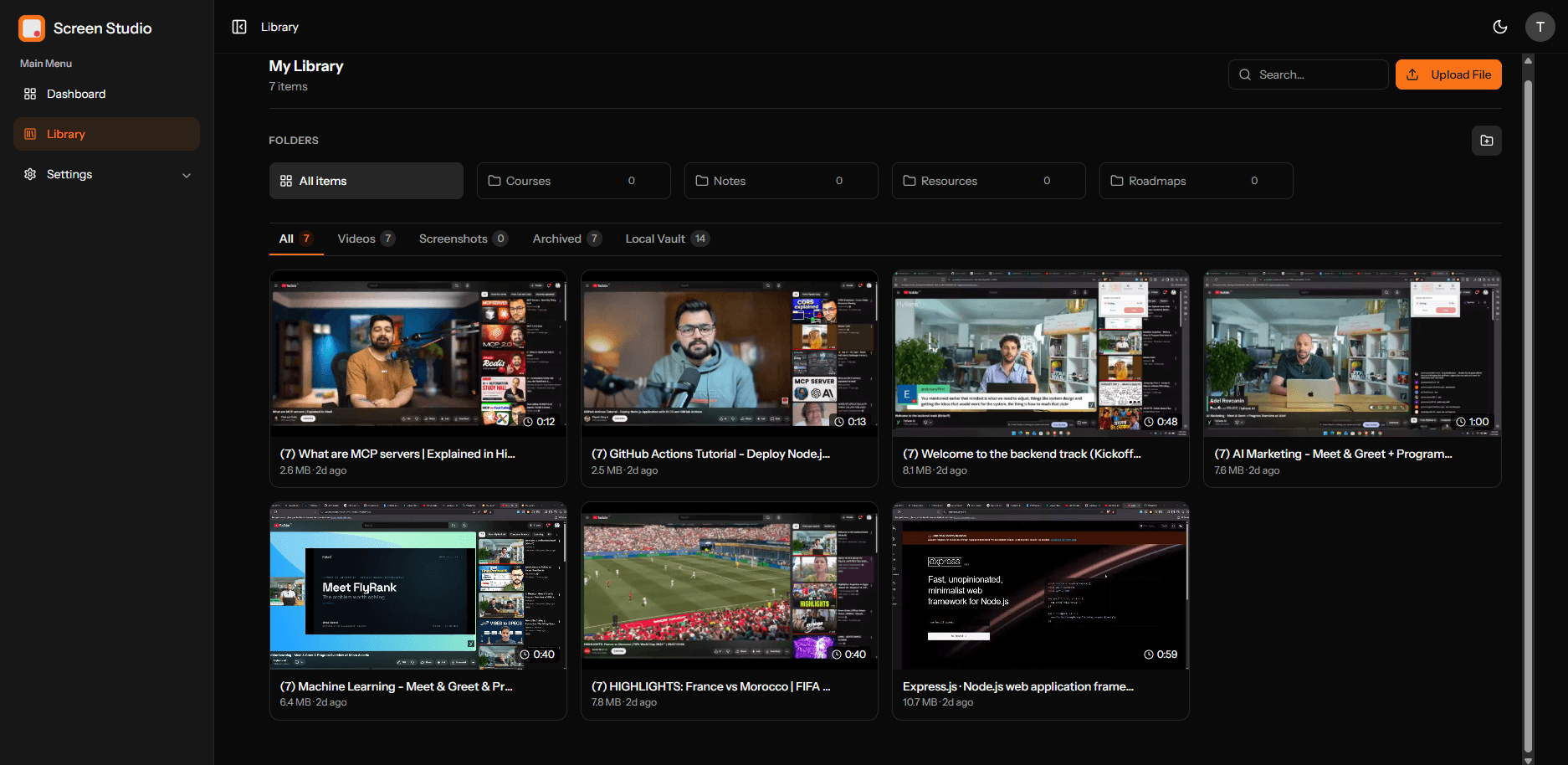
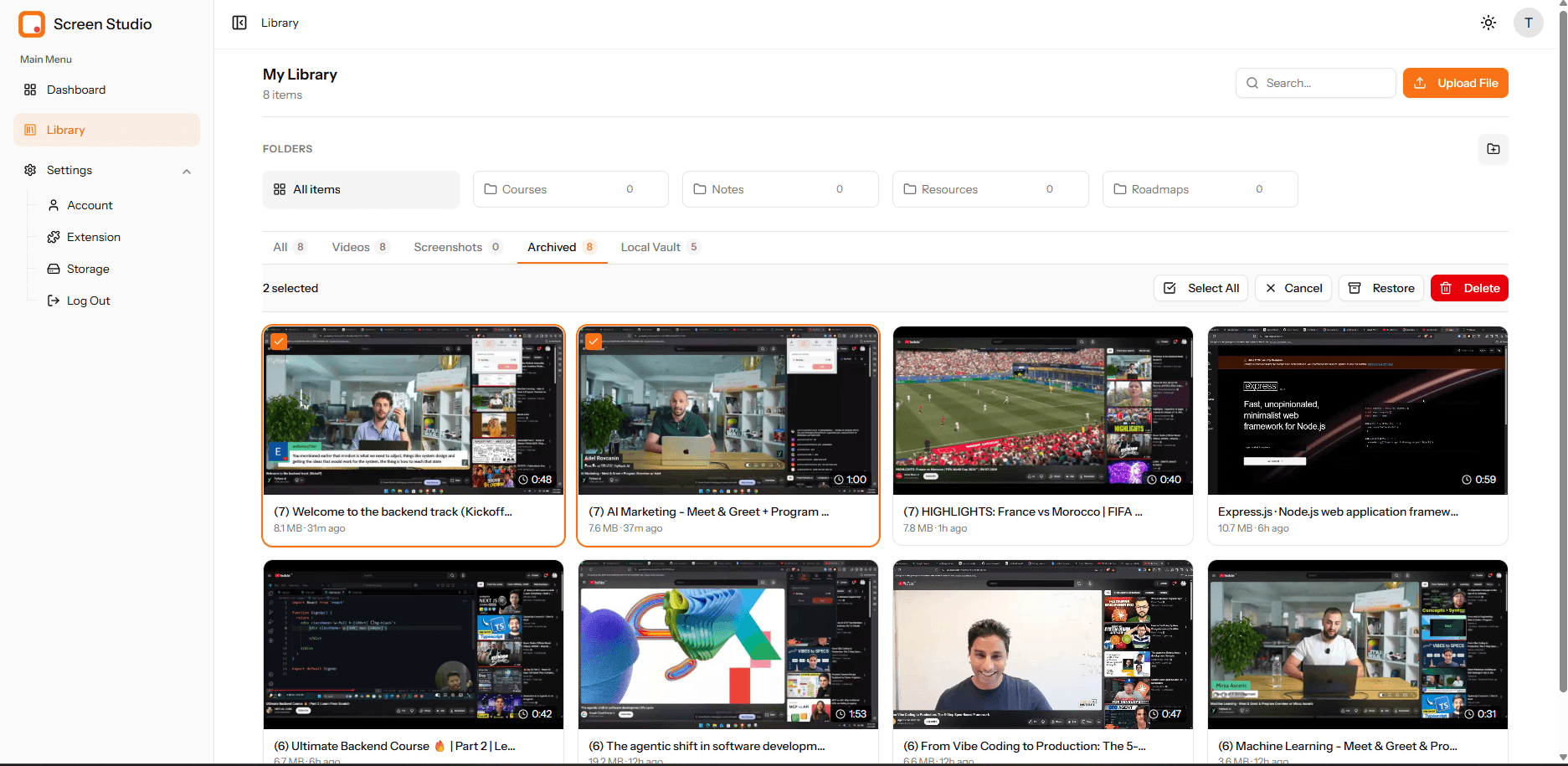
Library هي القاعدة الرئيسية. خزّن وابحث وأدر جميع لقطات شاشتك وتسجيلاتك، وتصرّف في عناصر كثيرة دفعة واحدة.
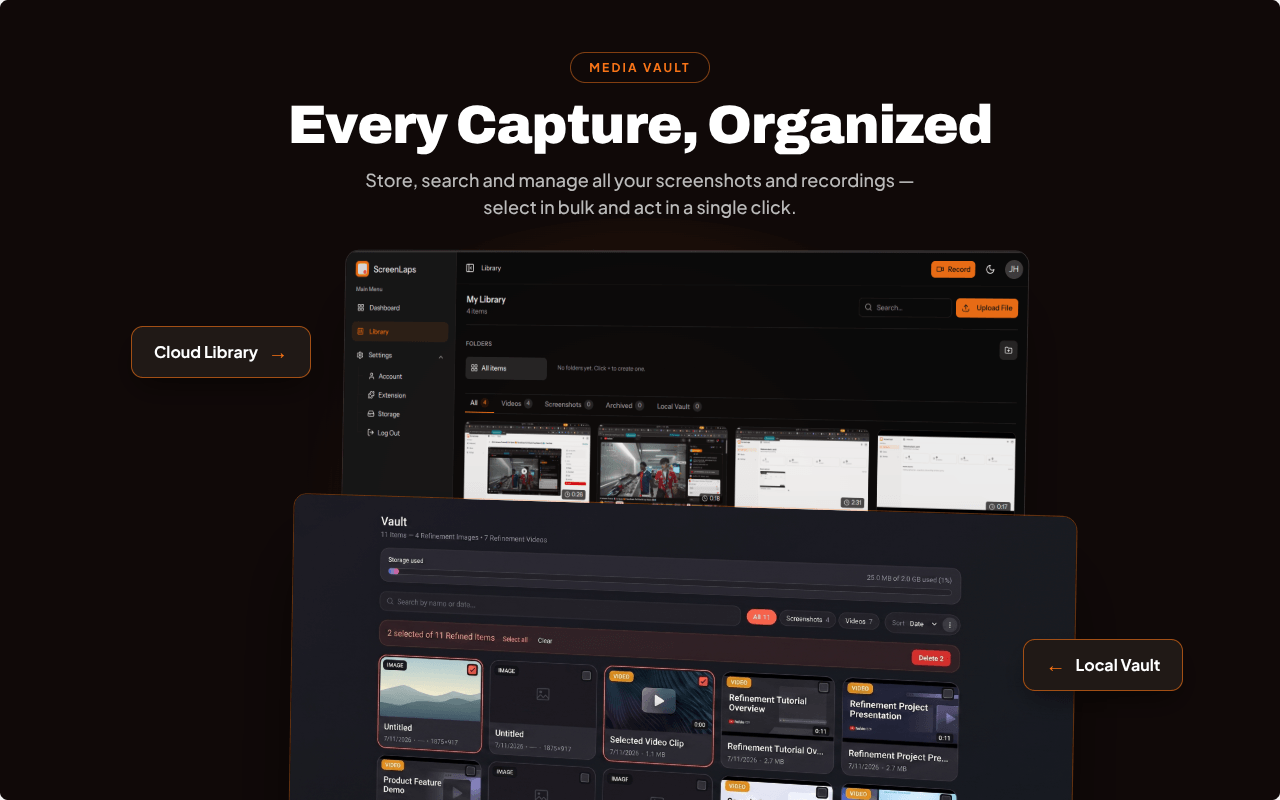
افتح Library وستحصل على شبكة نظيفة لكل التقاط، وحقل Search حي، وزر Upload File لإضافة الوسائط يدويًا، وFolders (مثل Courses وNotes وResources وRoadmaps) لتجميع العناصر ذات الصلة. التبويبات في الأعلى — All وVideos وScreenshots وArchived وLocal Vault — تُصفّي الشبكة بالضبط لما تريد رؤيته، ويعرض كل تبويب عدادًا حيًا.
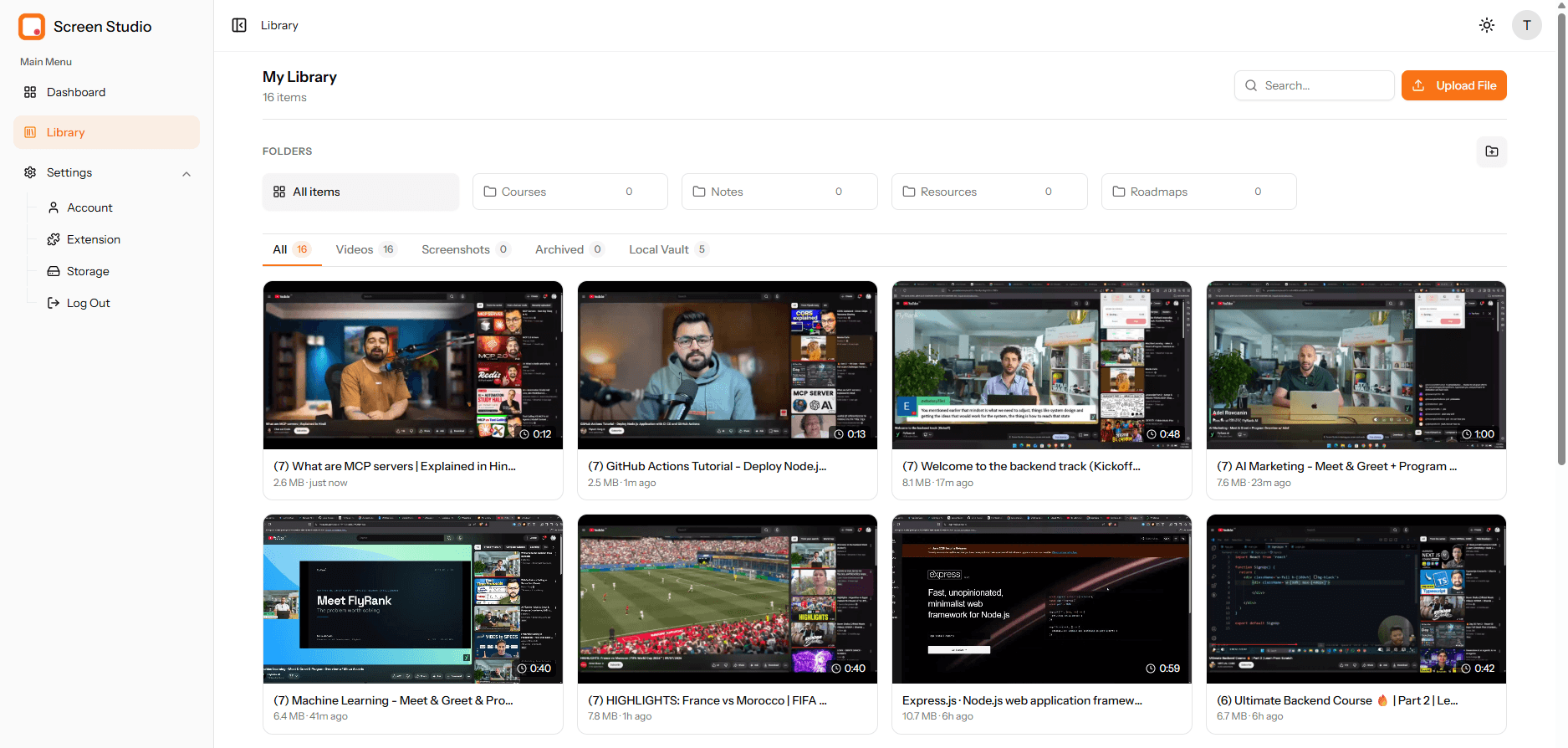
تتبع لوحة التحكم بأكملها المظهر الذي اخترته. تفضّل العمل ليلاً؟ بدّل إلى الوضع الداكن وستتكيف المكتبة بأكملها.
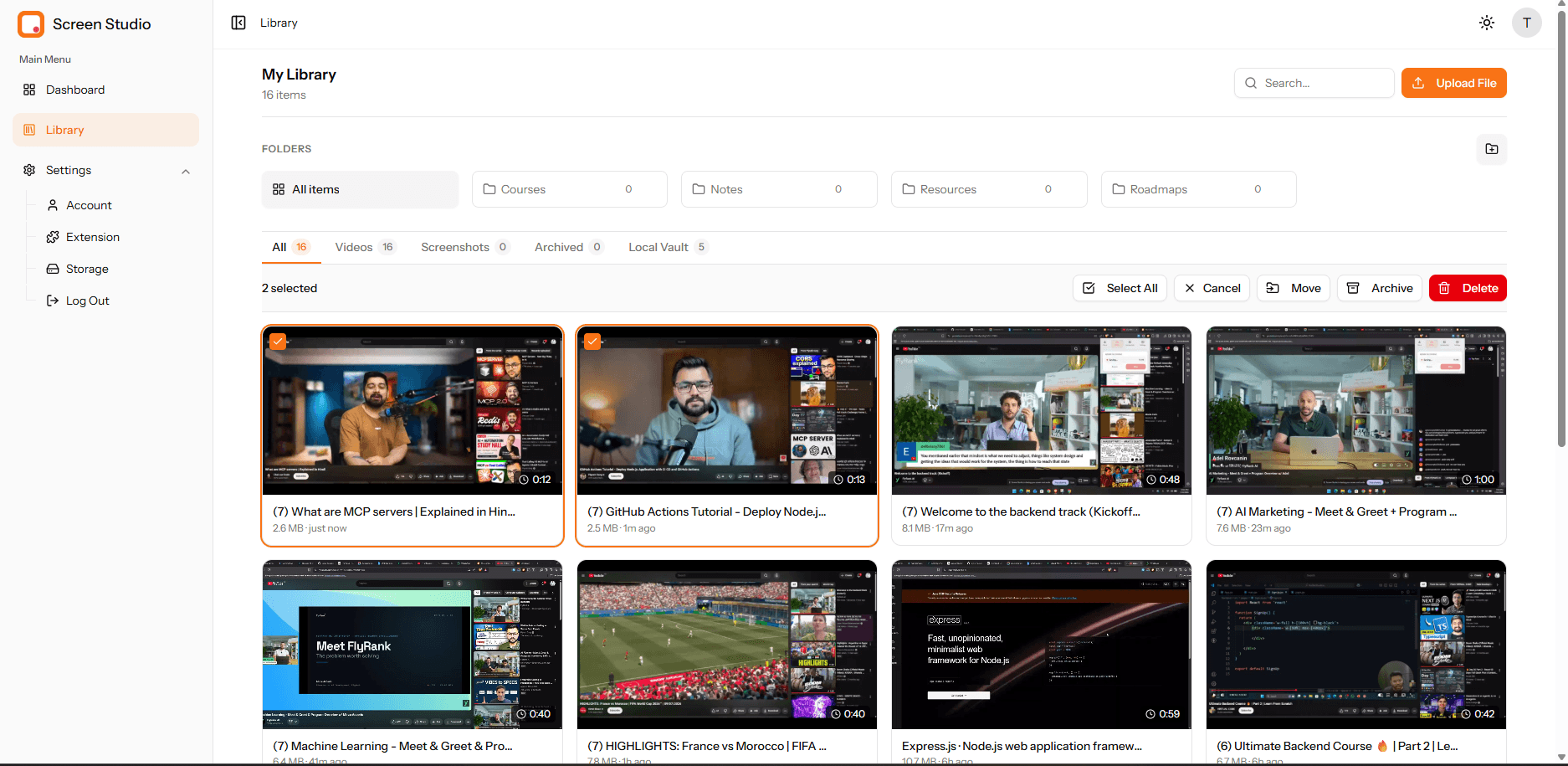
الإجراءات الجماعية
حدّد عنصرًا واحدًا أو أكثر ليظهر شريط إجراءات. في تبويب All، يمكنك Select All، أو نقل العناصر (Move) إلى مجلد، أو Archiveها، أو Deleteها — دون الحاجة لفتح كل عنصر على حدة.
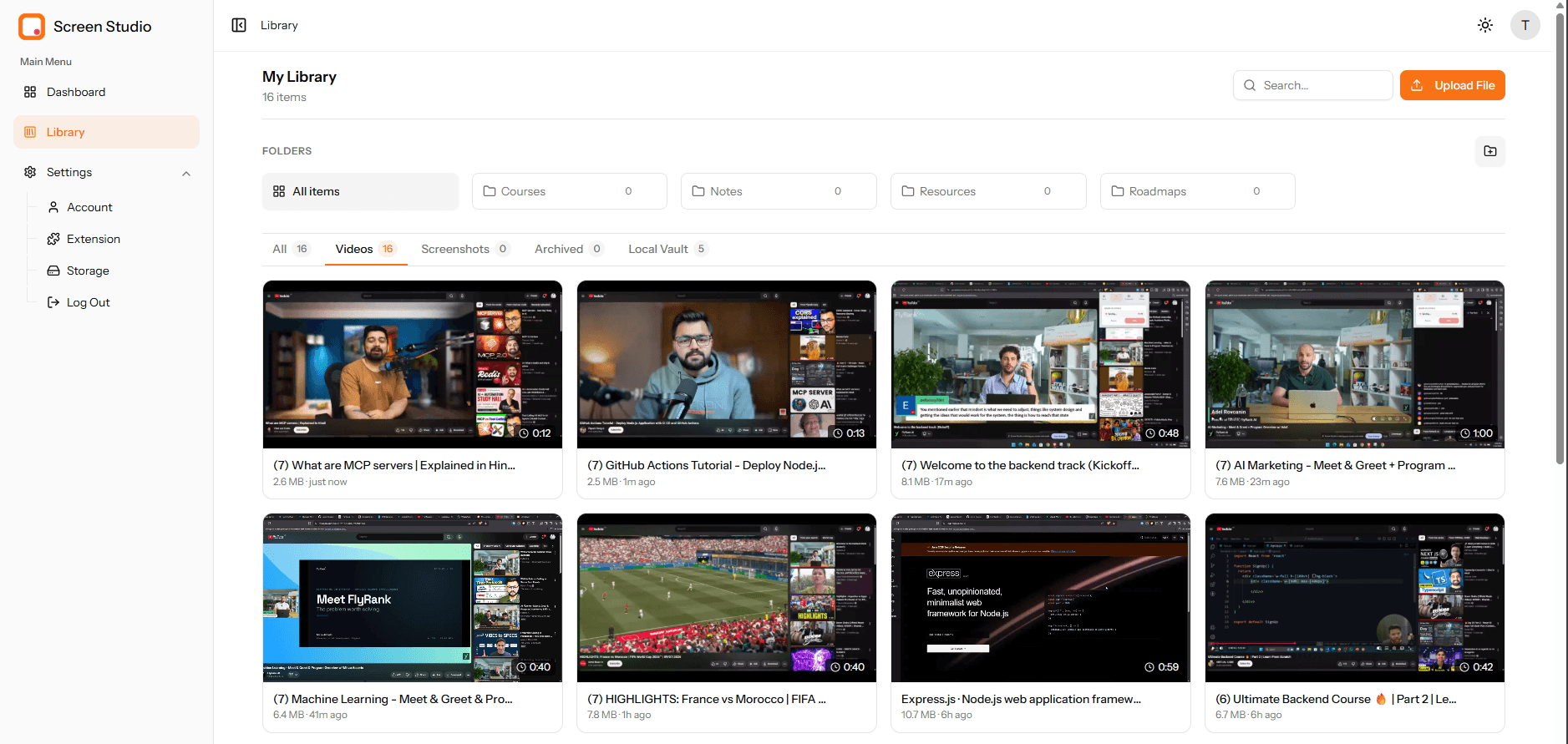
الفيديوهات
يقلّص تبويب Videos الشبكة إلى تسجيلاتك فقط، مع مدة كل منها وحجم ملفه في لمحة واحدة.
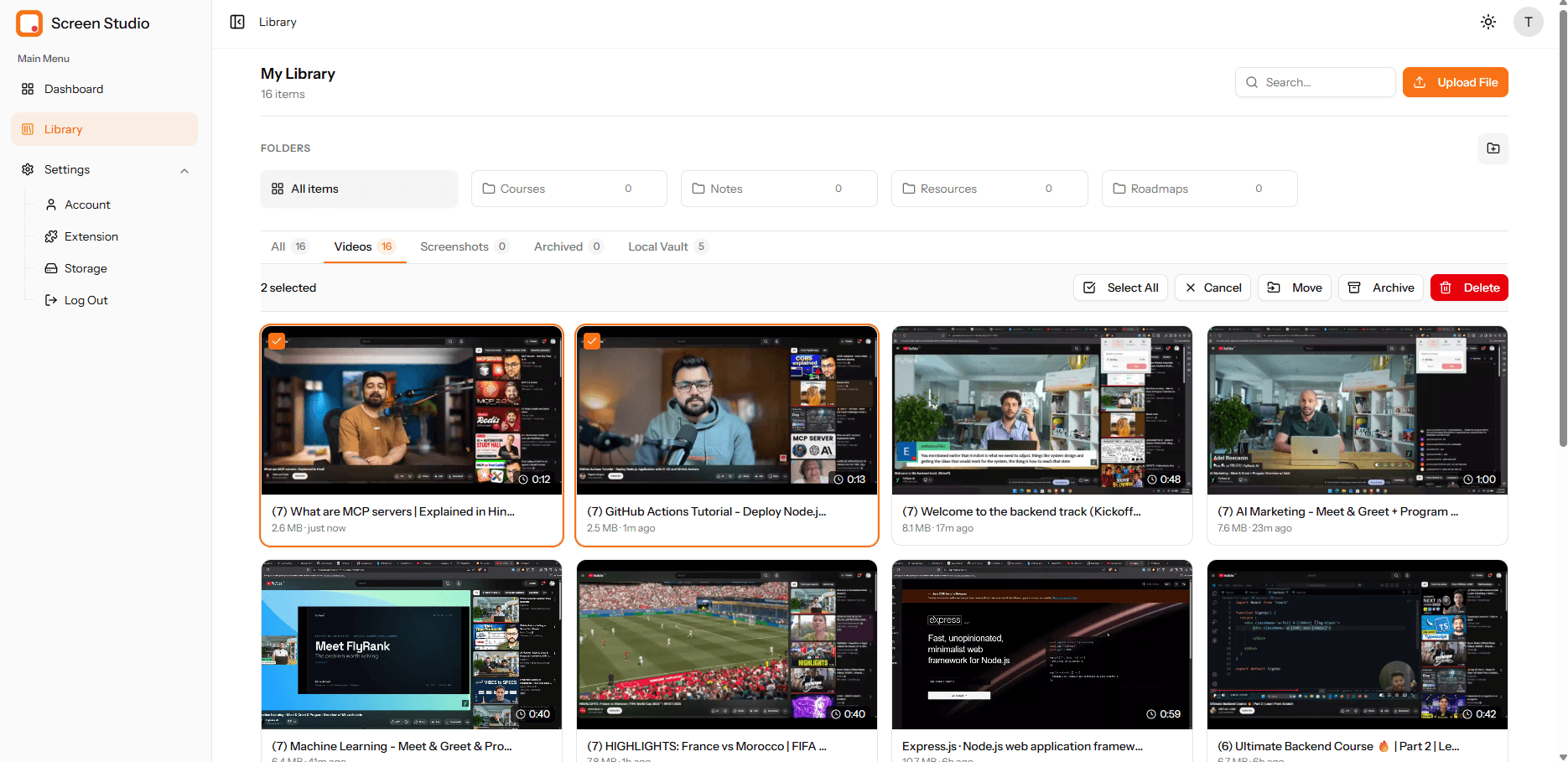
تعمل الإجراءات الجماعية هنا أيضًا — حدّد عدة تسجيلات وانقلها أو أرشفها أو احذفها معًا.
لقطات الشاشة
يجمع تبويب Screenshots كل صورة التقطتها أو رفعتها.
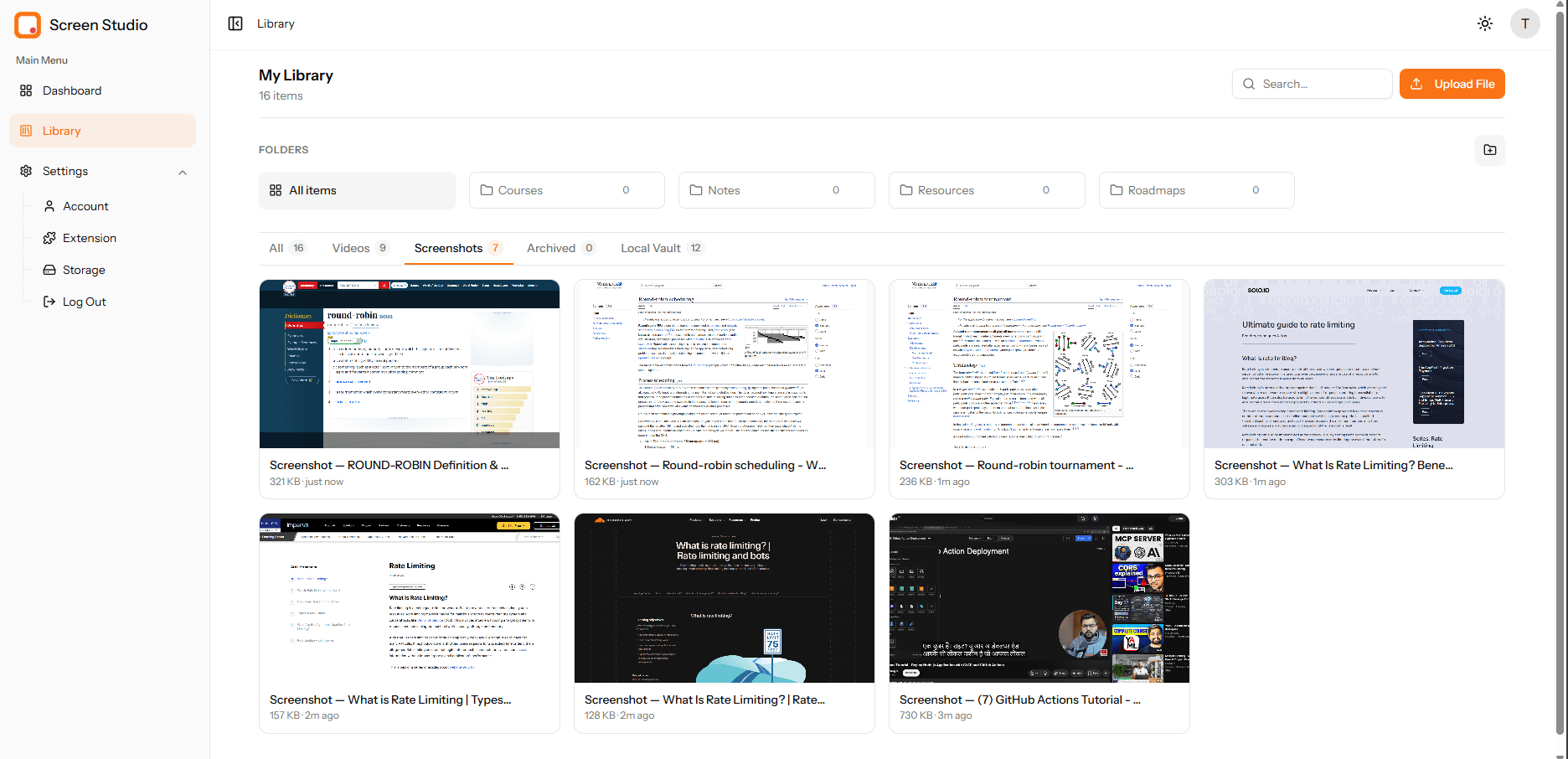
تحصل لقطات الشاشة على إجراء جماعي إضافي لا تملكه الفيديوهات: Make PDF. حدّد لقطتي شاشة أو أكثر ويمكنك دمجهما في مستند PDF واحد.
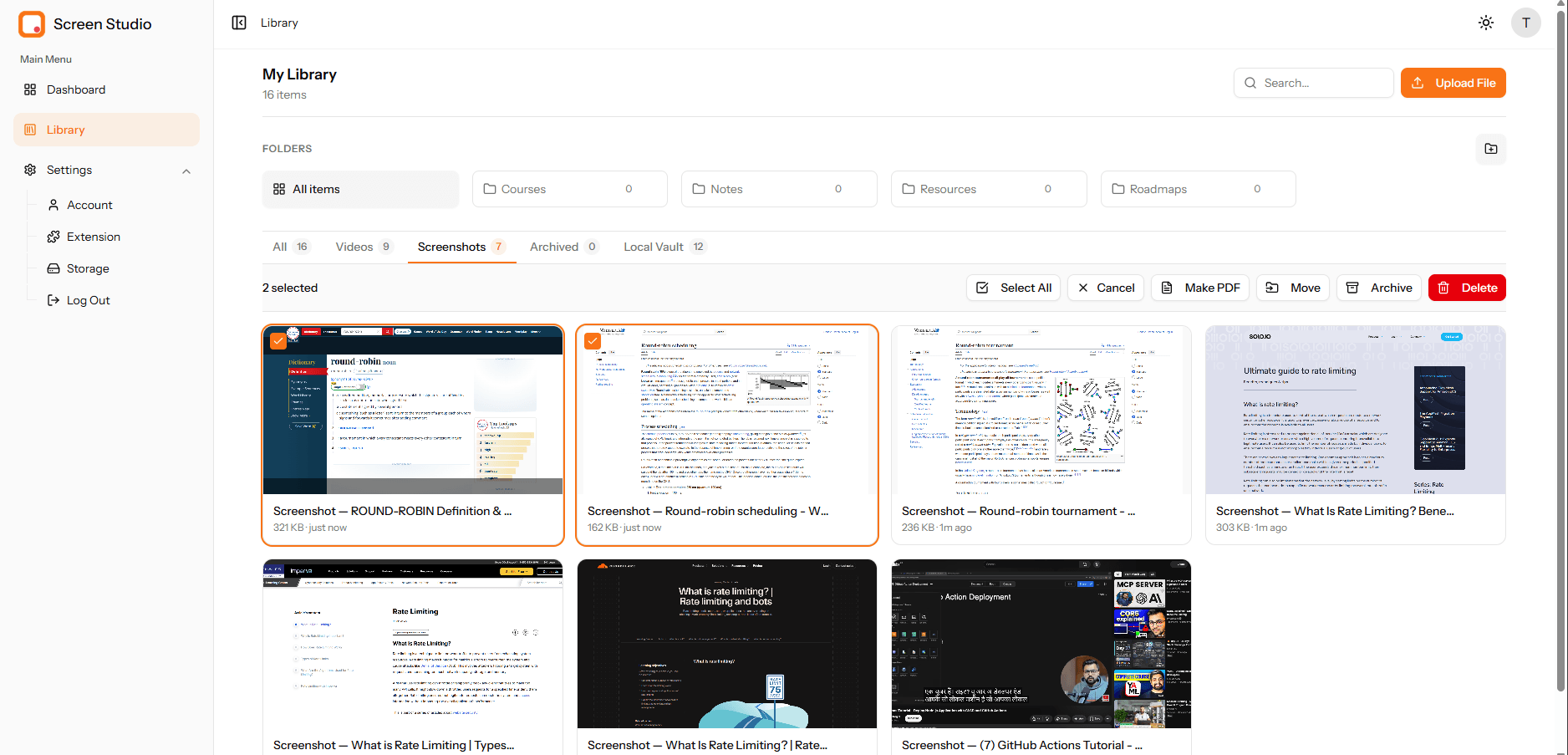
عند اختيار Make PDF، يفتح مربع حوار صغير: تصبح كل صورة محددة صفحة واحدة، متمركزة ومقاسة لتملأ عرض الصفحة. اختر Page size (مثل A4) وOrientation — Portrait أو Landscape — ثم أنشئ ملف الـ PDF.
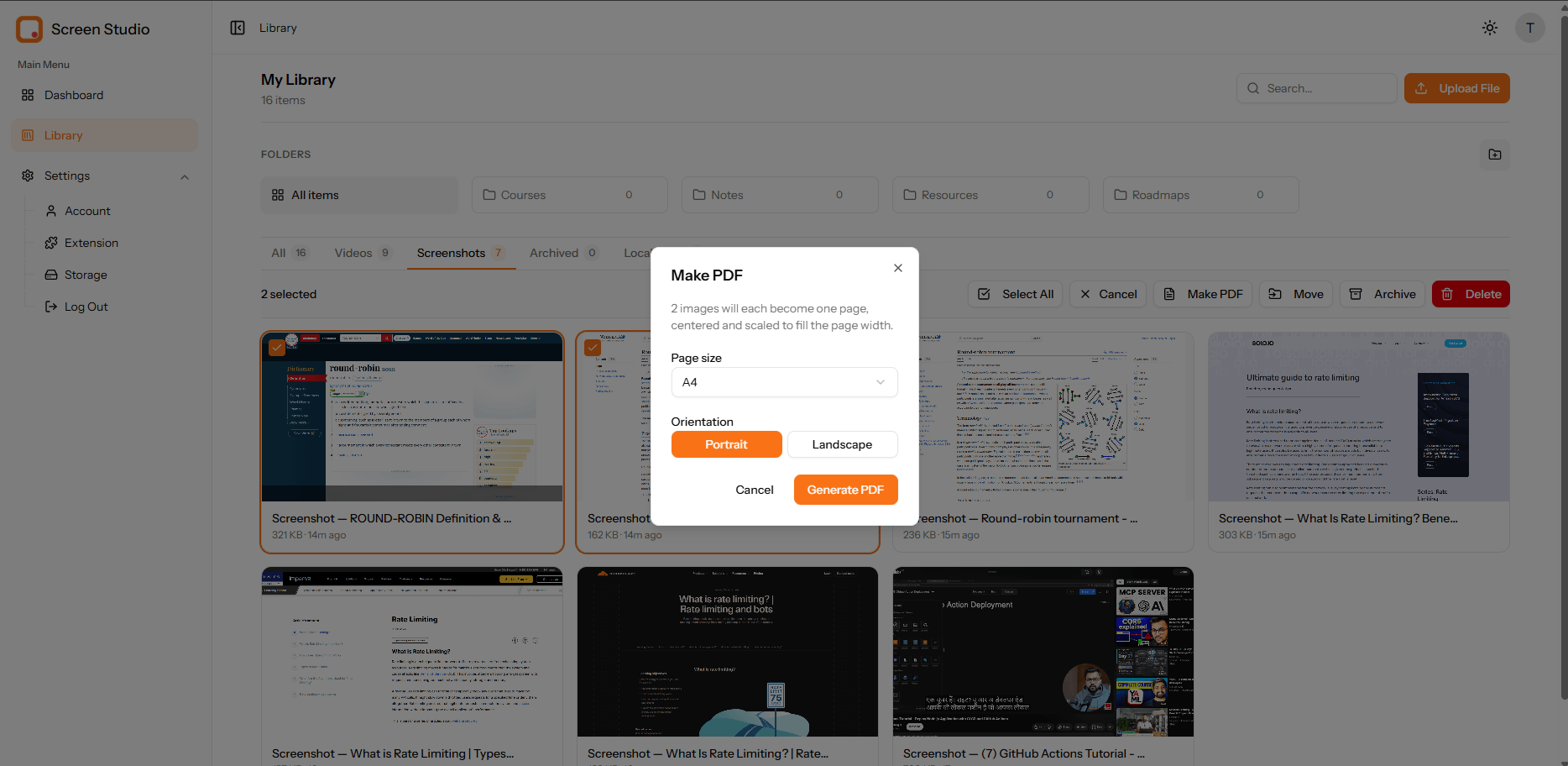
المؤرشف
الأرشفة تحافظ على ترتيب مكتبتك الرئيسية دون حذف أي شيء. يعرض تبويب Archived كل ما وضعته جانبًا.
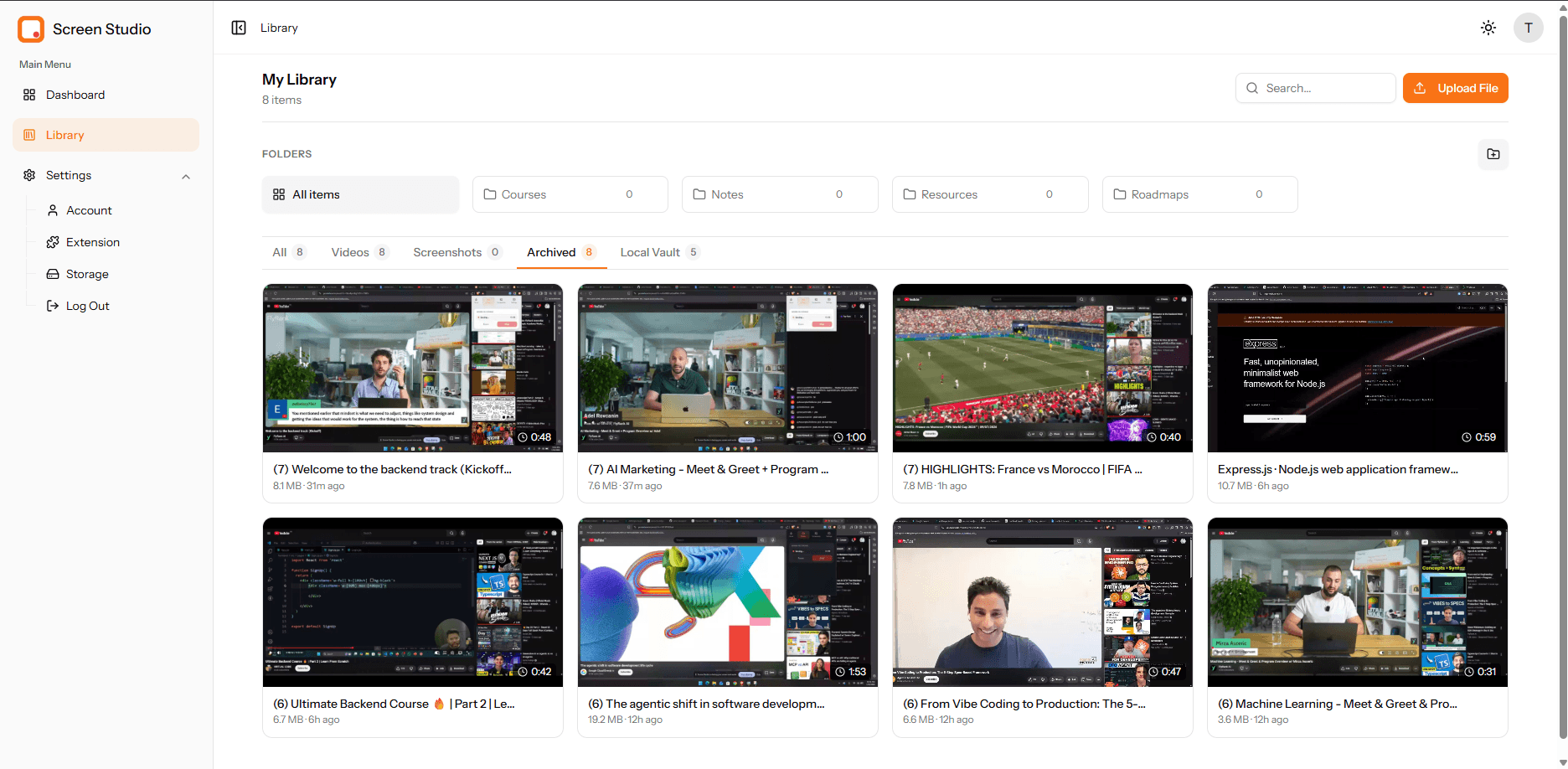
حدّد العناصر المؤرشفة، ويستبدل شريط الإجراءات بخيار Restore، حتى تتمكن من إعادة أي شيء إلى المكتبة النشطة — أو حذفه نهائيًا.
#Local Vault — وسائط خاصة، داخل المتصفح فقط
Local Vault هو عرض لوحة التحكم للتسجيلات ولقطات الشاشة التي تعيش فقط في متصفحك — تلك التي التقطتها مع تحديد Local Storage في الإضافة. لا تُرفع أبدًا ولا تُحسب ضمن خطتك السحابية.
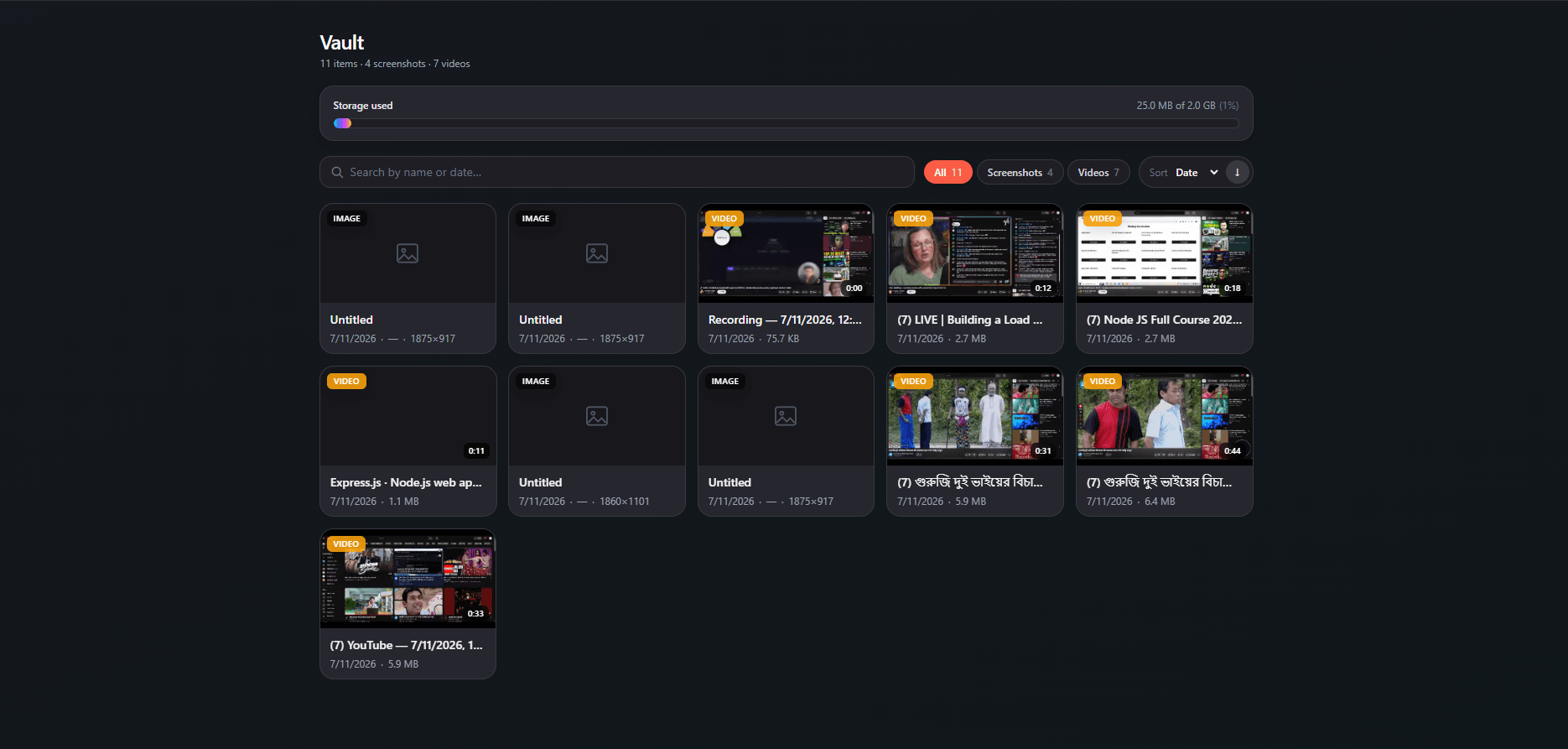
يعرض Vault مقياس Storage used، ومربع بحث، وفلاتر All / Screenshots / Videos مع خيارات ترتيب، لتجد ملفاتك المحلية بسرعة.
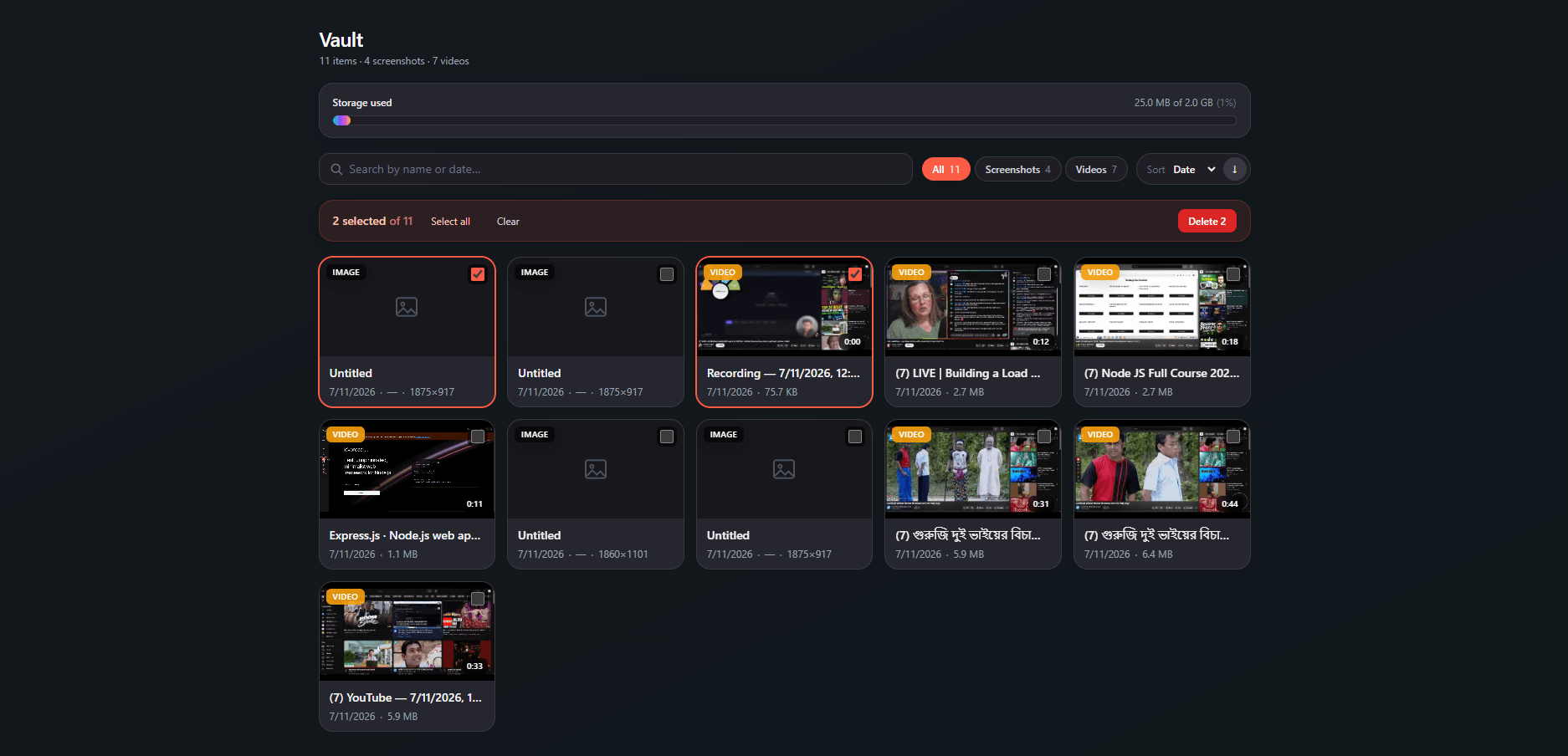
يمكنك أيضًا التحديد المتعدد داخل Vault — اختر العناصر التي لم تعد بحاجة إليها واحذفها في إجراء واحد.
#محرر لقطات الشاشة — علّق على أي شيء
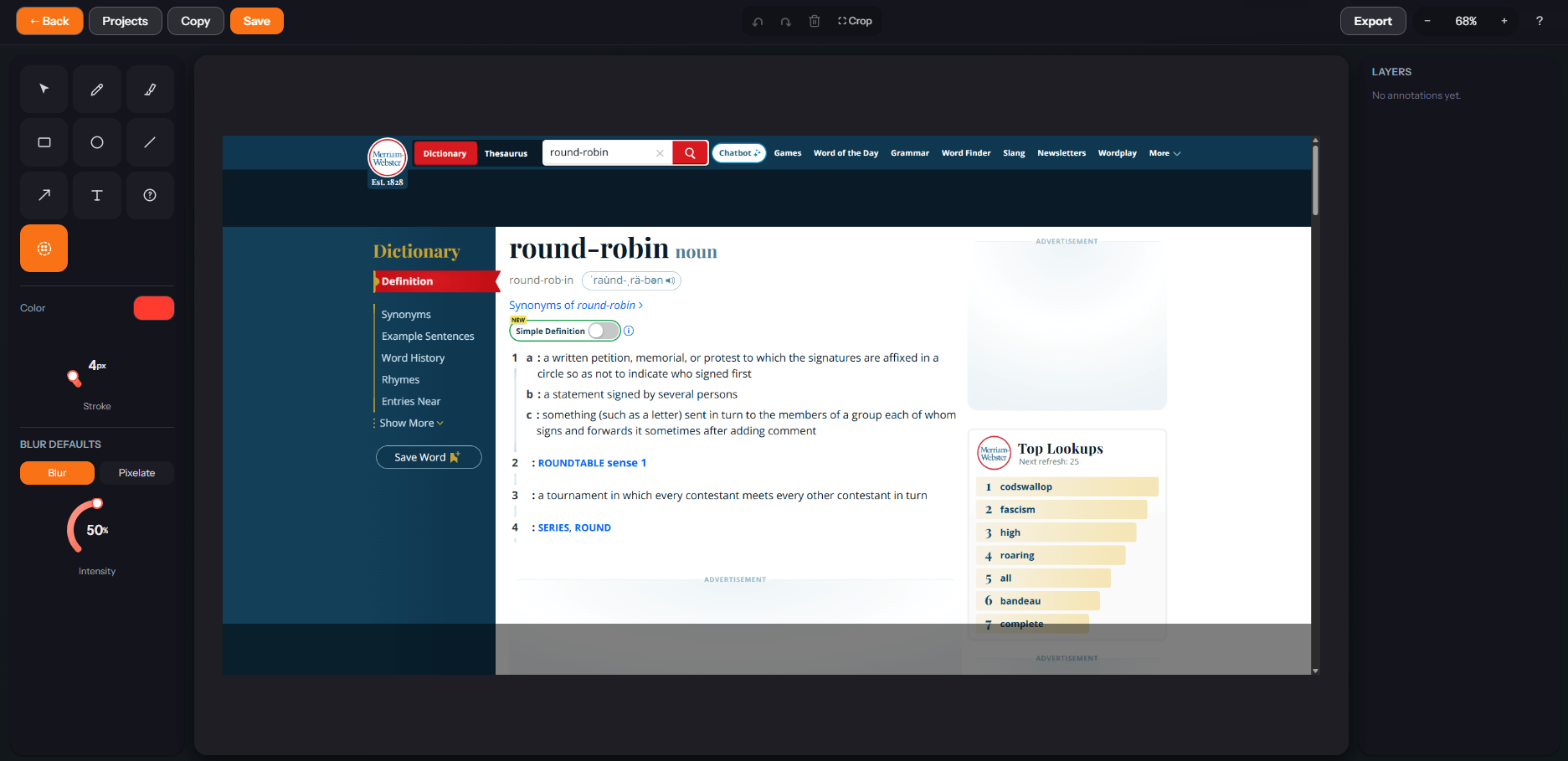
تُفتح كل لقطة شاشة في محرر تعليقات توضيحية كامل. أضف أشكالاً ونصوصًا وتضبيبًا وخطوات مرقّمة لتحسين صورة قبل مشاركتها.
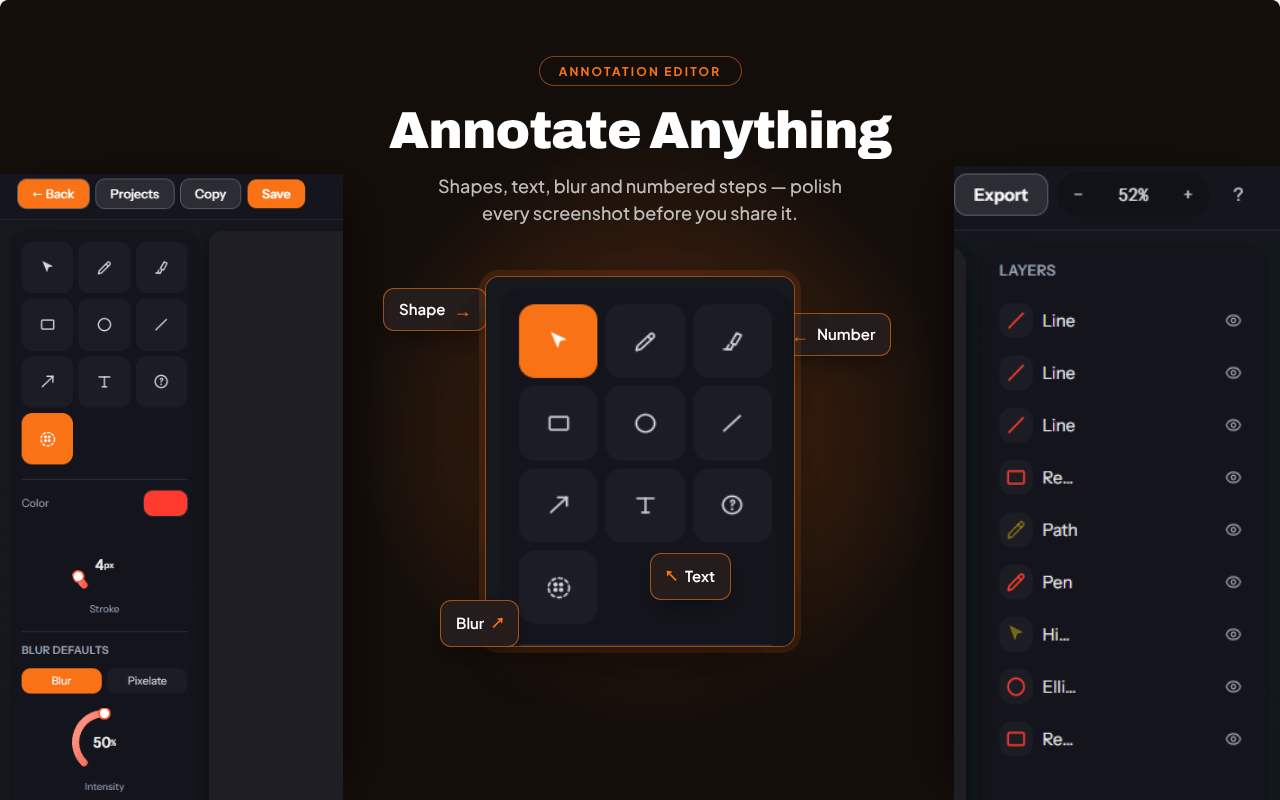
يمنحك شريط الأدوات مجموعة تعليقات توضيحية كاملة:
- Select — تحديد ونقل التعليقات التوضيحية الموجودة.
- Pen وBrush — رسم حر وتظليل.
- Rectangle وEllipse وLine — رسم أشكال نظيفة.
- Arrow — الإشارة بالضبط إلى ما يهم.
- Text — إضافة تسميات وتعليقات.
- Number (step) — وضع علامات مرقّمة لإرشاد المشاهدين عبر تسلسل.
- Blur / Pixelate — إخفاء المعلومات الحساسة؛ بدّل بين تأثير Blur الناعم وتأثير Pixelate، واضبط Intensity الخاص به.
يمكنك أيضًا التحكم في Color وعرض Stroke للتعليق التوضيحي، وتسرد لوحة Layers على اليمين كل عنصر أضفته، لتحديده أو إخفائه أو إعادة ترتيبه. عند الانتهاء، Copy أو Save أو Export الصورة النهائية، وCrop أو قم بالتكبير حسب الحاجة.
#محرر الفيديو — عدّل، حسّن، شارك
تُفتح التسجيلات في محرر فيديو يعمل داخل المتصفح، حتى تتمكن من صقلها دون أي برنامج سطح مكتب.
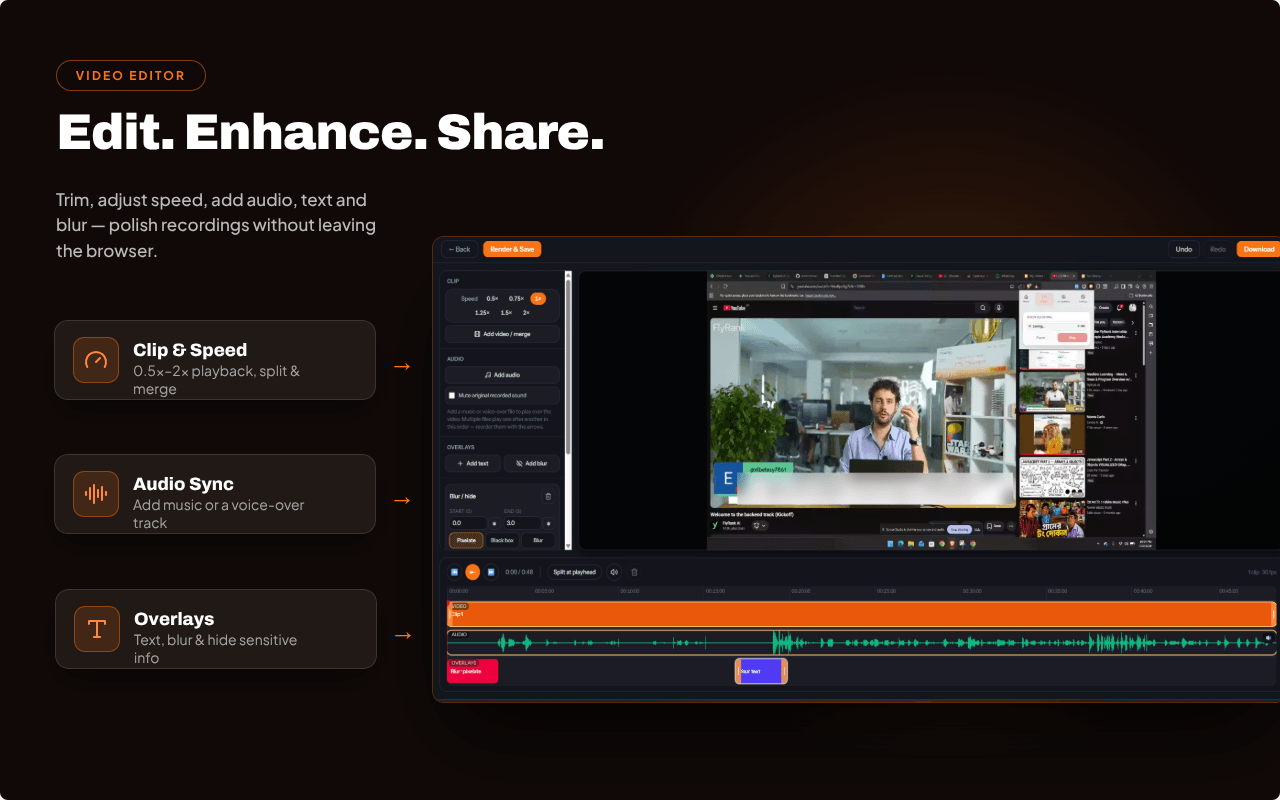
بُني المحرر حول ثلاث مجموعات من الأدوات:
- Clip & Speed — قصّ التسجيل، وتغيير سرعة التشغيل من 0.5× إلى 2×، وتقسيم أو دمج المقاطع. يمكنك أيضًا إضافة فيديو آخر / دمج في الخط الزمني.
- Audio Sync — إضافة موسيقى أو مسار تعليق صوتي، أو كتم الصوت الأصلي المسجّل. تُشغَّل عدة ملفات صوتية واحدًا تلو الآخر بالترتيب الذي تحدده، ويمكنك إعادة ترتيبها.
- Overlays — إضافة نص في أي مكان على الفيديو، وإضافة تضبيب لإخفاء المعلومات الحساسة، مع الاختيار بين Pixelate وBlack box وBlur لأي نطاق زمني تحدده بنقاط بداية/نهاية.
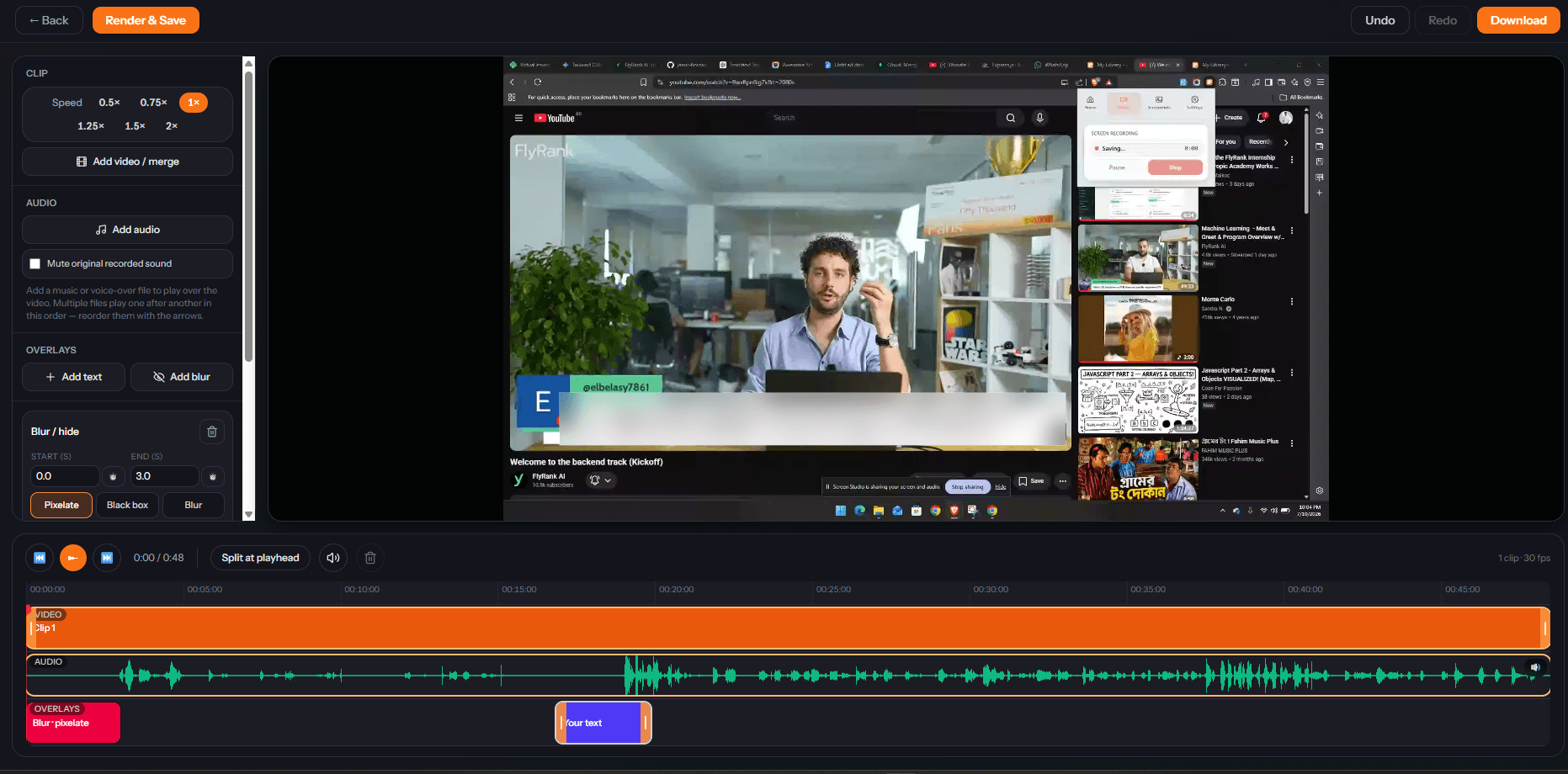
يعرض خط زمني في الأسفل الفيديو والموجة الصوتية ومسارات التراكب معًا، مع رأس تشغيل، وSplit at playhead، والتراجع/الإعادة، وRender & Save / Download عند الانتهاء.
#مشاركة وسائطك
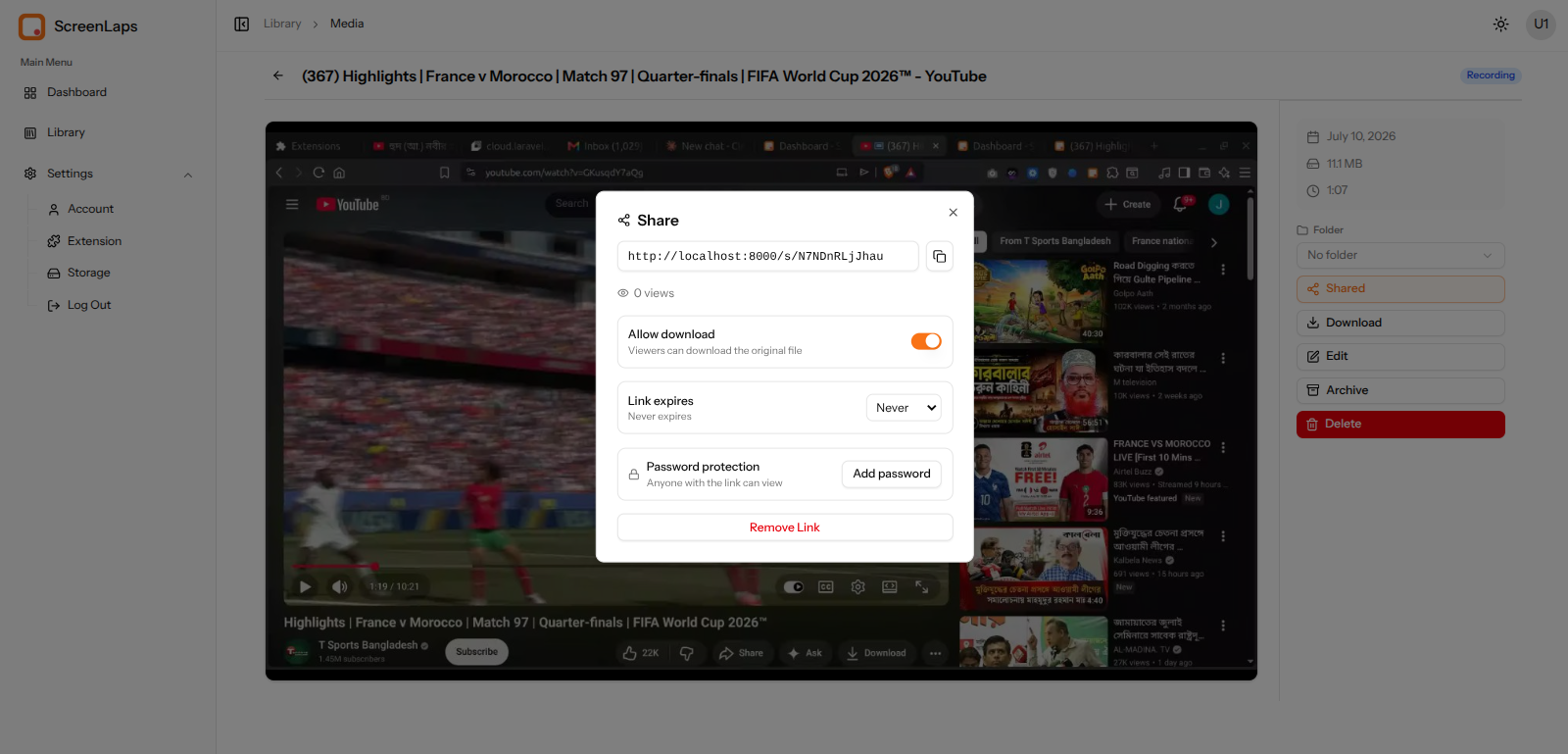
افتح أي عنصر من المكتبة لتصل إلى صفحة تفاصيله، مع الوسائط في المقدمة وشريط جانبي للإجراءات: تاريخه ومدته وحجمه، وFolder الذي ينتمي إليه، بالإضافة إلى Share وDownload وEdit وArchive وDelete.
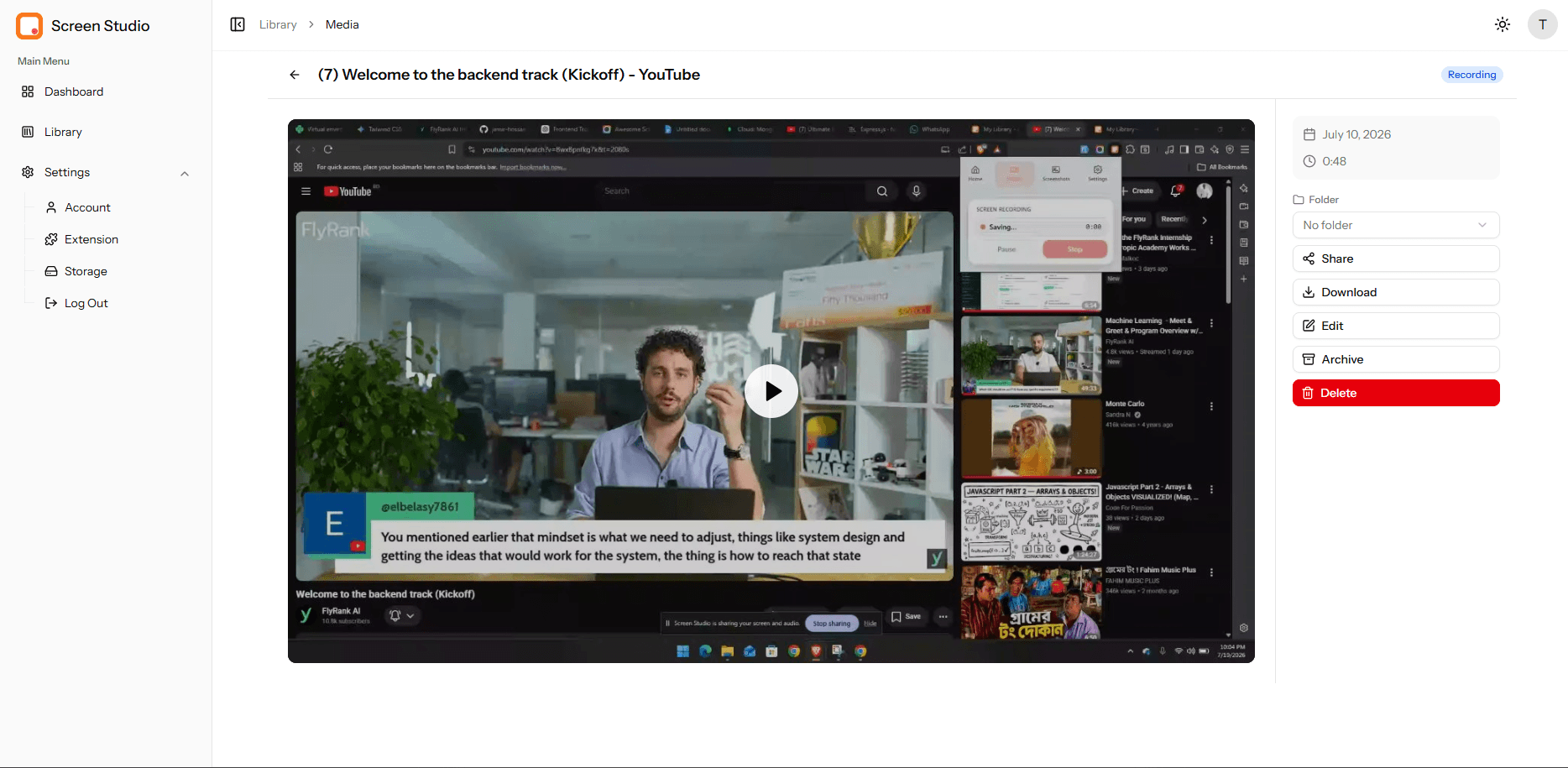
انقر على Share وينشئ ScreenLaps رابطًا يمكن لأي شخص فتحه. من مربع حوار المشاركة يمكنك:
- نسخ الرابط القابل للمشاركة ورؤية عدد views التي حصل عليها.
- تبديل Allow download حتى يتمكن المشاهدون من الحصول على الملف الأصلي.
- ضبط Link expiry — من Never إلى نافذة زمنية محددة.
- Add password protection، بحيث لا يمكن المشاهدة إلا لمن يملك كلمة المرور.
- Remove the link في أي وقت لإلغاء الوصول.
#في الختام
هذه هي المنصة بأكملها: التقط وسجّل من الإضافة، ونظّم كل شيء في المكتبة السحابية (أو احتفظ به خاصًا في Local Vault)، واصقل الصور في محرر التعليقات التوضيحية والتسجيلات في محرر الفيديو، وامنح أي شخص رابطًا مشاركًا خاضعًا للتحكم عندما تكون مستعدًا. ثبّت الإضافة، وسجّل الدخول، والتقط أول لقطة لك — كل شيء آخر على بعد نقرة واحدة.
ScreenLaps Team
The people building ScreenLaps.