
ক্যাপচার, রেকর্ড, এডিট ও শেয়ার — ব্রাউজার থেকেই সবকিছু, ScreenLaps দিয়ে
 ScreenLaps Teamপড়তে 9 মিনিট লাগবে
ScreenLaps আসলে একসাথে কাজ করা দুটি টুল: একটি হালকা ব্রাউজার এক্সটেনশন, যা স্ক্রিনশট নেয় এবং আপনার স্ক্রিন রেকর্ড করে, আর একটি ক্লাউড ড্যাশবোর্ড, যা আপনার ক্যাপচার করা সবকিছু সংরক্ষণ, সংগঠিত, এডিট এবং শেয়ার করে। আপনাকে ব্রাউজার ছেড়ে কোথাও যেতে হয় না — একটা স্ক্রিনশট নিন, একটা রেকর্ডিং ছাঁটাই করুন, স্পর্শকাতর কিছু ব্লার করুন, আর কোনো সহকর্মীকে একটা শেয়ারযোগ্য লিংক দিন — সবকিছু একই জায়গা থেকে।
এই গাইডে পুরো প্ল্যাটফর্মটি দেখানো হয়েছে: কীভাবে শুরু করবেন, এক্সটেনশনের প্রতিটি ফিচার, এবং ড্যাশবোর্ডের প্রতিটি ফিচার।
#১. ScreenLaps-এর সারসংক্ষেপ
শুরু করতে চারটি ধাপ লাগে:
- আপনার ব্রাউজারের স্টোর থেকে ScreenLaps ব্রাউজার এক্সটেনশন ইনস্টল করুন।
- screenlaps.com-এ একটি অ্যাকাউন্ট রেজিস্টার করুন।
- এক্সটেনশনকে আপনার অ্যাকাউন্টের সাথে সংযুক্ত করুন। ইনস্টল করার পর প্রথমবার এক্সটেনশনটি খুললে, পপআপে শুধু একটি Login বাটন দেখা যাবে — আর কিছুই না। এতে ক্লিক করুন, মাত্র তৈরি করা অ্যাকাউন্ট দিয়ে সাইন ইন করুন, এবং এক্সটেনশনটি আপনার ড্যাশবোর্ডের সাথে যুক্ত হয়ে যাবে।
- ScreenLaps ব্যবহার শুরু করুন — ক্যাপচার, রেকর্ড, সংগঠিত, এডিট, ও শেয়ার করুন।
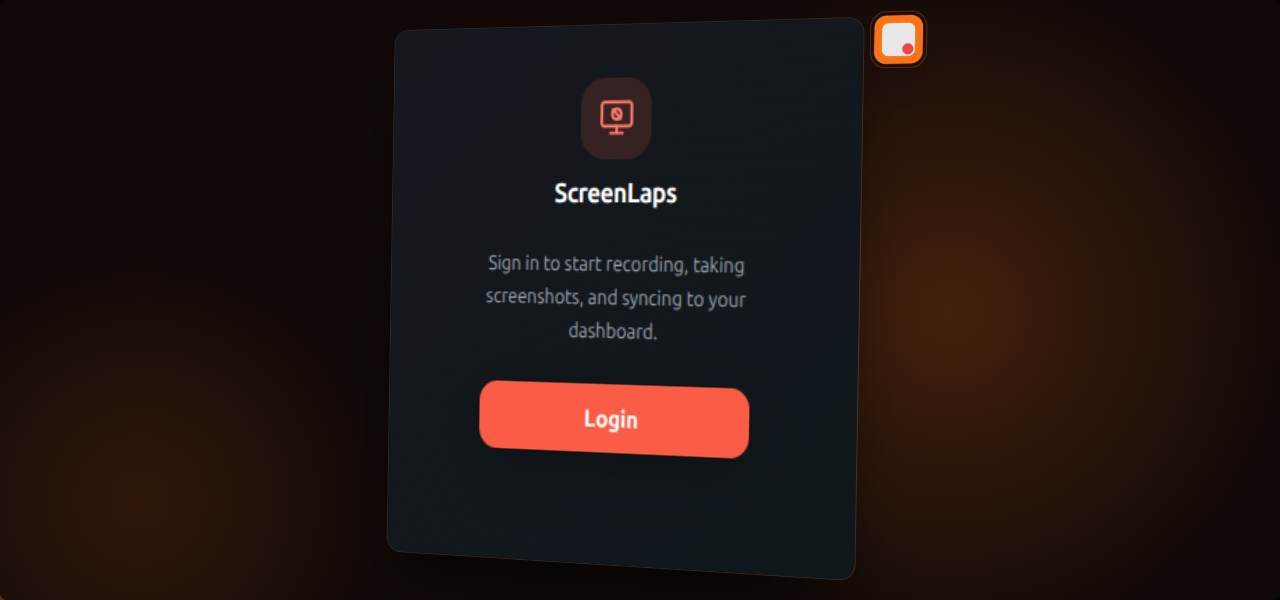
যতক্ষণ আপনি লগ ইন না করেন, এক্সটেনশনটি এই সাইন-আউট অবস্থাতেই থাকে। একবার প্রমাণীকৃত হয়ে গেলে, সম্পূর্ণ ক্যাপচার-এবং-রেকর্ড ইন্টারফেস আনলক হয়ে যায় এবং প্রতিটি ক্যাপচার সরাসরি আপনার ক্লাউড লাইব্রেরিতে সিঙ্ক হতে পারে।
#২. এক্সটেনশন সম্পর্কে বিস্তারিত
এক্সটেনশনটি আপনার ক্যাপচার ককপিট। একটি মাত্র পপআপ থেকে আপনি তিনটি মোডের যেকোনোটিতে স্ক্রিনশট নিতে পারেন, ওয়েবক্যাম এবং মাইক্রোফোনসহ বা ছাড়া আপনার স্ক্রিন রেকর্ড করতে পারেন, রেকর্ডিং কোথায় সংরক্ষিত হবে তা বেছে নিতে পারেন, এবং সরাসরি আপনার ড্যাশবোর্ডে যেতে পারেন — নতুন কোনো ট্যাব না খুলেই।
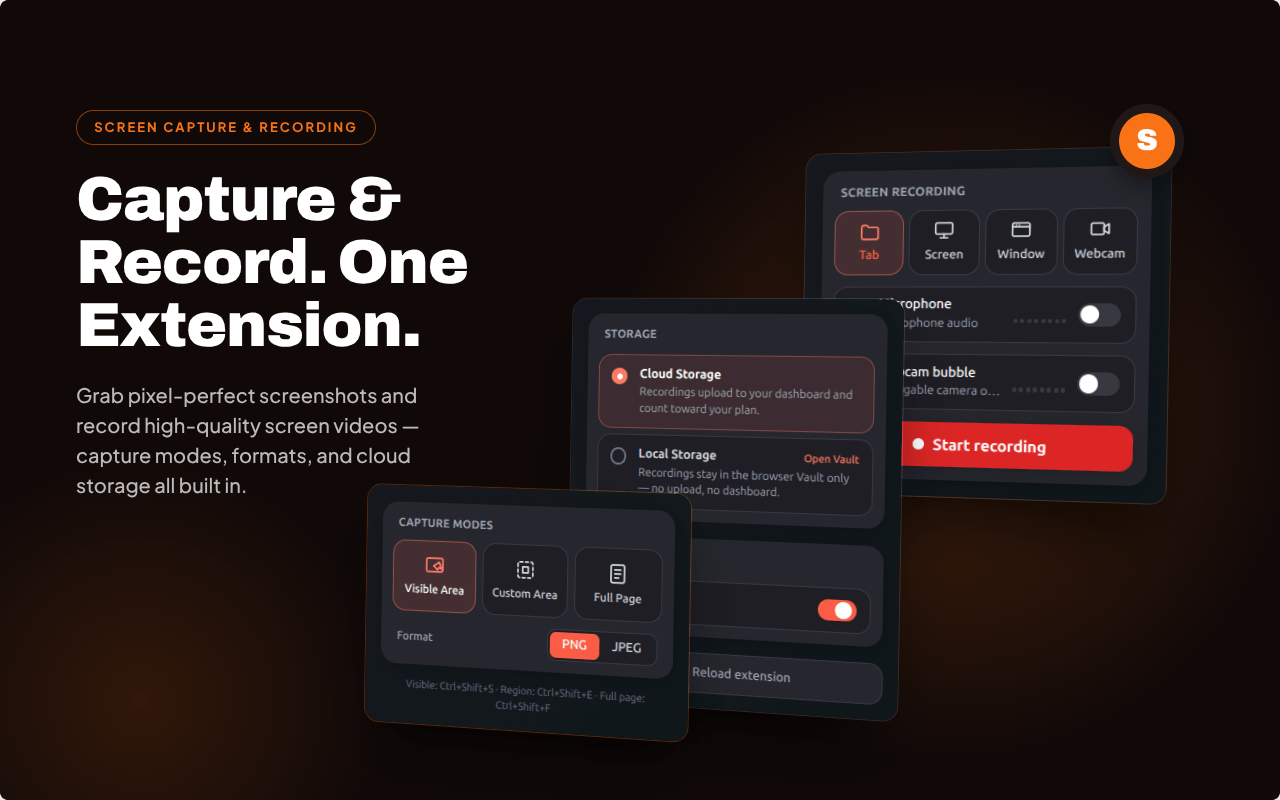
প্রতিটি কন্ট্রোল যা করে তা এখানে দেওয়া হলো:
#স্ক্রিনশট ক্যাপচার মোড
- Visible Area — এখন স্ক্রিনে যা দেখা যাচ্ছে, ঠিক তা-ই ক্যাপচার
করে, আপনার ভিউপোর্ট যেভাবে দেখাচ্ছে সেভাবেই। শর্টকাট:
Ctrl+Shift+S। - Custom Area — পাতার যেকোনো অংশ নির্বাচন করতে টেনে নিয়ে যান এবং
শুধু সেই আয়তক্ষেত্রটিই ক্যাপচার করুন। শর্টকাট:
Ctrl+Shift+E। - Full Page — পুরো স্ক্রলযোগ্য পাতা উপর থেকে নিচ পর্যন্ত ক্যাপচার
করে, শুধু যা দেখা যাচ্ছে তা নয়। শর্টকাট:
Ctrl+Shift+F।
#ইমেজ ফরম্যাট
ক্যাপচার করার আগে আপনার স্ক্রিনশটের আউটপুট ফরম্যাট বেছে নিন:
- PNG — লসলেস, ঝকঝকে UI, টেক্সট, এবং ডায়াগ্রামের জন্য সবচেয়ে ভালো।
- JPEG — ছোট ফাইল সাইজ, ছবি ও ইমেজ-ভারী পাতার জন্য সবচেয়ে ভালো।
#স্ক্রিন রেকর্ডিং সোর্স
রেকর্ডার কী ক্যাপচার করবে তা বেছে নিন:
- Tab — শুধু বর্তমান ব্রাউজার ট্যাবটি রেকর্ড করে।
- Screen — আপনার পুরো ডিসপ্লে রেকর্ড করে।
- Window — একটি নির্দিষ্ট অ্যাপ্লিকেশন উইন্ডো রেকর্ড করে।
- Webcam — আপনার ক্যামেরা থেকে রেকর্ড করে।
#মাইক্রোফোন এবং ওয়েবক্যাম বাবল
দুটি টগল আপনাকে রেকর্ডিং-এ নিজেকে যুক্ত করতে দেয়:
- Microphone — স্ক্রিনের অডিওর পাশাপাশি আপনার কণ্ঠ / বর্ণনা ক্যাপচার করতে চালু করুন।
- Webcam bubble — রেকর্ডিংয়ের ওপর একটি ছোট, টেনে সরানো যায় এমন ক্যামেরা বাবল দেখাতে চালু করুন, যাতে আপনি উপস্থাপনার সময় দর্শকরা আপনাকে দেখতে পান।
#স্টোরেজ: Cloud বনাম Local Vault
রেকর্ড শুরু করার আগে, ফাইলটি কোথায় থাকবে তা ঠিক করুন:
- Cloud Storage — রেকর্ডিং আপনার ড্যাশবোর্ডে আপলোড হয় এবং আপনার প্ল্যানে গণনা হয়। আপনি যদি আপনার মিডিয়া সংগঠিত, খুঁজে পাওয়া যায় এমন এবং শেয়ারযোগ্য রাখতে চান, তাহলে এটি সবচেয়ে ভালো।
- Local Storage (Local Vault) — রেকর্ডিং শুধু ব্রাউজারের Vault-এ থাকে। কোনো আপলোড নেই, ড্যাশবোর্ড সিঙ্ক নেই — ডিফল্টভাবে ব্যক্তিগত। এই ফাইলগুলো দেখতে বা পরিচালনা করতে আপনি যেকোনো সময় Vault খুলতে পারেন।
#Start recording ও reload
- Start recording — আপনার বেছে নেওয়া সোর্স, মাইক, ওয়েবক্যাম, এবং স্টোরেজ অপশন ব্যবহার করে ক্যাপচার শুরু করে।
- Reload extension — এক্সটেনশনের অবস্থা রিসেট করতে চাইলে দ্রুত এটি রিলোড করে।
Ctrl+Shift+S, একটি অঞ্চলের জন্য Ctrl+Shift+E,
এবং পুরো পাতার স্ক্রিনশটের জন্য Ctrl+Shift+F। পপআপ না
খুলেই ক্যাপচার করার এটাই সবচেয়ে দ্রুত উপায়।
#৩. ওয়েবসাইট সম্পর্কে বিস্তারিত
ড্যাশবোর্ড হলো সেই জায়গা যেখানে ক্যাপচারগুলো একটি লাইব্রেরিতে পরিণত হয়। এটি প্রতিটি স্ক্রিনশট এবং রেকর্ডিং সংগঠিত করে, ছবির জন্য একটি সম্পূর্ণ অ্যানোটেশন এডিটর এবং রেকর্ডিংয়ের জন্য একটি ভিডিও এডিটর দেয়, এবং একটি লিংক দিয়ে যেকোনো আইটেম শেয়ার করতে দেয়। এখানে একটি Local Vault-ও আছে, যা এক্সটেনশনের লোকাল রেকর্ডিংগুলোকে ড্যাশবোর্ডের ভেতরে প্রতিফলিত করে।
#ক্লাউড লাইব্রেরি — প্রতিটি ক্যাপচার, সংগঠিত
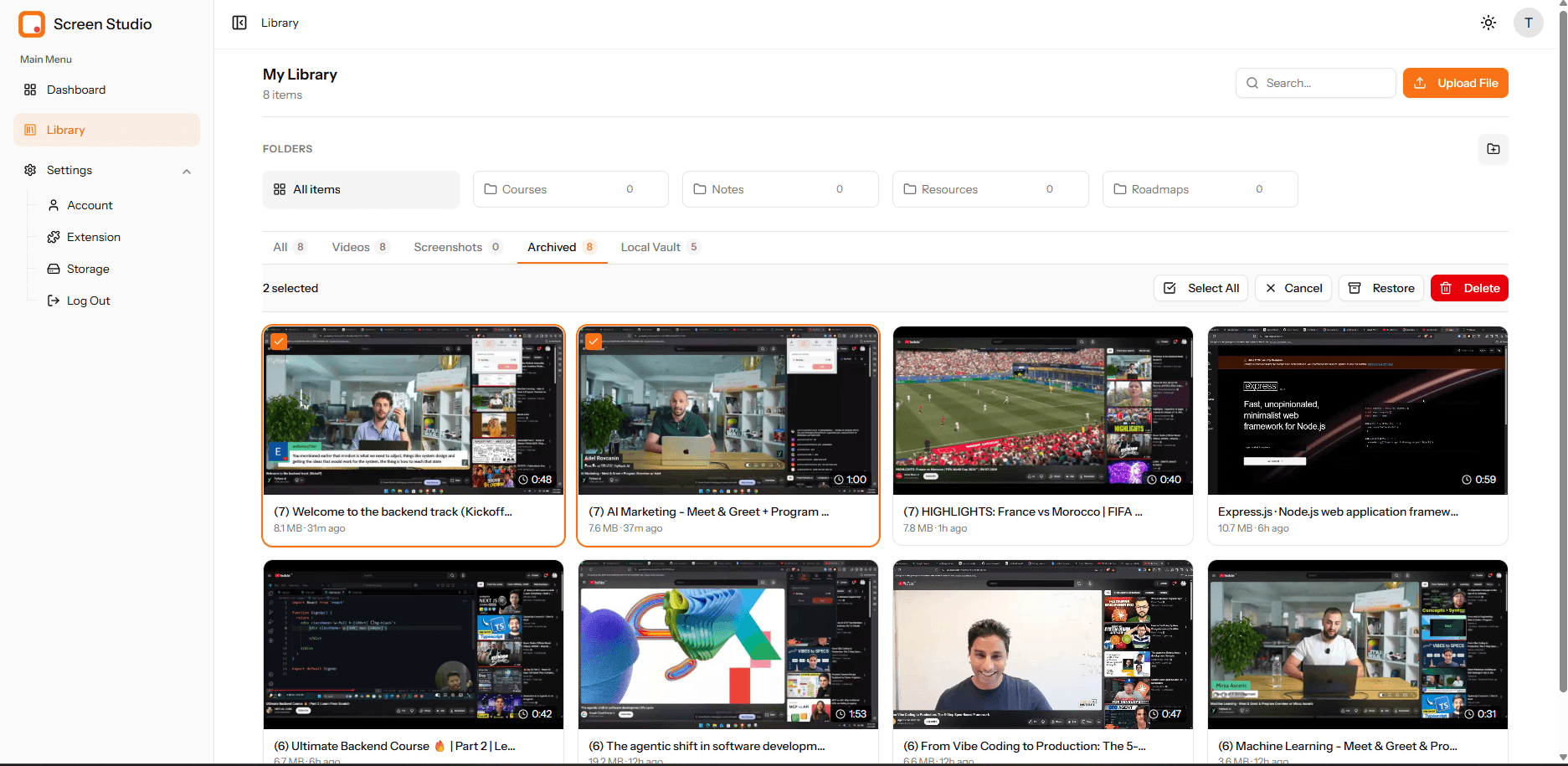
Library হলো আপনার হোম বেস। আপনার সব স্ক্রিনশট এবং রেকর্ডিং সংরক্ষণ, খোঁজ ও পরিচালনা করুন, এবং একসাথে অনেক আইটেমে কাজ করুন।
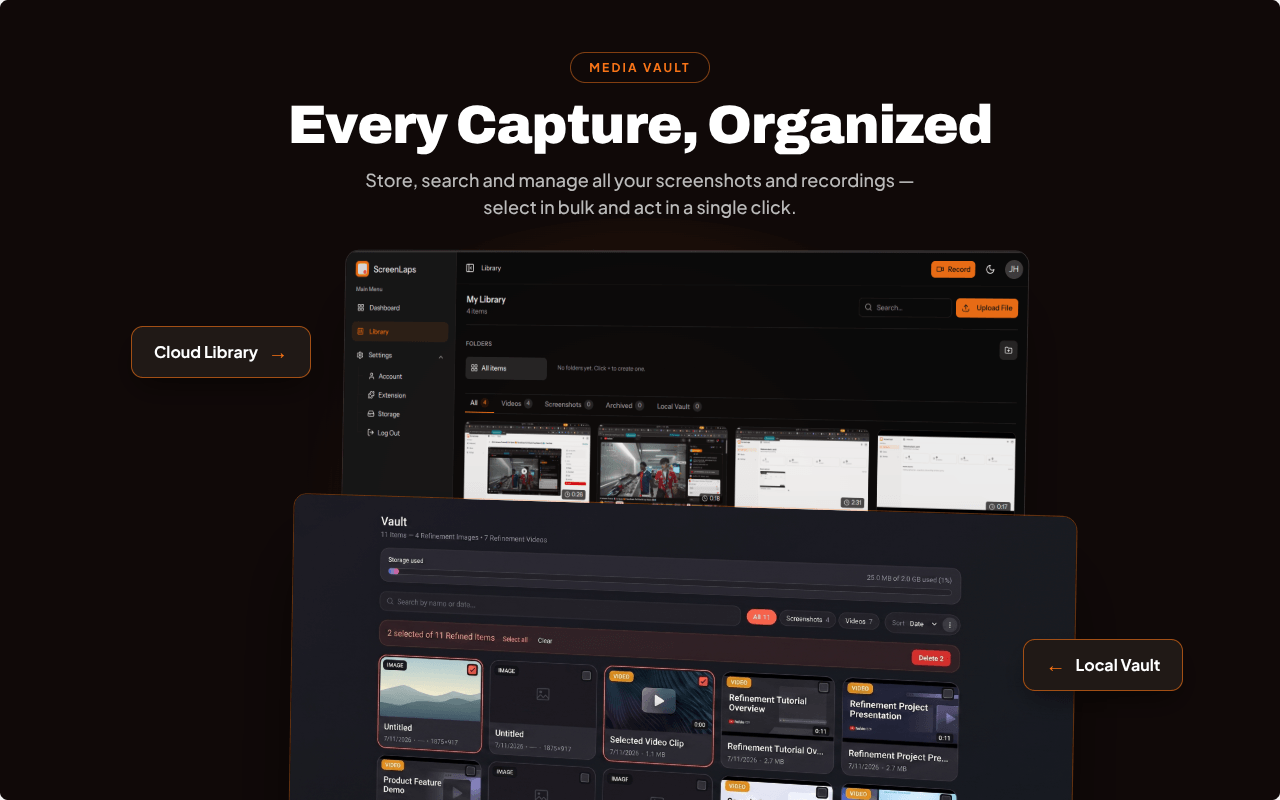
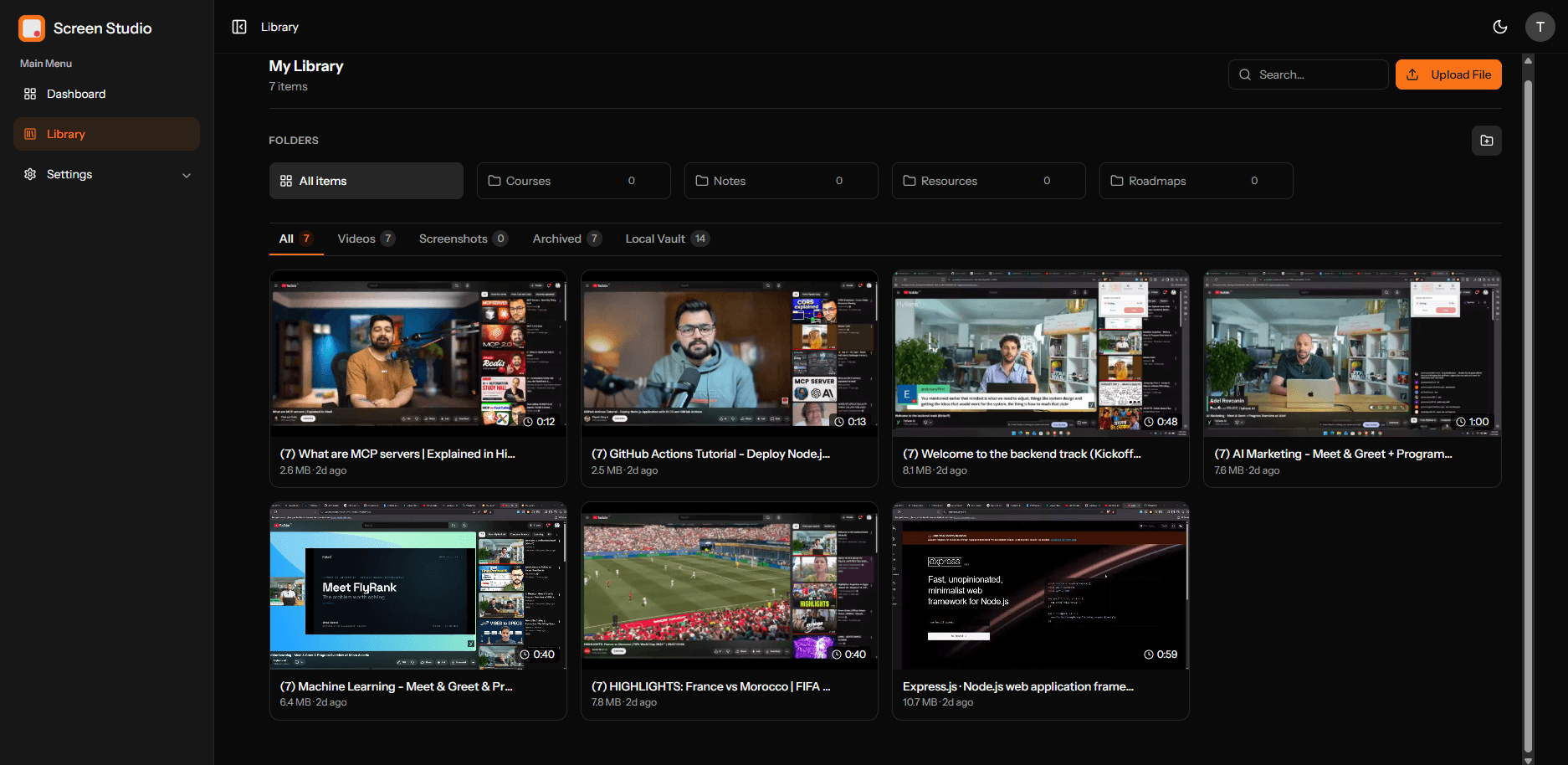
Library খুললে আপনি প্রতিটি ক্যাপচারের একটি পরিষ্কার গ্রিড, একটি লাইভ Search বক্স, হাতে মিডিয়া যোগ করার জন্য একটি Upload File বাটন, এবং সম্পর্কিত আইটেম একসাথে গোষ্ঠীবদ্ধ করার জন্য Folders (যেমন Courses, Notes, Resources, এবং Roadmaps) পাবেন। উপরের ট্যাবগুলো — All, Videos, Screenshots, Archived, এবং Local Vault — গ্রিডকে ঠিক আপনি যা দেখতে চান তাতে ফিল্টার করে, আর প্রতিটি ট্যাব একটি লাইভ কাউন্ট দেখায়।
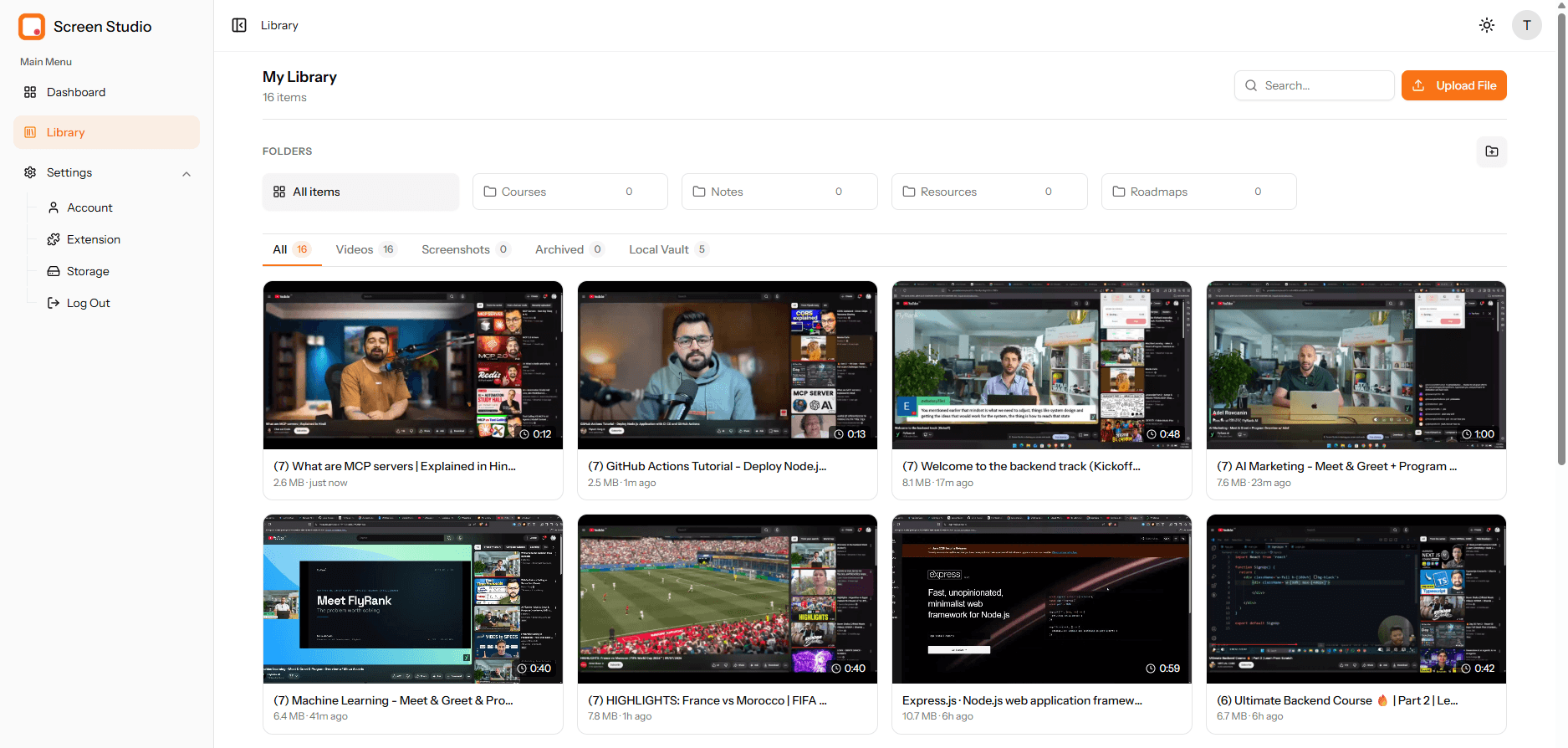
পুরো ড্যাশবোর্ড আপনার থিম অনুসরণ করে। রাতে কাজ করতে পছন্দ করেন? ডার্ক মোডে সুইচ করুন, এবং পুরো লাইব্রেরি মানিয়ে নেয়।
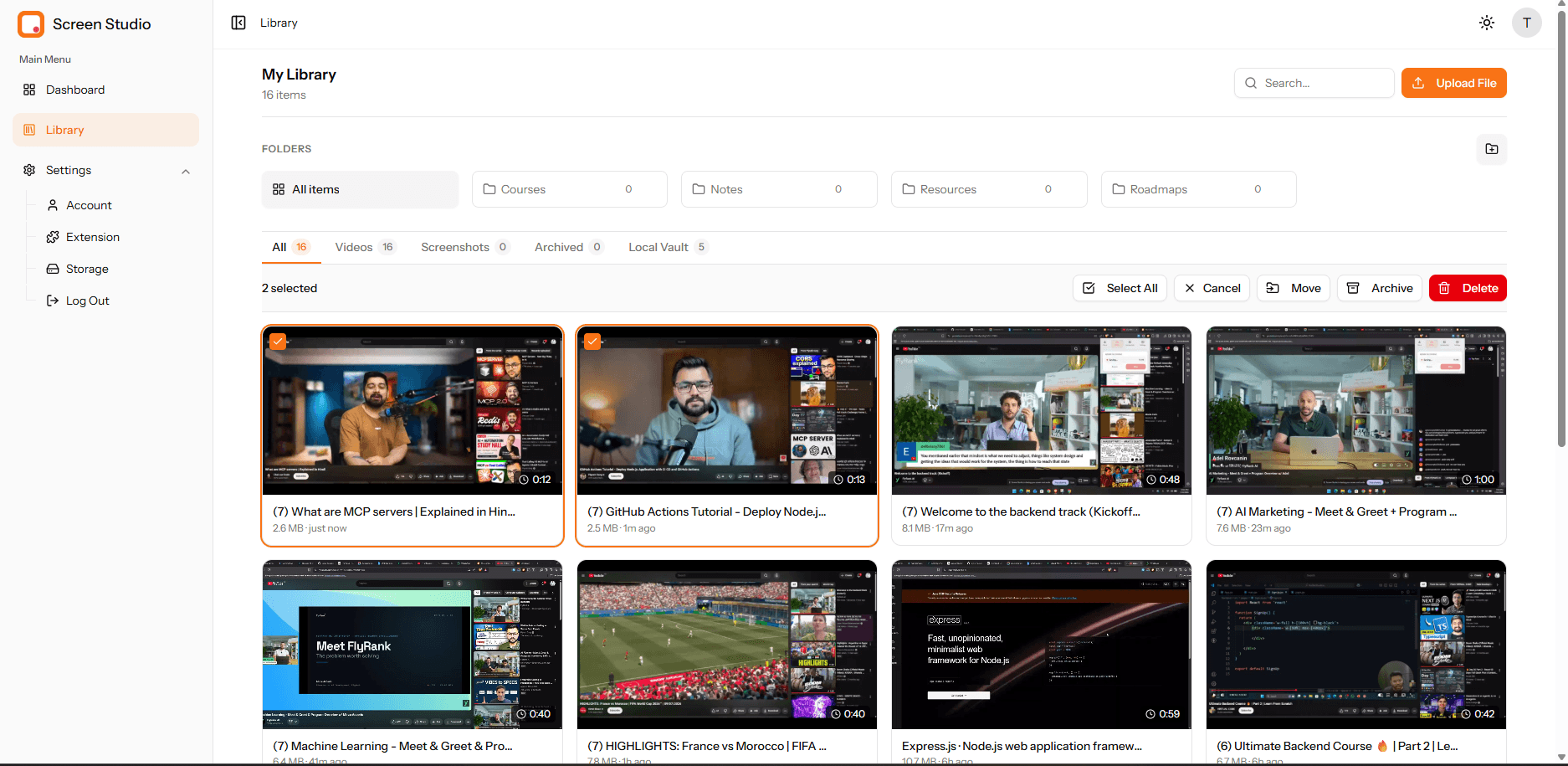
বাল্ক অ্যাকশন
একটি বা একাধিক আইটেম নির্বাচন করুন এবং একটি অ্যাকশন বার দেখা যাবে। All ট্যাবে আপনি Select All করতে পারেন, আইটেমগুলো একটি ফোল্ডারে Move করতে পারেন, সেগুলো Archive করতে পারেন, বা Delete করতে পারেন — প্রতিটি আইটেম আলাদা করে খোলার প্রয়োজন নেই।
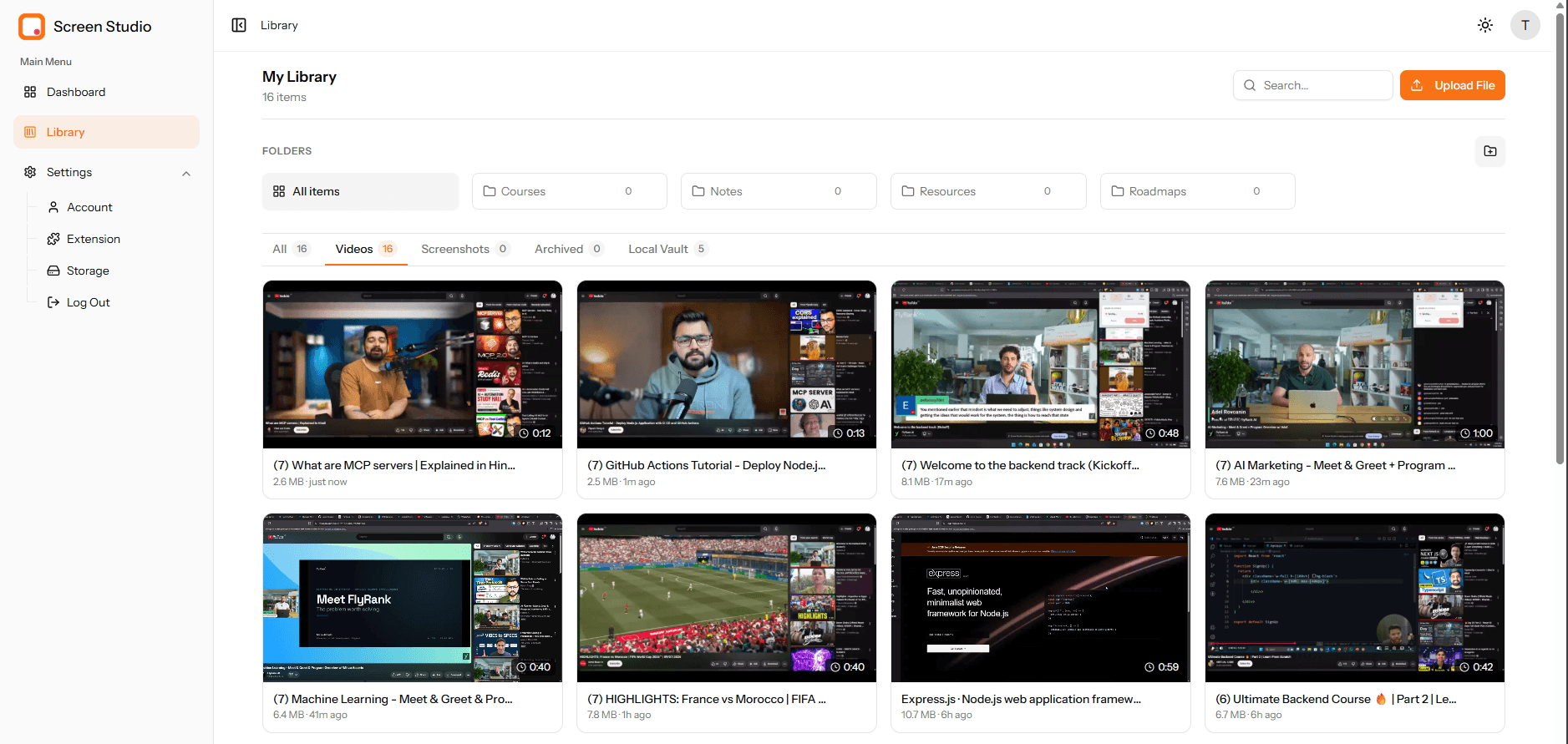
ভিডিও
Videos ট্যাব গ্রিডকে শুধু আপনার রেকর্ডিংয়ে সীমাবদ্ধ করে, প্রতিটির সময়কাল এবং ফাইল সাইজ একনজরে দেখা যায়।
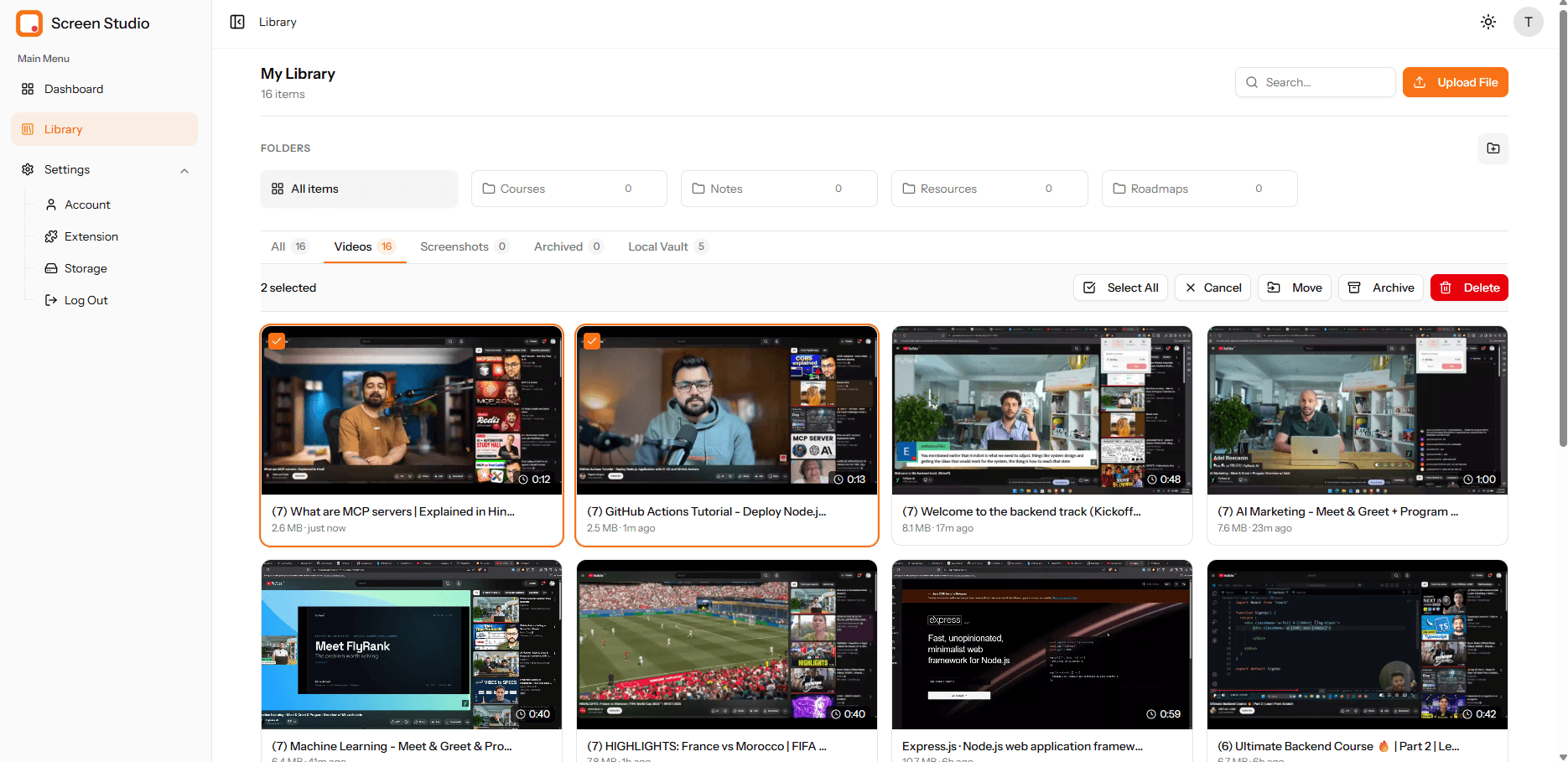
এখানেও বাল্ক অ্যাকশন কাজ করে — একাধিক রেকর্ডিং নির্বাচন করে সেগুলো একসাথে সরান, আর্কাইভ করুন, বা মুছে ফেলুন।
স্ক্রিনশট
Screenshots ট্যাব আপনার ক্যাপচার করা বা আপলোড করা প্রতিটি ছবি সংগ্রহ করে।
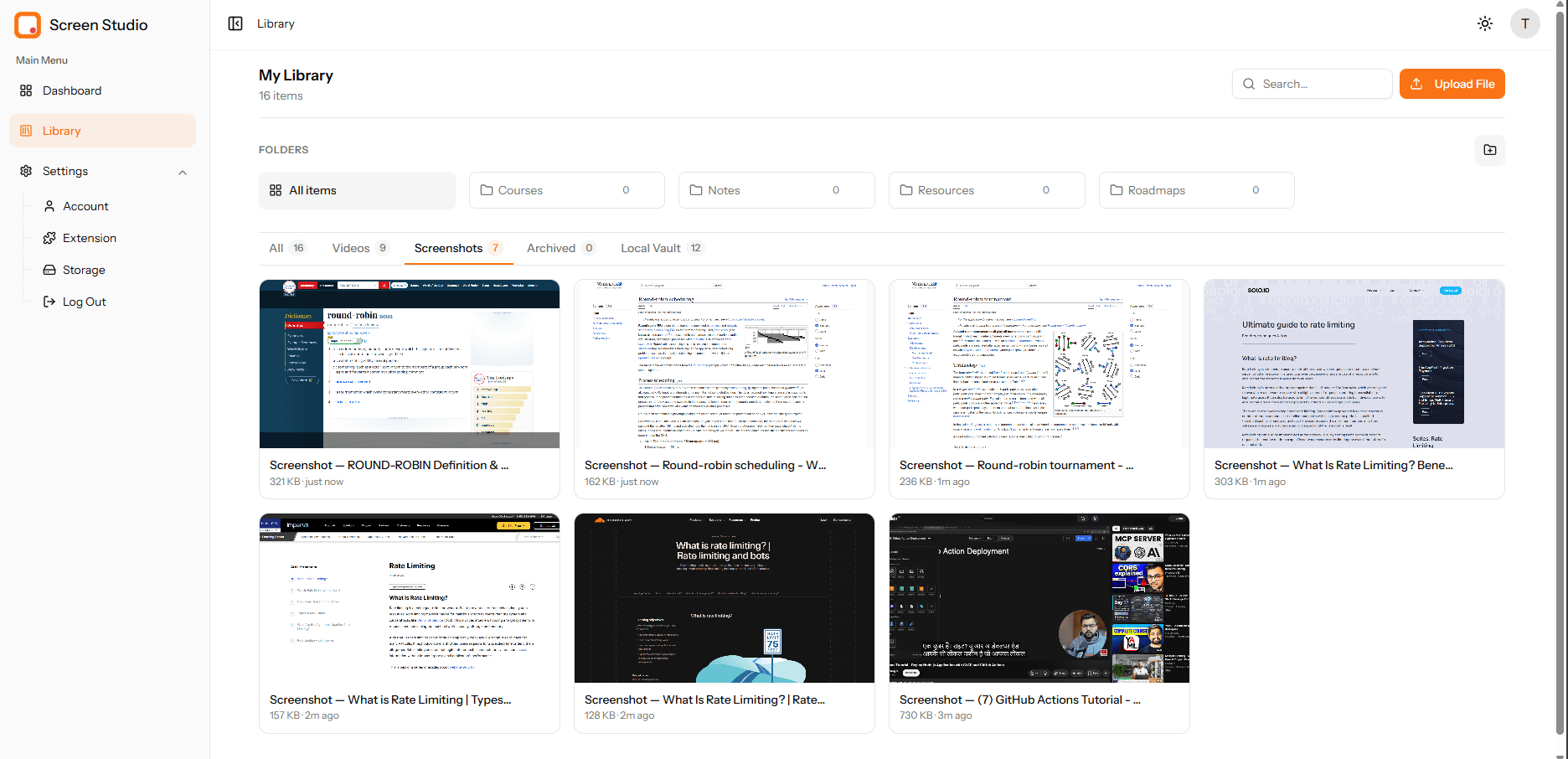
স্ক্রিনশটগুলোতে একটি অতিরিক্ত বাল্ক অ্যাকশন থাকে যা ভিডিওতে নেই: Make PDF। দুই বা ততোধিক স্ক্রিনশট নির্বাচন করুন এবং সেগুলোকে একটি মাত্র PDF ডকুমেন্টে একত্রিত করতে পারবেন।
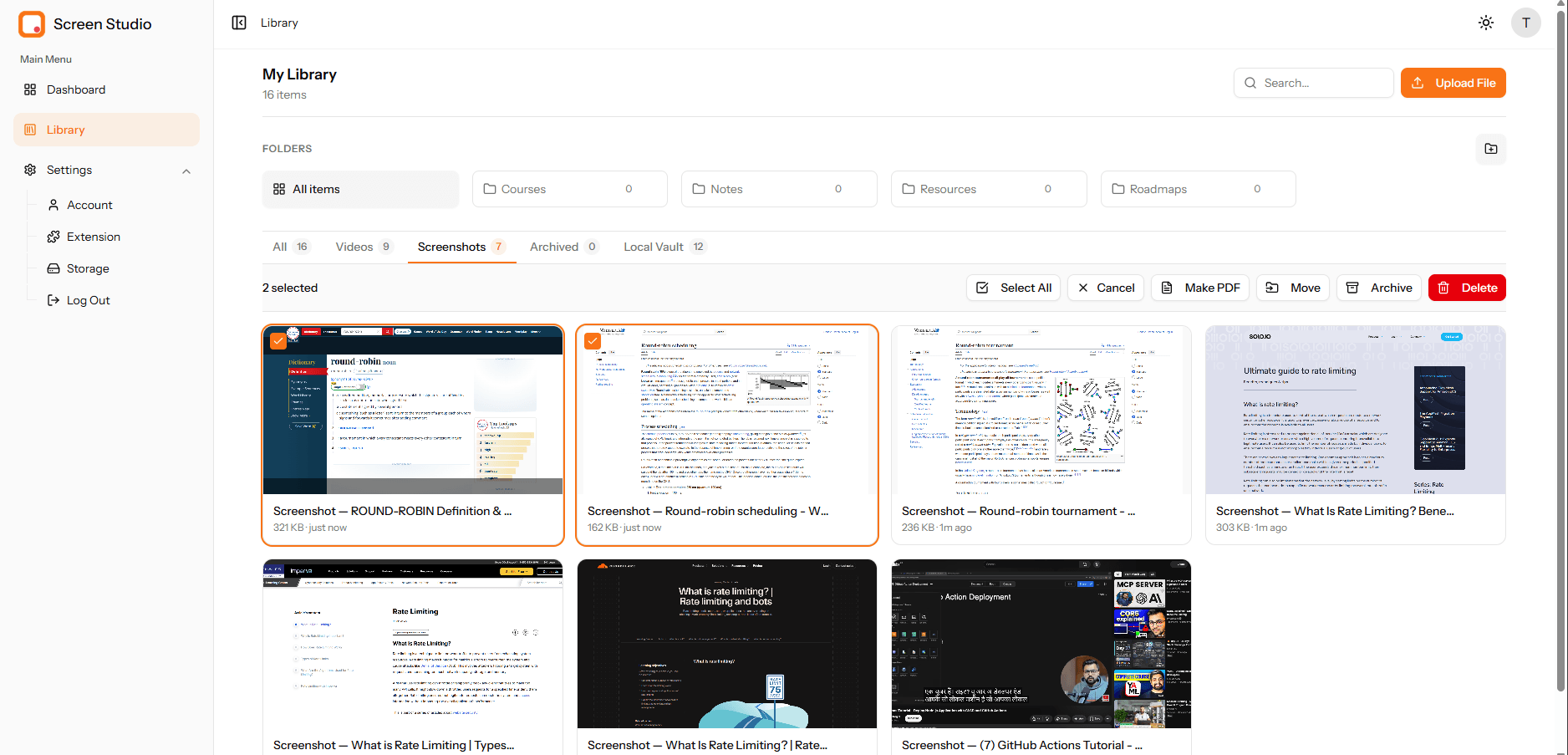
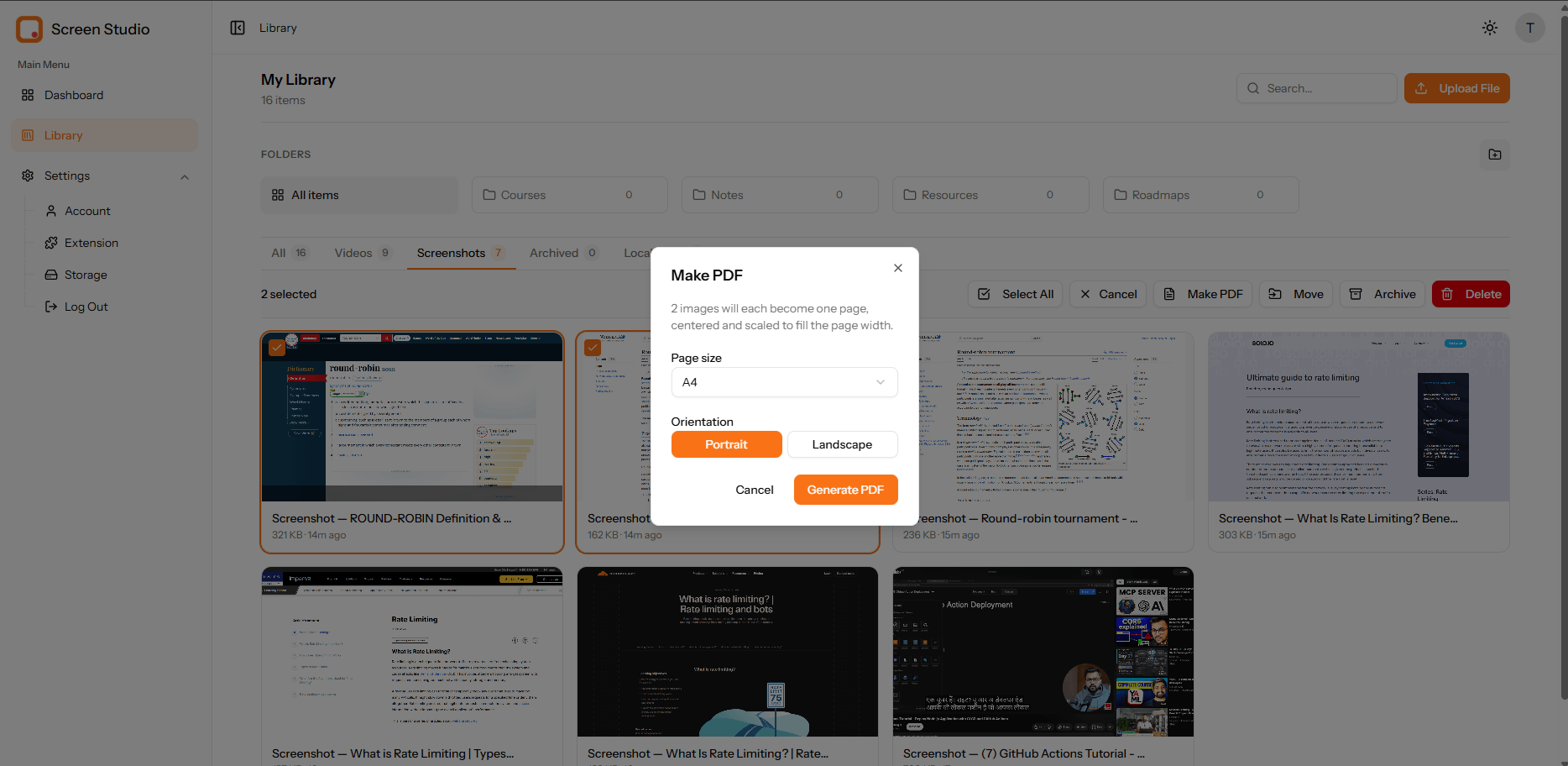
Make PDF বেছে নিলে একটি ছোট ডায়ালগ খোলে: প্রতিটি নির্বাচিত ছবি একটি পৃষ্ঠায় পরিণত হয়, কেন্দ্রীভূত এবং পাতার প্রস্থ পূরণ করার জন্য স্কেল করা। একটি Page size (যেমন A4) এবং একটি Orientation — Portrait বা Landscape — বেছে নিন, তারপর PDF তৈরি করুন।
আর্কাইভড
আর্কাইভিং কোনো কিছু না মুছেই আপনার মূল লাইব্রেরিকে গোছানো রাখে। Archived ট্যাবে আপনি যা সরিয়ে রেখেছেন তা সবই দেখা যায়।
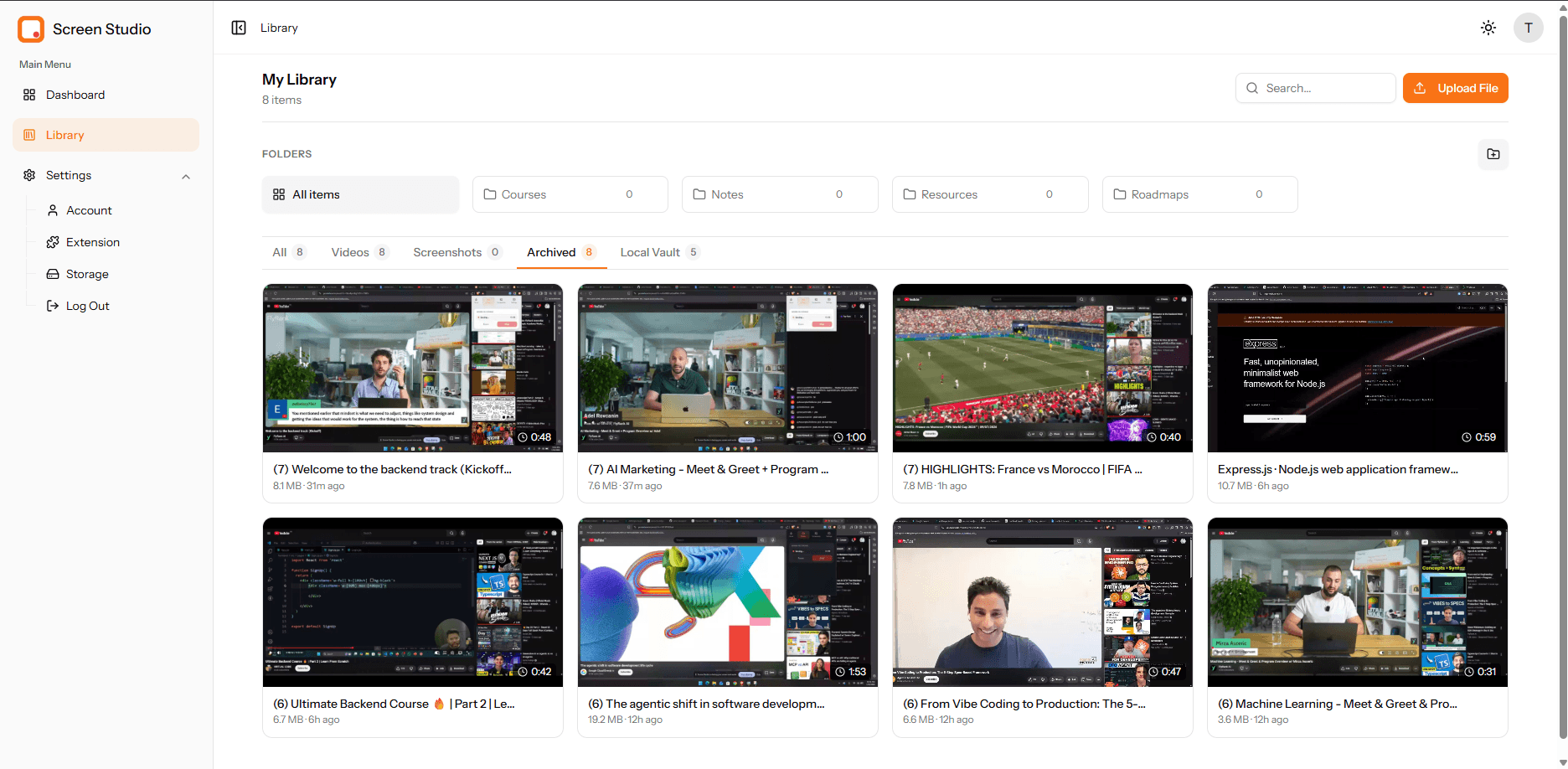
আর্কাইভ করা আইটেম নির্বাচন করুন এবং অ্যাকশন বারে একটি Restore অপশন দেখা যাবে, যাতে আপনি যেকোনো কিছু আবার সক্রিয় লাইব্রেরিতে ফিরিয়ে আনতে পারেন — অথবা চিরতরে মুছে ফেলতে পারেন।
#Local Vault — ব্যক্তিগত, শুধু ব্রাউজারে থাকা মিডিয়া
Local Vault হলো ড্যাশবোর্ডের সেই ভিউ, যেখানে শুধু আপনার ব্রাউজারে থাকা রেকর্ডিং ও স্ক্রিনশট দেখা যায় — যেগুলো আপনি এক্সটেনশনে Local Storage বেছে নিয়ে ক্যাপচার করেছিলেন। এগুলো কখনো আপলোড হয় না এবং আপনার ক্লাউড প্ল্যানের মধ্যে গণনা হয় না।
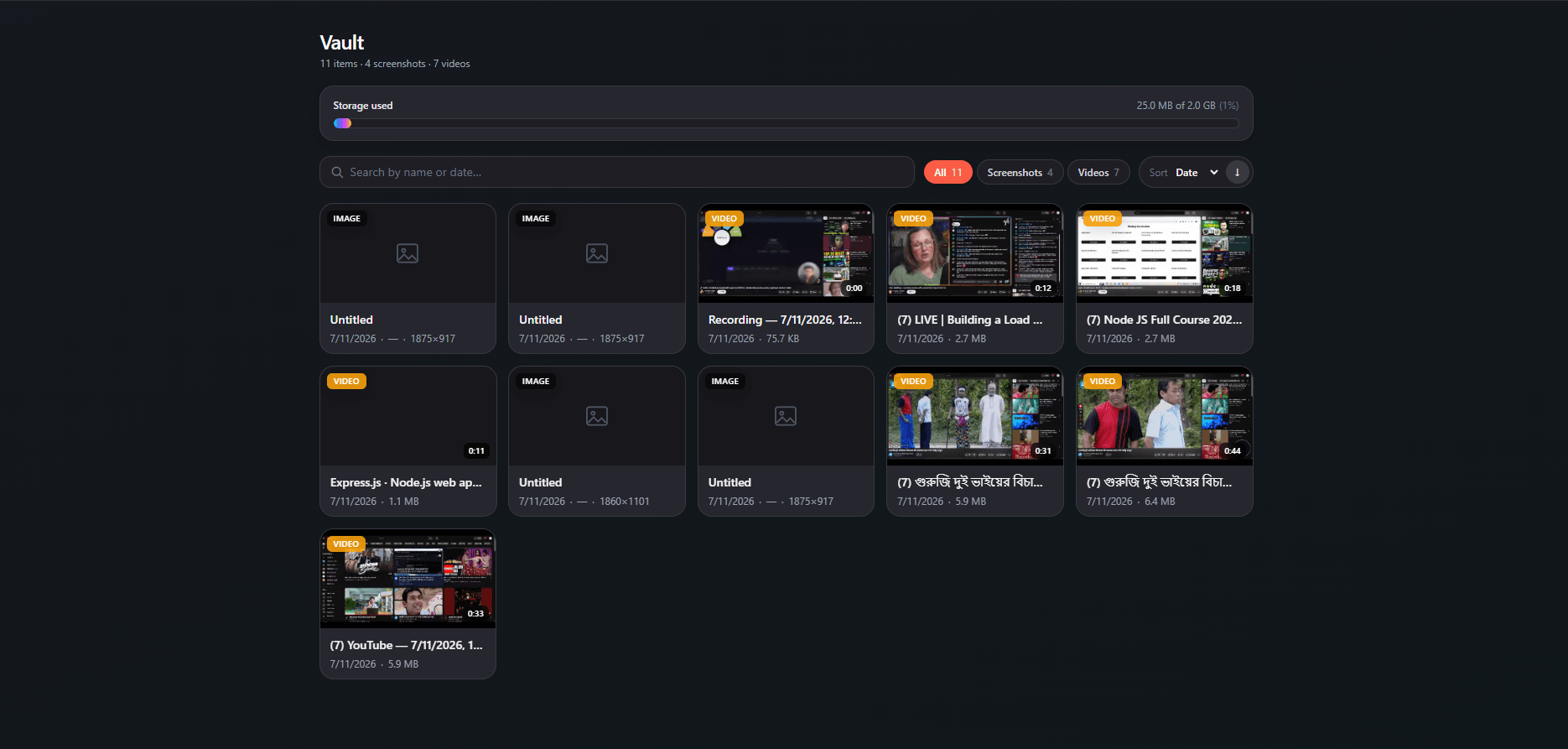
Vault একটি Storage used মিটার, একটি সার্চ বক্স, এবং সাজানোর নিয়ন্ত্রণসহ All / Screenshots / Videos ফিল্টার দেখায়, যাতে আপনি দ্রুত লোকাল ফাইল খুঁজে পান।
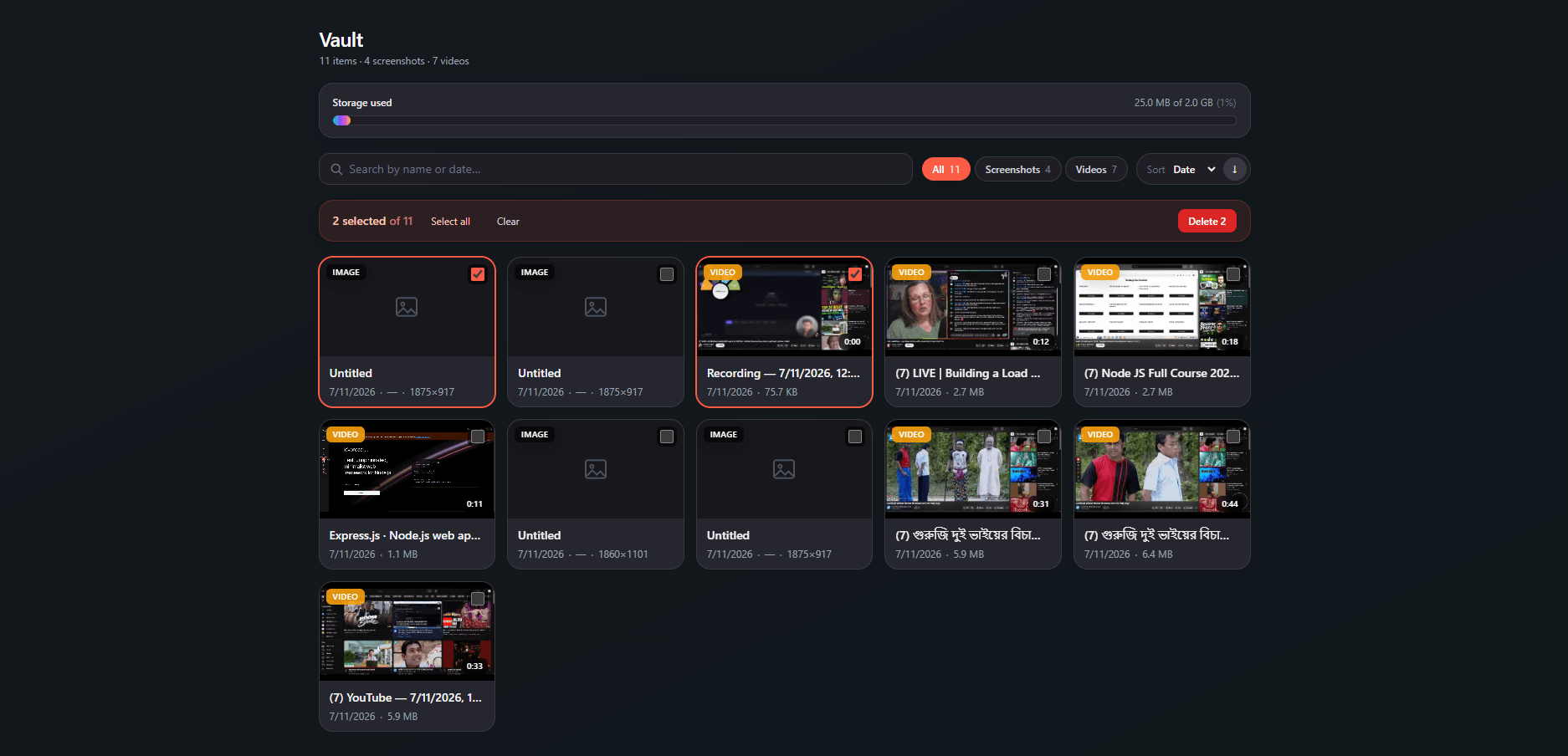
Vault-এর ভেতরেও আপনি একাধিক আইটেম নির্বাচন করতে পারেন — আপনার আর প্রয়োজন নেই এমন আইটেম বেছে নিন এবং একটি অ্যাকশনেই সেগুলো মুছে ফেলুন।
#স্ক্রিনশট এডিটর — যেকোনো কিছুতে অ্যানোটেশন করুন
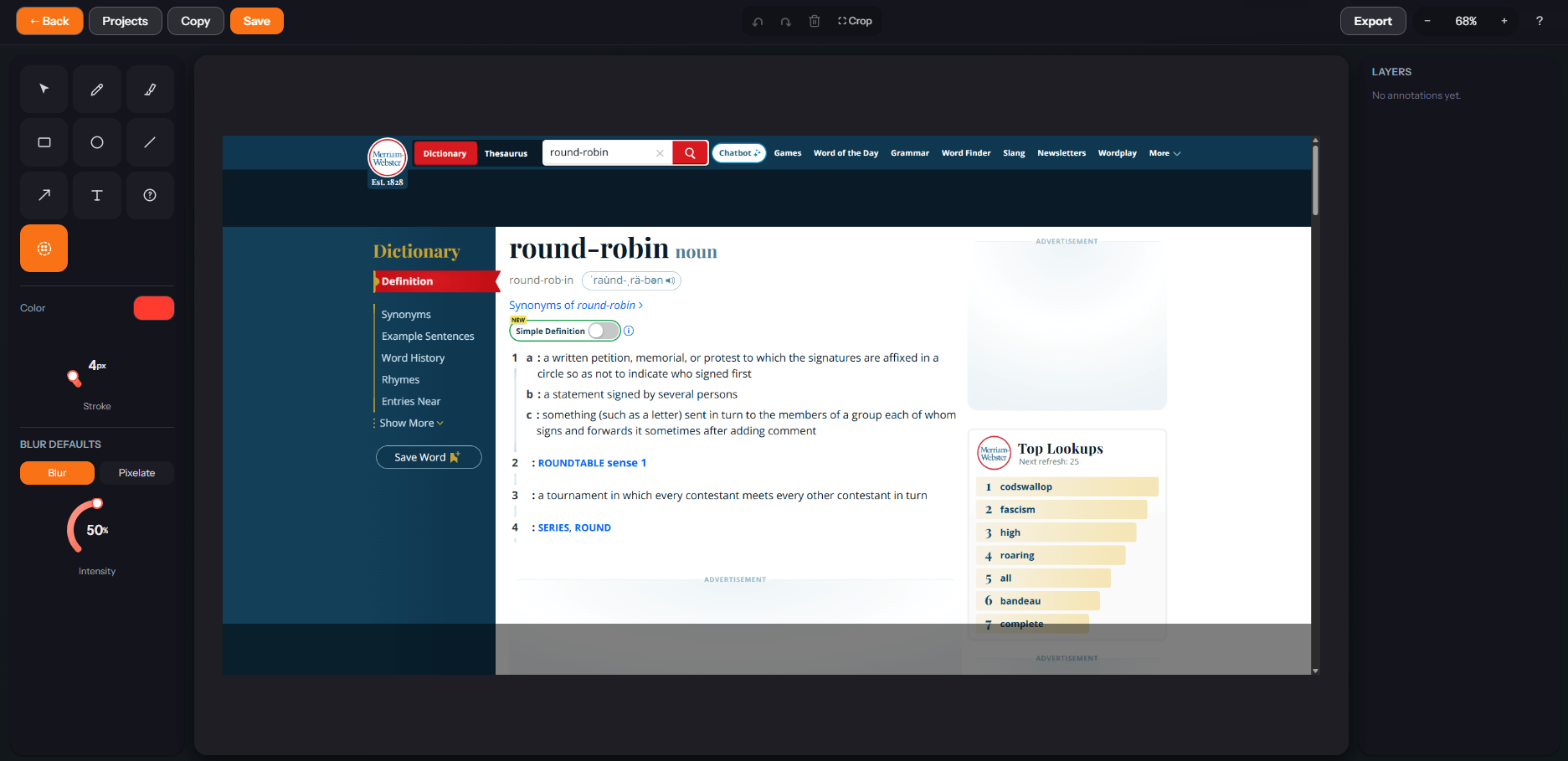
প্রতিটি স্ক্রিনশট একটি সম্পূর্ণ অ্যানোটেশন এডিটরে খোলে। শেয়ার করার আগে একটি ছবিকে ঝকঝকে করতে শেপ, টেক্সট, ব্লার, এবং নম্বরযুক্ত ধাপ যোগ করুন।
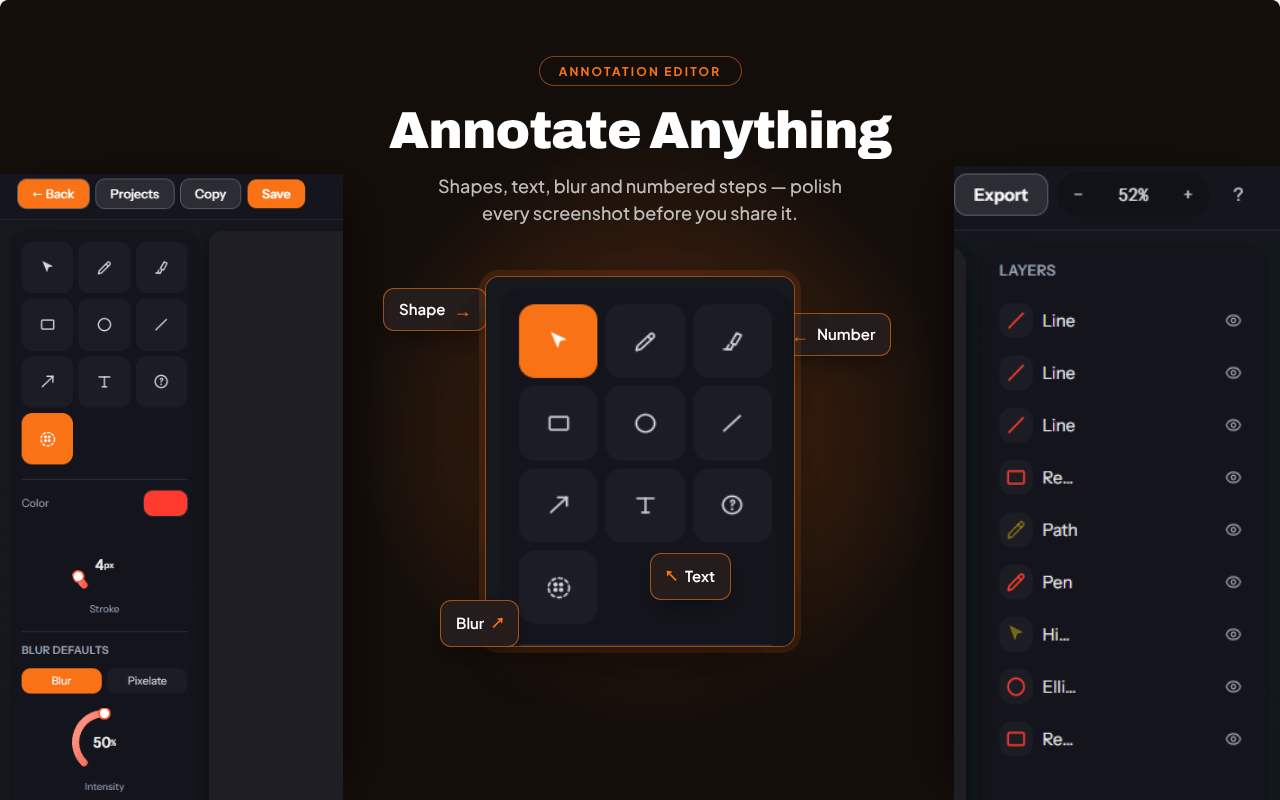
টুলবার আপনাকে একটি সম্পূর্ণ অ্যানোটেশন কিট দেয়:
- Select — বিদ্যমান অ্যানোটেশন বেছে নিন এবং সরান।
- Pen ও Brush — ফ্রিহ্যান্ড ড্রয়িং এবং হাইলাইটিং।
- Rectangle, Ellipse, এবং Line — পরিষ্কার শেপ আঁকুন।
- Arrow — ঠিক যা গুরুত্বপূর্ণ তা নির্দেশ করুন।
- Text — লেবেল এবং ক্যাপশন যোগ করুন।
- Number (step) — দর্শকদের একটি ধারাবাহিকতার মধ্য দিয়ে নিয়ে যেতে নম্বরযুক্ত মার্কার বসান।
- Blur / Pixelate — স্পর্শকাতর তথ্য লুকান; একটি নরম Blur এবং একটি Pixelate ইফেক্টের মধ্যে সুইচ করুন এবং এর Intensity ঠিক করুন।
আপনি অ্যানোটেশনের Color এবং Stroke প্রস্থও নিয়ন্ত্রণ করতে পারেন, এবং ডানদিকে একটি Layers প্যানেলে আপনার যোগ করা প্রতিটি এলিমেন্ট তালিকাভুক্ত থাকে, যাতে আপনি সেগুলো নির্বাচন, লুকানো, বা পুনরায় সাজাতে পারেন। শেষ হলে, চূড়ান্ত ছবিটি Copy, Save, বা Export করুন, এবং প্রয়োজনমতো Crop বা জুম করুন।
#ভিডিও এডিটর — এডিট করুন, উন্নত করুন, শেয়ার করুন
রেকর্ডিং একটি ব্রাউজার-ভিত্তিক ভিডিও এডিটরে খোলে, যাতে আপনি কোনো ডেস্কটপ সফটওয়্যার ছাড়াই সেগুলো ঝকঝকে করতে পারেন।
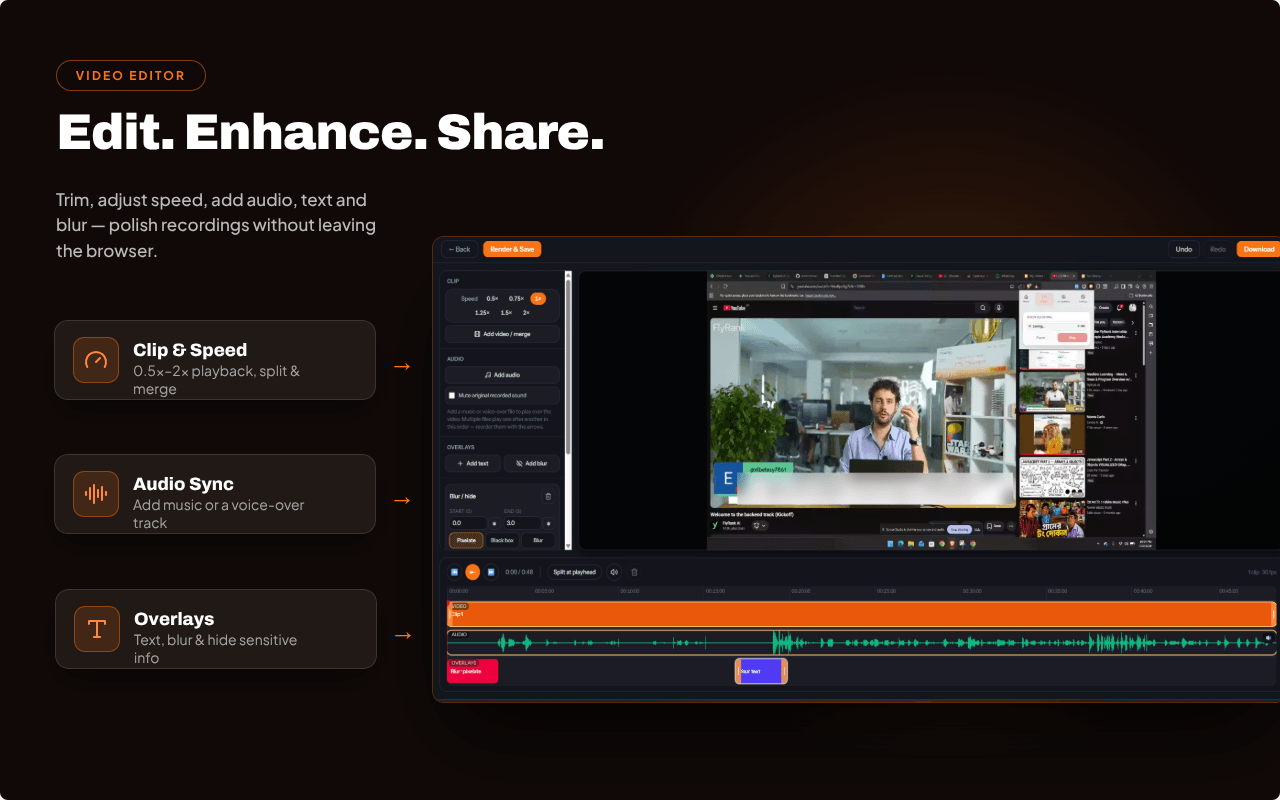
এডিটরটি তিনটি টুল গ্রুপকে কেন্দ্র করে তৈরি:
- Clip & Speed — রেকর্ডিং ছাঁটাই করুন, 0.5× থেকে 2× পর্যন্ত প্লেব্যাক স্পিড পরিবর্তন করুন, এবং ক্লিপ split বা merge করুন। আপনি টাইমলাইনে আরেকটি ভিডিও যোগ / মার্জ-ও করতে পারেন।
- Audio Sync — মিউজিক বা ভয়েস-ওভার ট্র্যাক যোগ করুন, অথবা মূল রেকর্ড করা শব্দ মিউট করুন। একাধিক অডিও ফাইল আপনার নির্ধারিত ক্রমে একের পর এক বাজে, এবং আপনি সেগুলো পুনরায় সাজাতে পারেন।
- Overlays — ভিডিওর যেকোনো জায়গায় টেক্সট যোগ করুন, এবং স্পর্শকাতর তথ্য লুকাতে ব্লার যোগ করুন, শুরু/শেষ পয়েন্ট দিয়ে আপনার নির্ধারিত যেকোনো সময়ের রেঞ্জের জন্য Pixelate, Black box, বা Blur-এর মধ্যে বেছে নিন।
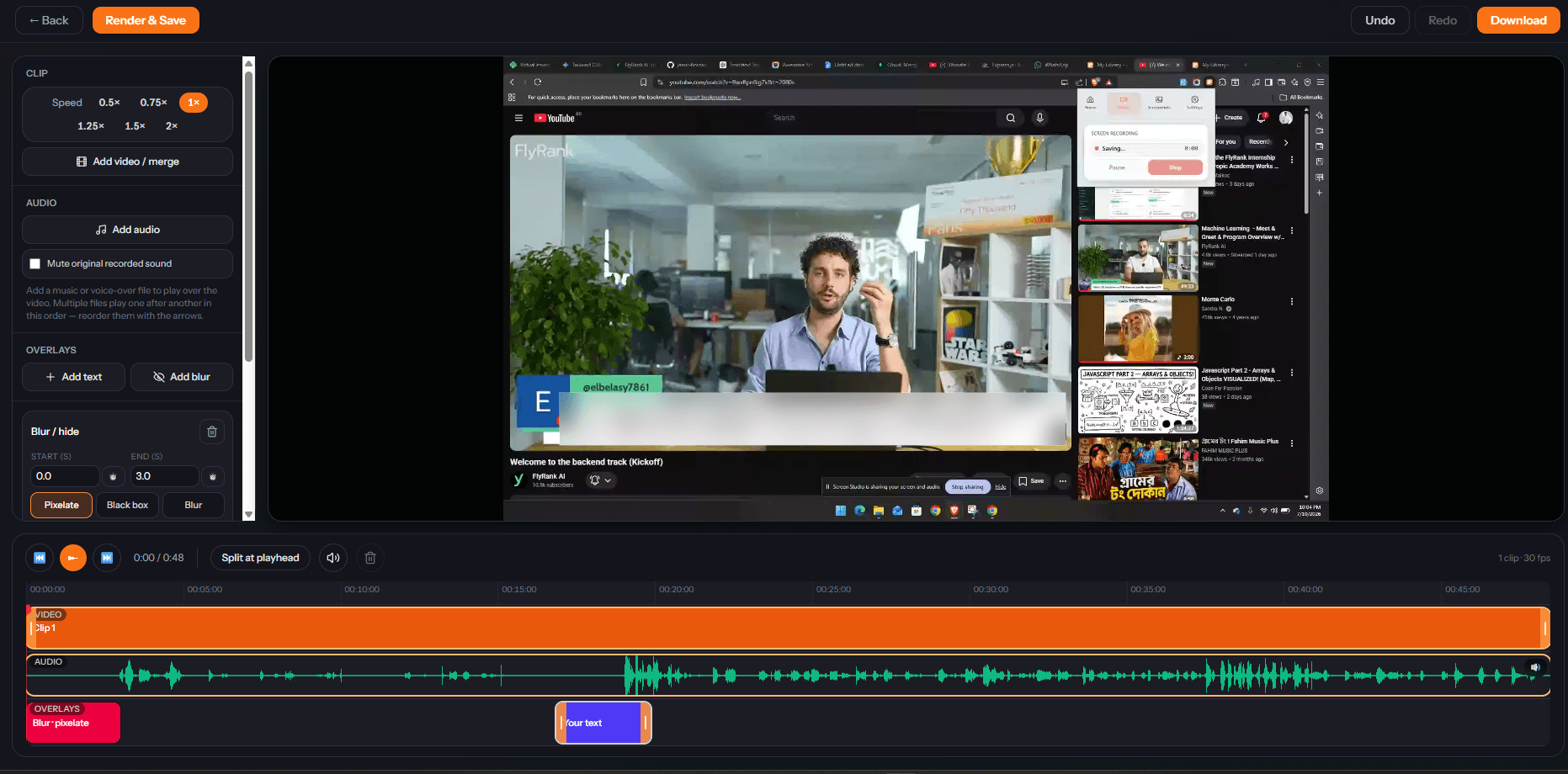
নিচের একটি টাইমলাইনে আপনার ভিডিও, অডিও ওয়েভফর্ম, এবং ওভারলে ট্র্যাক একসাথে দেখা যায়, একটি প্লেহেড, Split at playhead, undo/redo, এবং কাজ শেষ হলে Render & Save / Download সহ।
#আপনার মিডিয়া শেয়ার করা
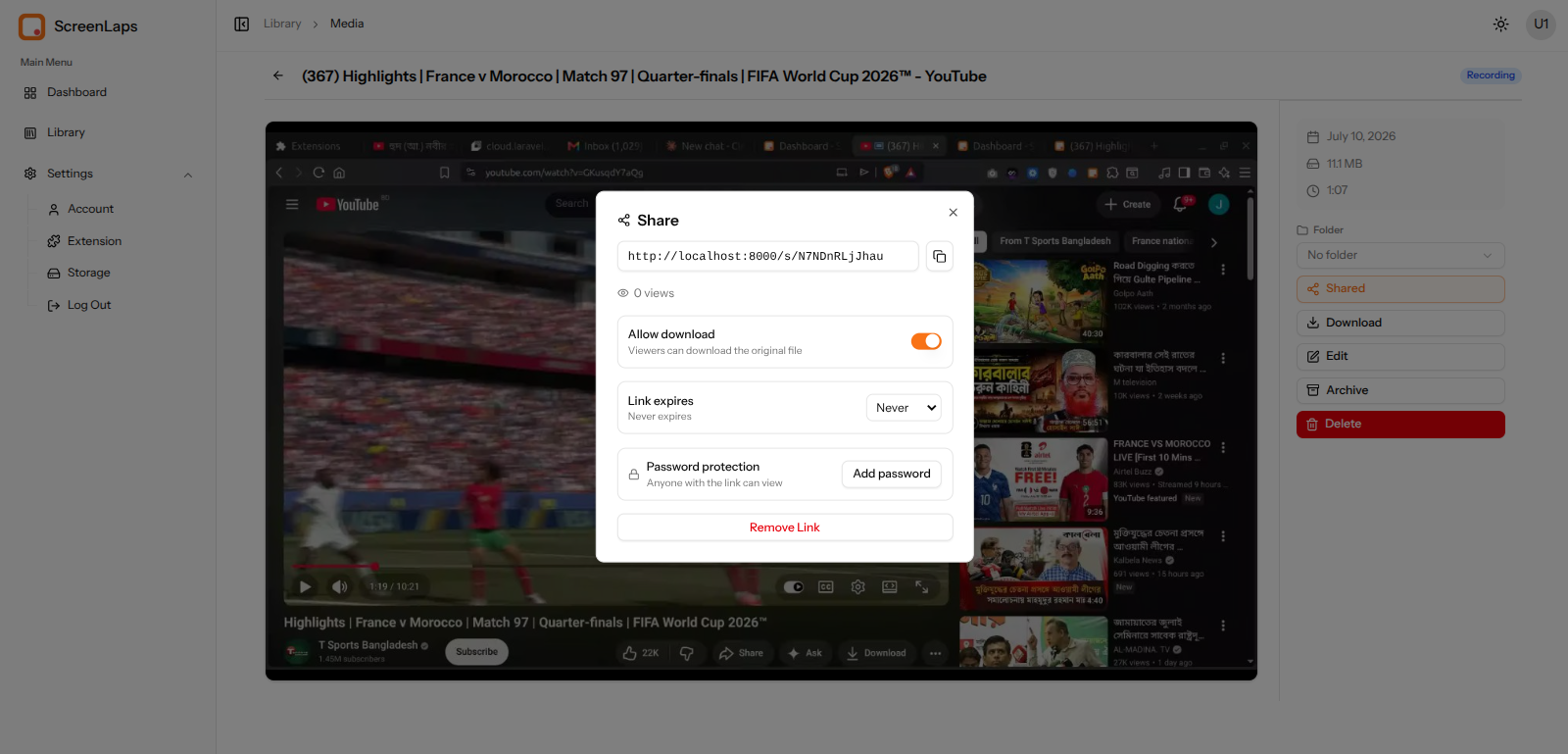
লাইব্রেরি থেকে যেকোনো আইটেম খুলুন এবং আপনি তার বিস্তারিত পাতায় পৌঁছে যাবেন, যেখানে মিডিয়াটি সামনে থাকে এবং একটি অ্যাকশন সাইডবার থাকে: এর তারিখ, সময়কাল এবং সাইজ, এটি যে Folder-এর অন্তর্গত, এবং Share, Download, Edit, Archive, এবং Delete।
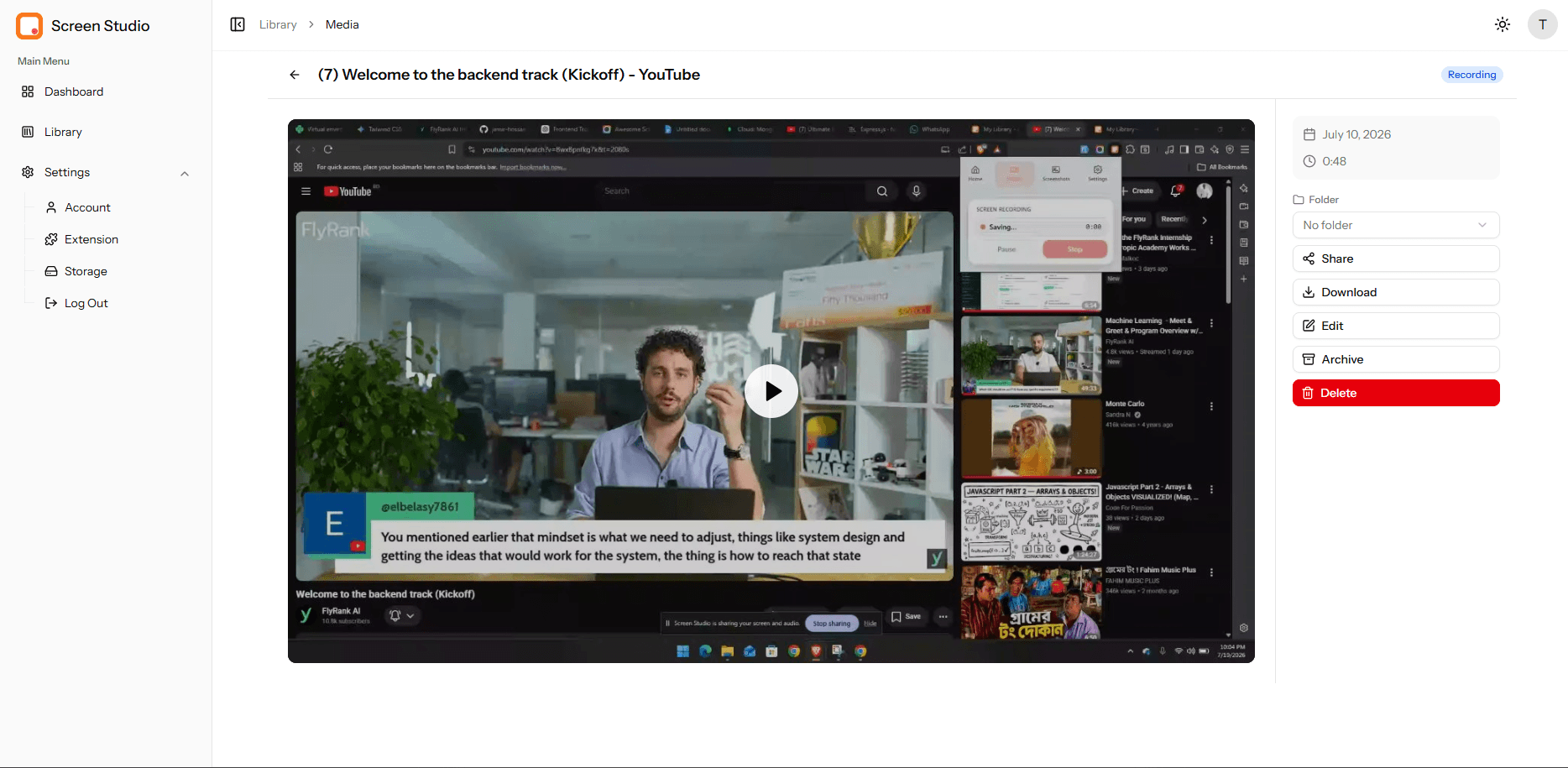
Share-এ ক্লিক করুন এবং ScreenLaps এমন একটি লিংক তৈরি করে যা যে কেউ খুলতে পারে। শেয়ার ডায়ালগ থেকে আপনি পারবেন:
- শেয়ারযোগ্য লিংক কপি করতে এবং কতগুলো views হয়েছে তা দেখতে।
- Allow download টগল করতে, যাতে দর্শকরা মূল ফাইলটি ডাউনলোড করতে পারেন।
- Link expiry সেট করতে — Never থেকে একটি নির্দিষ্ট সময়সীমা পর্যন্ত।
- Add password protection করতে, যাতে শুধু পাসওয়ার্ড জানা ব্যক্তিরাই দেখতে পারেন।
- যেকোনো সময় অ্যাক্সেস বাতিল করতে Remove the link।
#শেষ কথা
এটাই পুরো প্ল্যাটফর্ম: এক্সটেনশন থেকে ক্যাপচার ও রেকর্ড করুন, ক্লাউড লাইব্রেরিতে সবকিছু সংগঠিত করুন (অথবা Local Vault-এ ব্যক্তিগত রাখুন), অ্যানোটেশন এডিটরে ছবি এবং ভিডিও এডিটরে রেকর্ডিং ঝকঝকে করুন, এবং প্রস্তুত হলে যে কাউকে একটি নিয়ন্ত্রিত, শেয়ারযোগ্য লিংক দিন। এক্সটেনশন ইনস্টল করুন, সাইন ইন করুন, এবং আপনার প্রথম ক্যাপচারটি নিন — বাকি সবকিছু মাত্র এক ক্লিক দূরে।
ScreenLaps Team
The people building ScreenLaps.