
Captura, graba, edita y comparte — todo desde tu navegador con ScreenLaps
 ScreenLaps Team10 min de lectura
ScreenLaps son dos herramientas que funcionan como una: una extensión de navegador ligera que captura pantallazos y graba tu pantalla, y un panel en la nube que almacena, organiza, edita y comparte todo lo que capturas. Nunca sales del navegador — toma una captura, recorta una grabación, difumina algo sensible y envía a un colega un enlace compartible, todo en un solo lugar.
Esta guía recorre toda la plataforma: cómo empezar, cada función de la extensión y cada función del panel.
#1. Descripción general de ScreenLaps
Ponerse en marcha lleva cuatro pasos:
- Instala la extensión de navegador ScreenLaps desde la tienda de tu navegador.
- Regístrate en screenlaps.com.
- Conecta la extensión con tu cuenta. La primera vez que abras la extensión después de instalarla, el popup muestra un único botón Login — nada más. Haz clic en él, inicia sesión con la cuenta que acabas de crear, y la extensión quedará vinculada a tu panel.
- Empieza a usar ScreenLaps — captura, graba, organiza, edita y comparte.
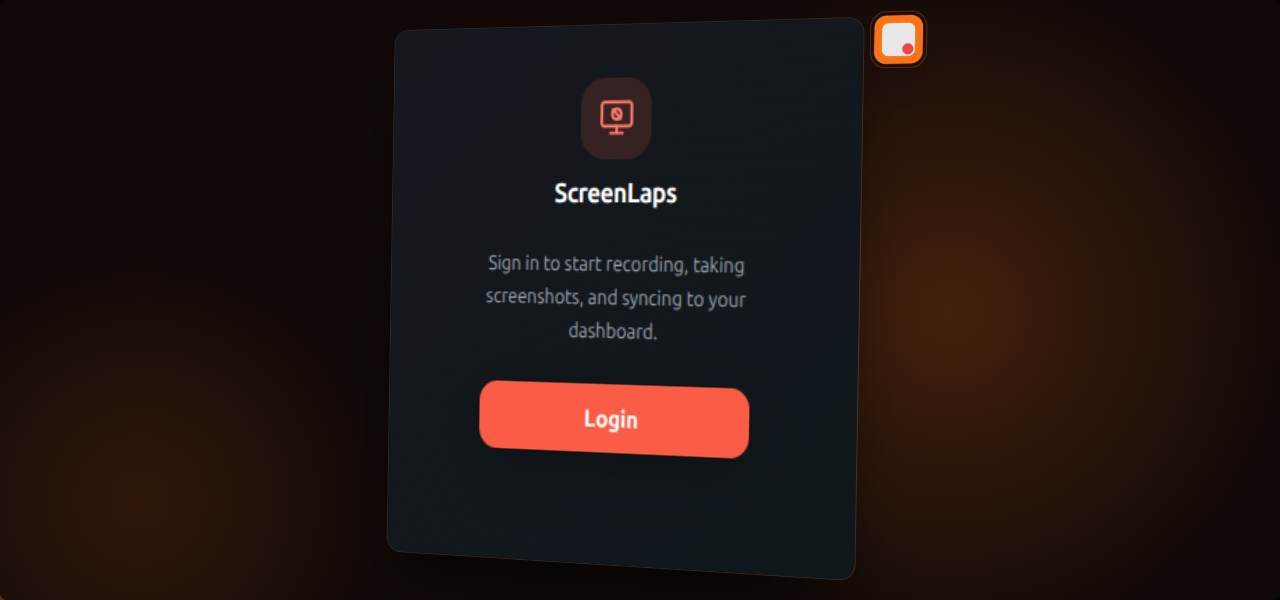
Mientras no inicies sesión, la extensión permanece en este estado sin autenticar. Una vez que te autentiques, se desbloquea la interfaz completa de captura y grabación, y cada captura puede sincronizarse directamente con tu biblioteca en la nube.
#2. La extensión a fondo
La extensión es tu cabina de mando para capturar. Desde un solo popup puedes tomar una captura de pantalla en cualquiera de tres modos, grabar tu pantalla con o sin webcam y micrófono, elegir dónde se almacenan las grabaciones y saltar directamente a tu panel — todo sin abrir una nueva pestaña.
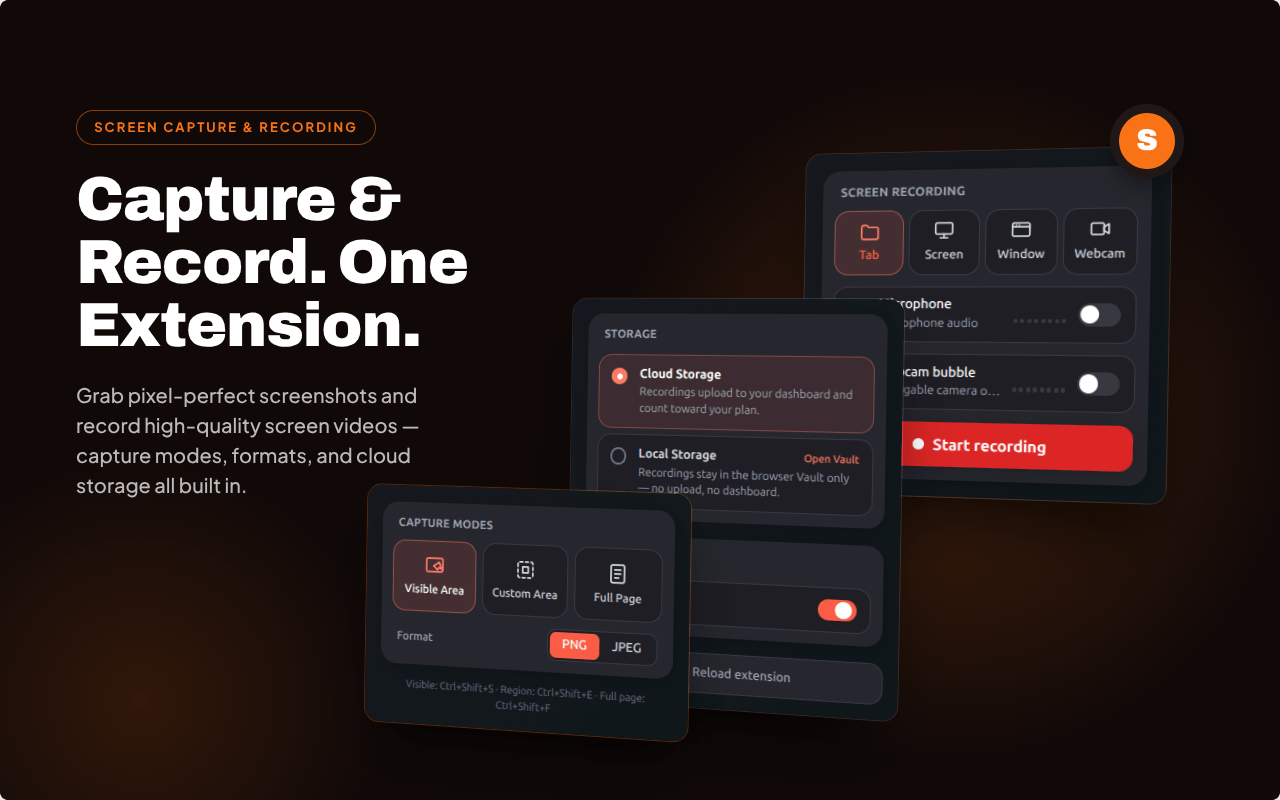
Esto es lo que hace cada control:
#Modos de captura de pantalla
- Visible Area — captura exactamente lo que se ve en pantalla en ese
momento, tal como se ve tu viewport. Atajo:
Ctrl+Shift+S. - Custom Area — arrastra para seleccionar cualquier región de la
página y capturar solo ese rectángulo. Atajo:
Ctrl+Shift+E. - Full Page — captura toda la página desplazable de arriba abajo, no
solo la parte visible. Atajo:
Ctrl+Shift+F.
#Formato de imagen
Elige el formato de salida de tus capturas antes de capturar:
- PNG — sin pérdida, ideal para interfaces nítidas, texto y diagramas.
- JPEG — archivos más pequeños, ideal para fotos y páginas con mucho contenido visual.
#Fuentes de grabación de pantalla
Elige qué captura el grabador:
- Tab — graba solo la pestaña actual del navegador.
- Screen — graba toda tu pantalla.
- Window — graba una sola ventana de aplicación.
- Webcam — graba desde tu cámara.
#Micrófono y burbuja de webcam
Dos interruptores te permiten integrarte en una grabación:
- Microphone — actívalo para capturar tu voz / narración junto con el audio de la pantalla.
- Webcam bubble — actívalo para superponer una pequeña burbuja de cámara, arrastrable, sobre la grabación, para que los espectadores te vean mientras presentas.
#Almacenamiento: Cloud vs. Local Vault
Antes de pulsar grabar, decide dónde vivirá el archivo:
- Cloud Storage — las grabaciones se suben a tu panel y cuentan dentro de tu plan. Ideal cuando quieres tus medios organizados, buscables y compartibles.
- Local Storage (Local Vault) — las grabaciones permanecen solo en el Vault del navegador. Sin subida, sin sincronización con el panel — privado por defecto. Puedes abrir el Vault en cualquier momento para revisar o gestionar esos archivos.
#Start recording & reload
- Start recording — inicia la captura con las fuentes, micrófono, webcam y opciones de almacenamiento que hayas seleccionado.
- Reload extension — recarga rápidamente la extensión si alguna vez necesitas reiniciar su estado.
Ctrl+Shift+S para el
área visible, Ctrl+Shift+E para una región, y
Ctrl+Shift+F para una captura de página completa. Son la
forma más rápida de capturar sin siquiera abrir el popup.
#3. El panel a fondo
El panel es donde las capturas se convierten en una biblioteca. Organiza cada captura de pantalla y grabación, te da un editor de anotaciones completo para imágenes y un editor de video para grabaciones, y te permite compartir cualquier elemento con un enlace. También hay un Local Vault, que refleja dentro del panel las grabaciones locales de la extensión.
#Biblioteca en la nube — cada captura, organizada
La Library es la base de operaciones. Almacena, busca y gestiona todas tus capturas de pantalla y grabaciones, y actúa sobre muchos elementos a la vez.
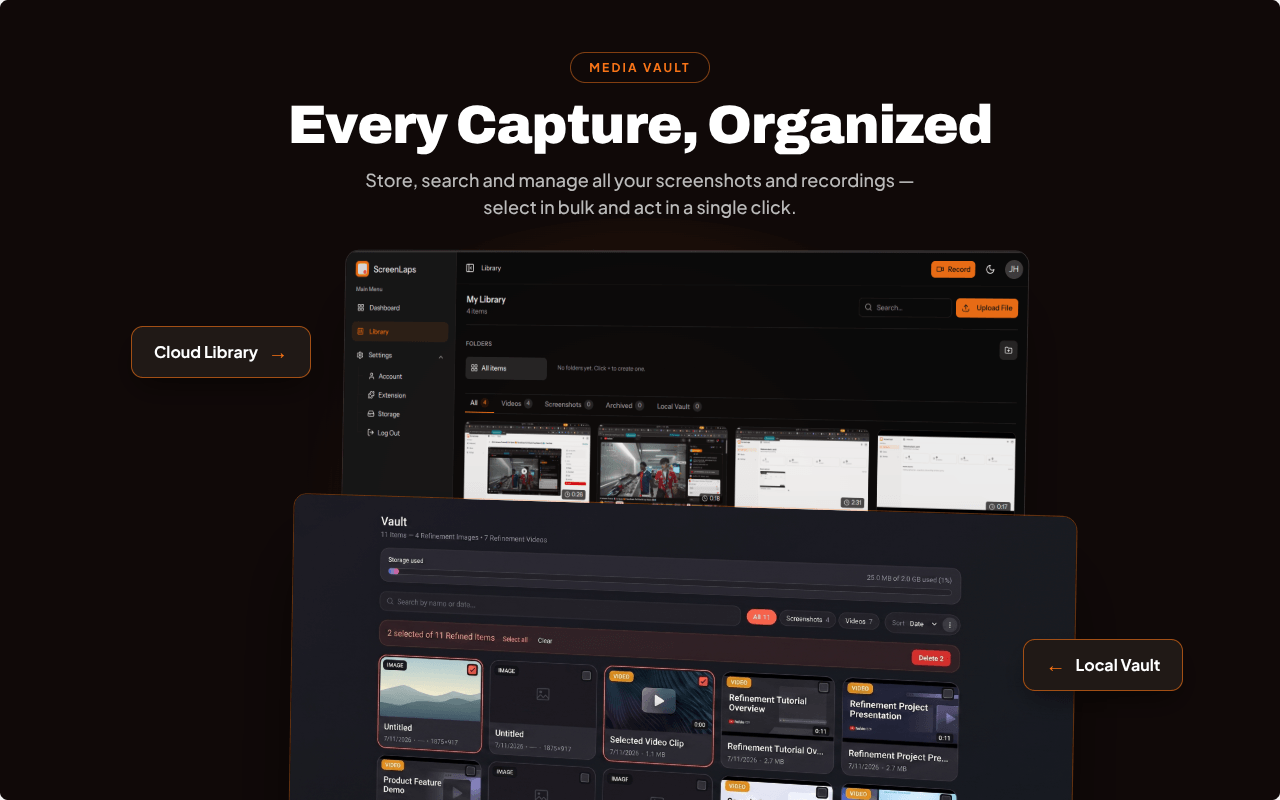
Abre la Library y obtendrás una cuadrícula limpia de cada captura, un campo de Search en vivo, un botón Upload File para agregar medios manualmente, y Folders (como Courses, Notes, Resources y Roadmaps) para agrupar elementos relacionados. Las pestañas en la parte superior — All, Videos, Screenshots, Archived y Local Vault — filtran la cuadrícula exactamente a lo que quieres ver, y cada pestaña muestra un conteo en vivo.
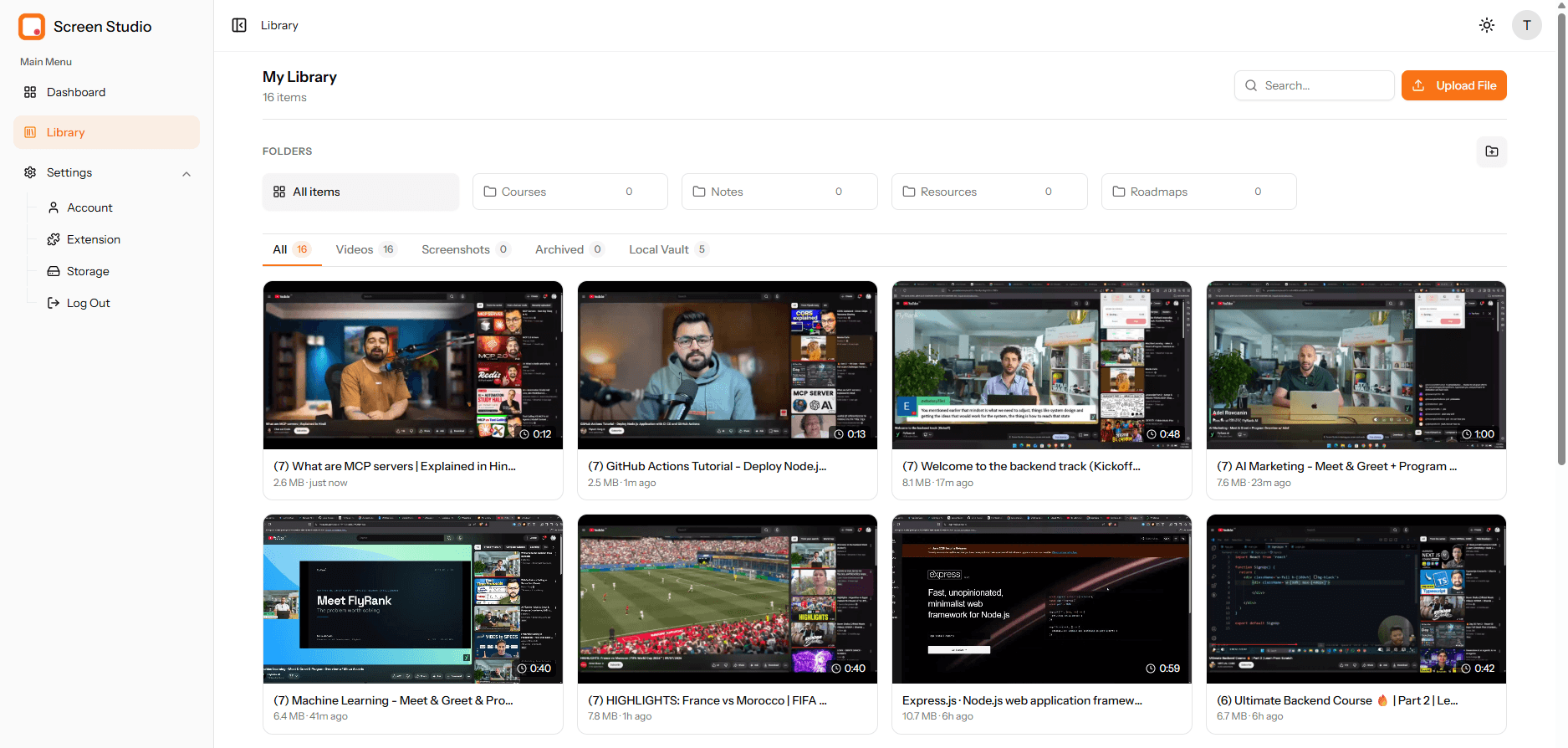
Todo el panel sigue tu tema. ¿Prefieres trabajar de noche? Cambia a modo oscuro y toda la biblioteca se adapta.
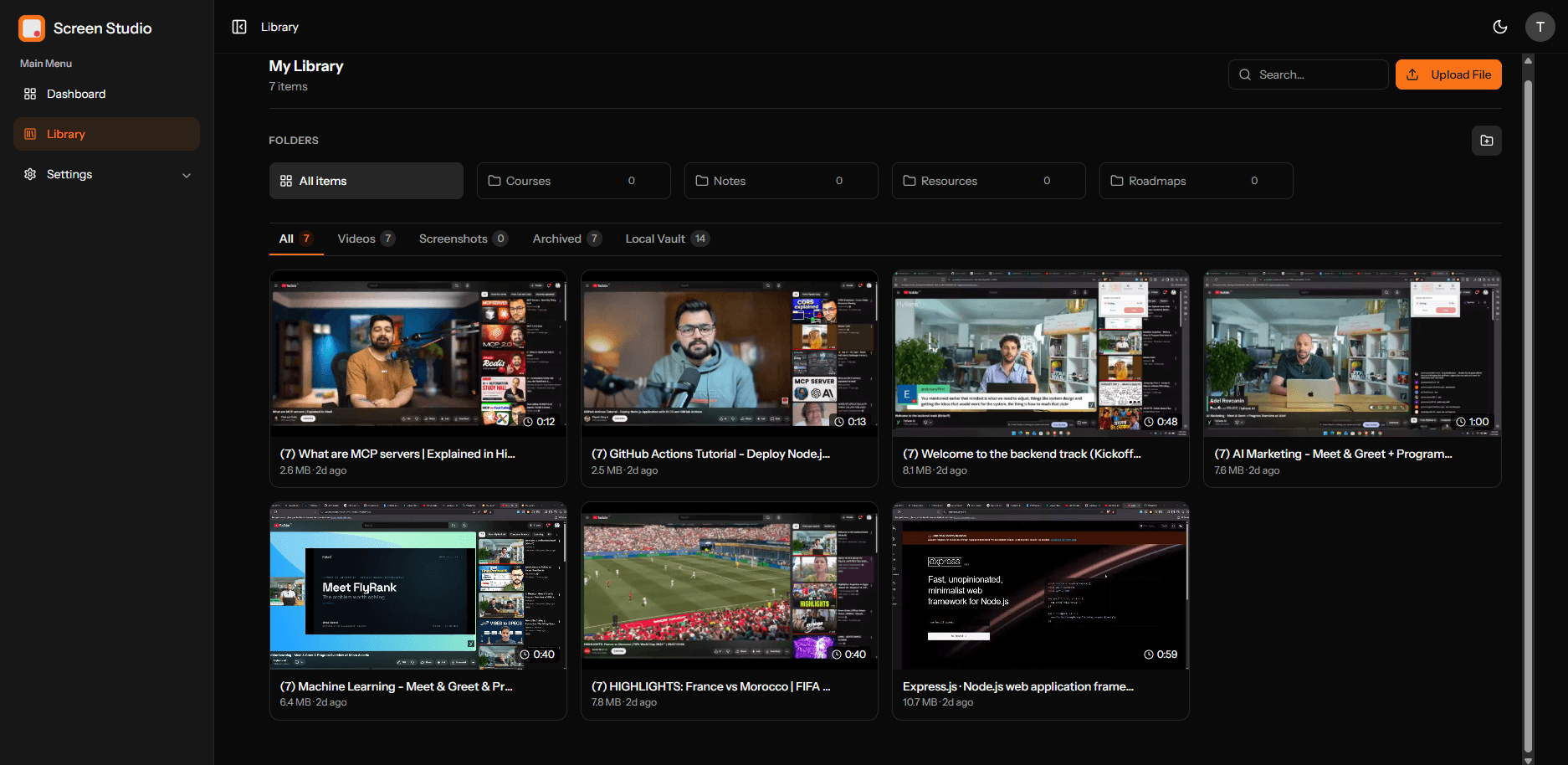
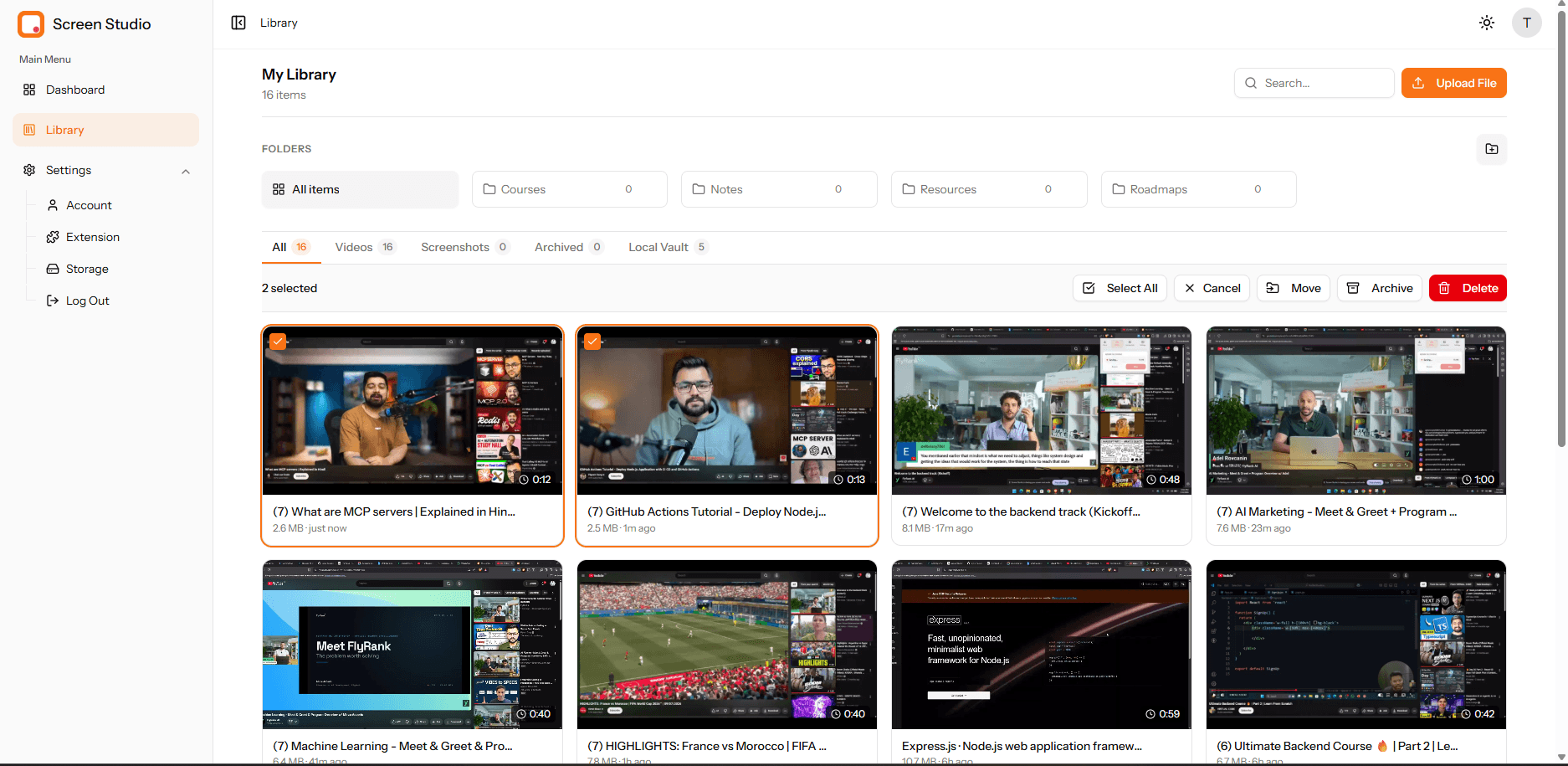
Acciones masivas
Selecciona uno o más elementos y aparece una barra de acciones. En la pestaña All puedes Select All, Move elementos a una carpeta, Archivelos o Deletelos — sin necesidad de abrir cada elemento uno por uno.
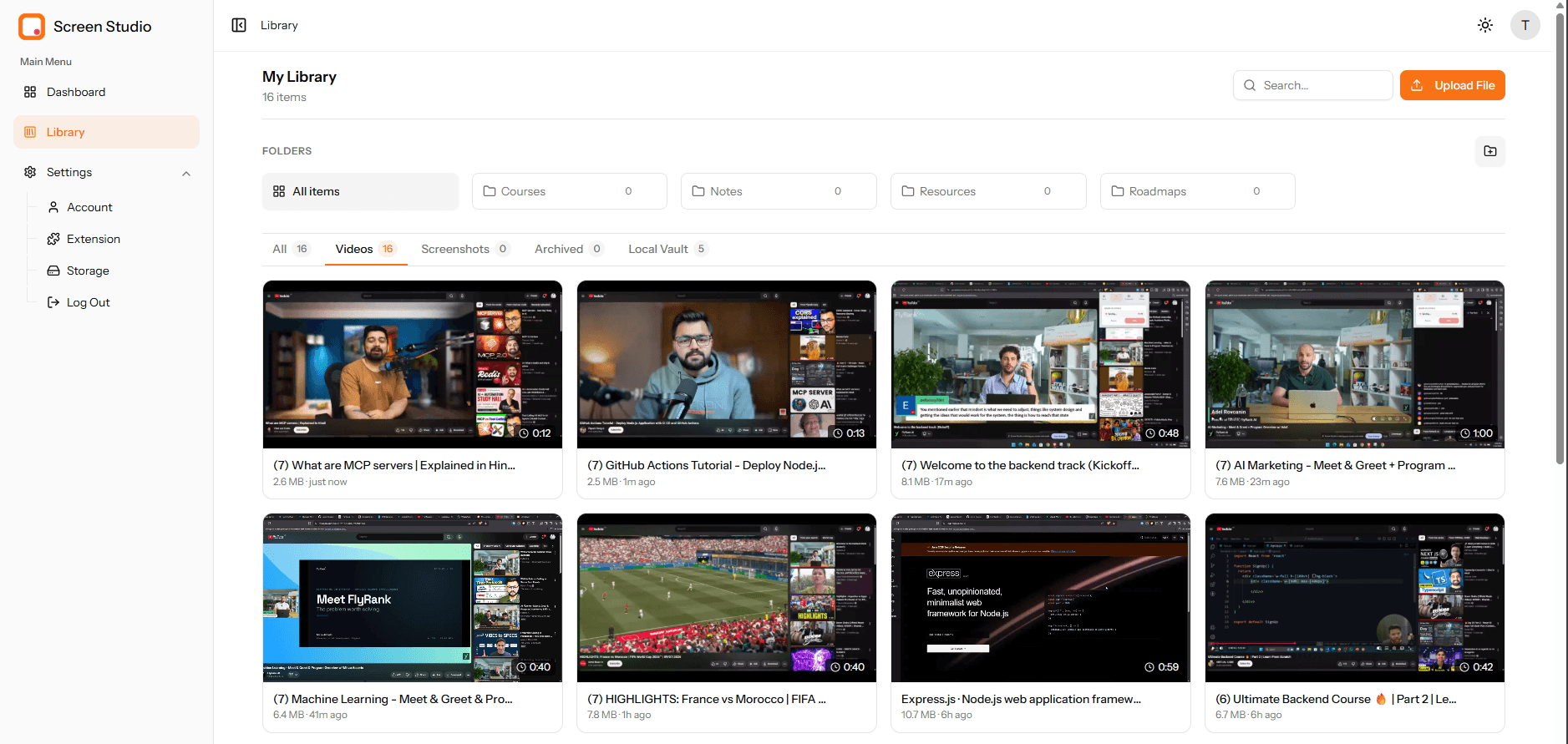
Videos
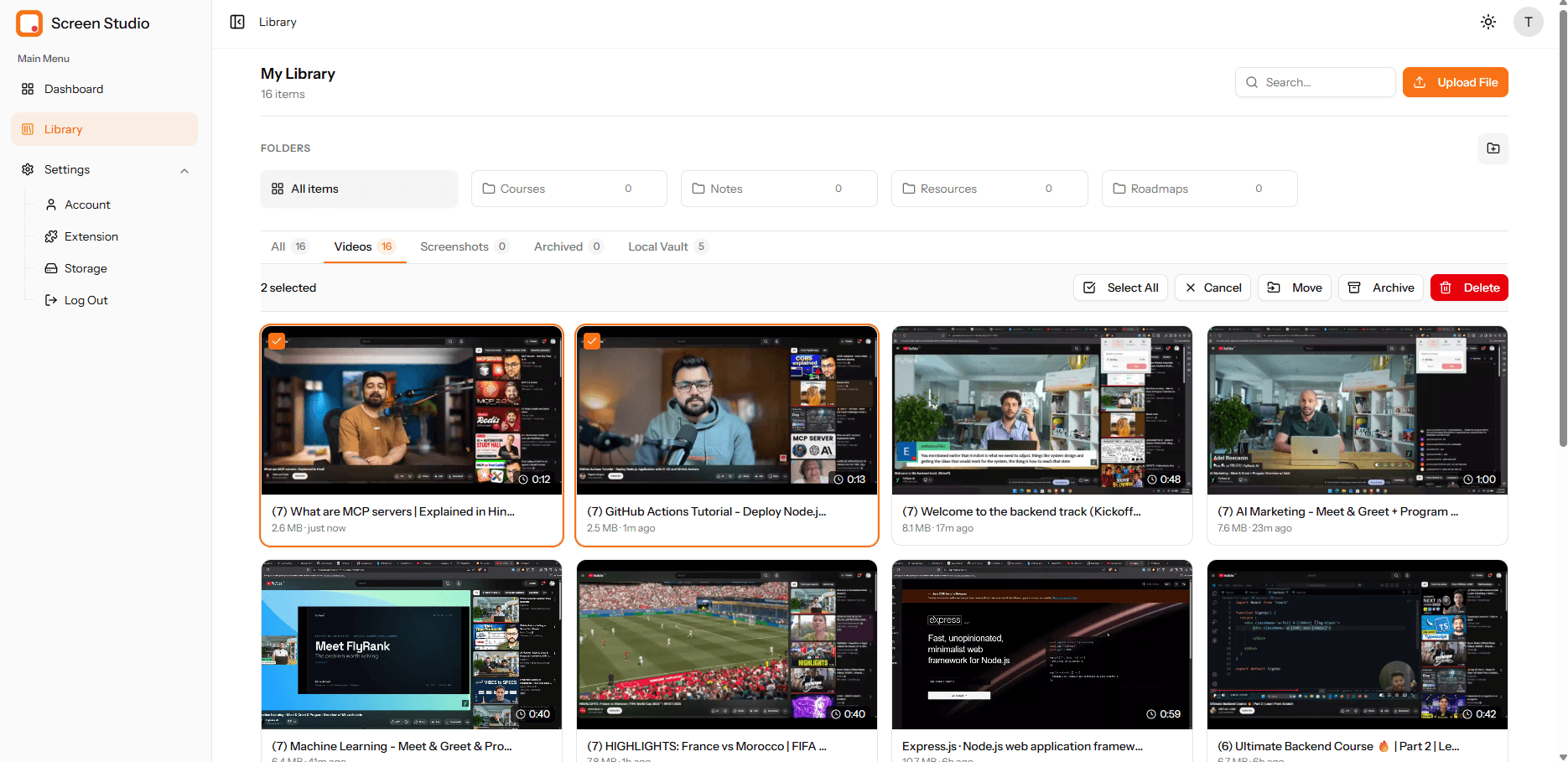
La pestaña Videos reduce la cuadrícula solo a tus grabaciones, cada una con su duración y tamaño de archivo de un vistazo.
Las acciones masivas también funcionan aquí — selecciona varias grabaciones y muévelas, archívalas o elimínalas juntas.
Capturas de pantalla
La pestaña Screenshots reúne cada imagen que has capturado o subido.
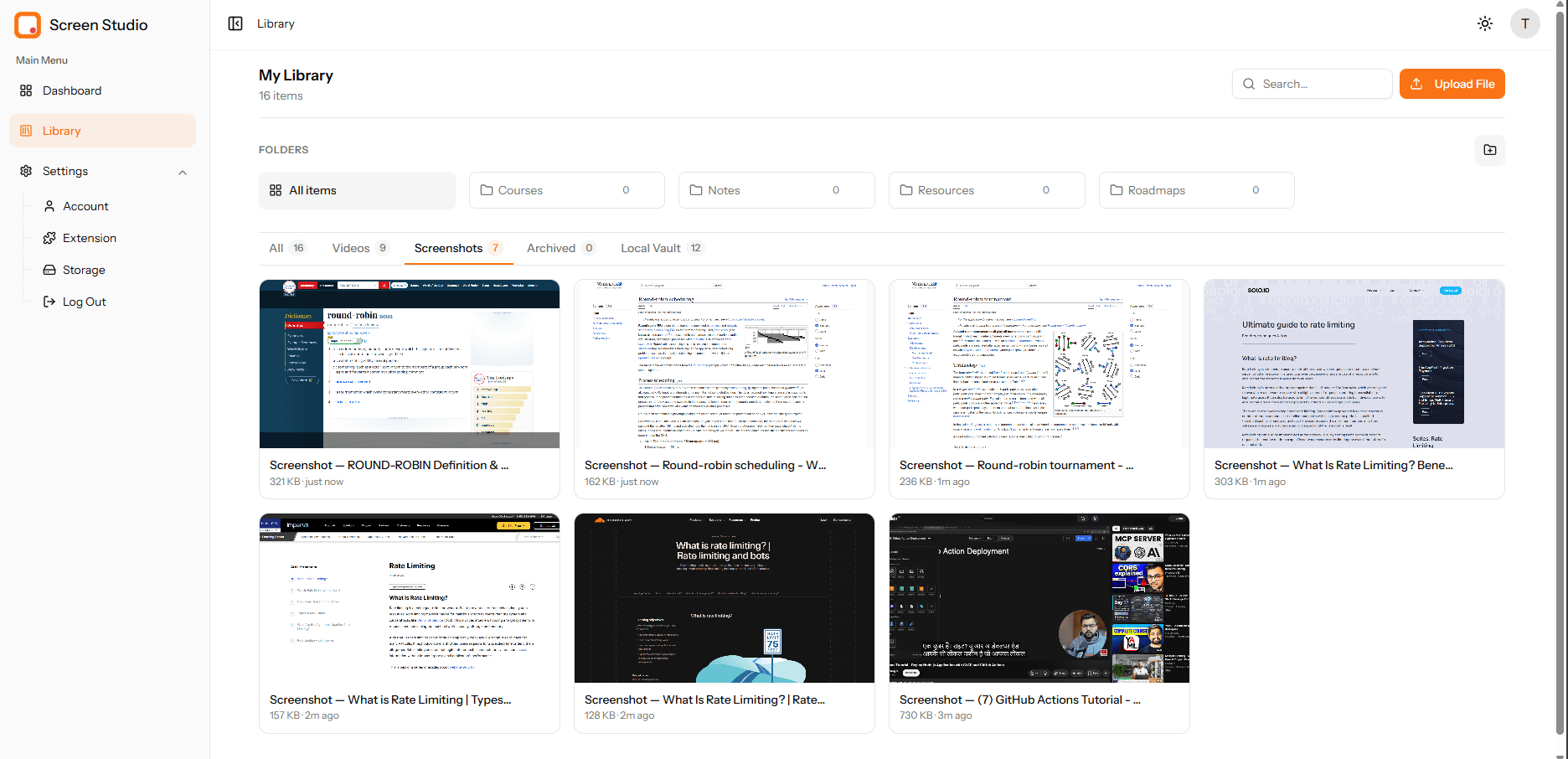
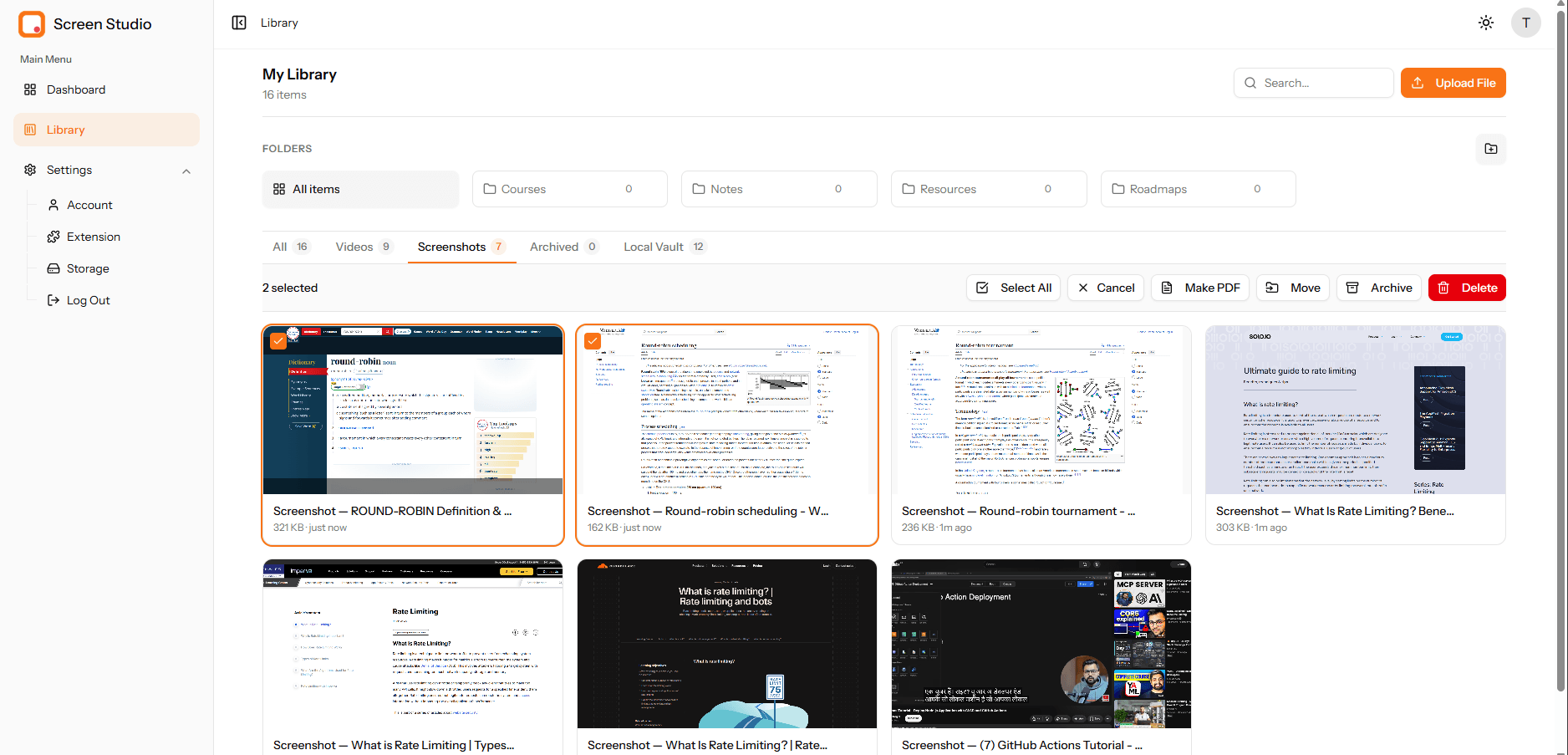
Las capturas de pantalla tienen una acción masiva extra que los videos no tienen: Make PDF. Selecciona dos o más capturas y podrás combinarlas en un solo documento PDF.
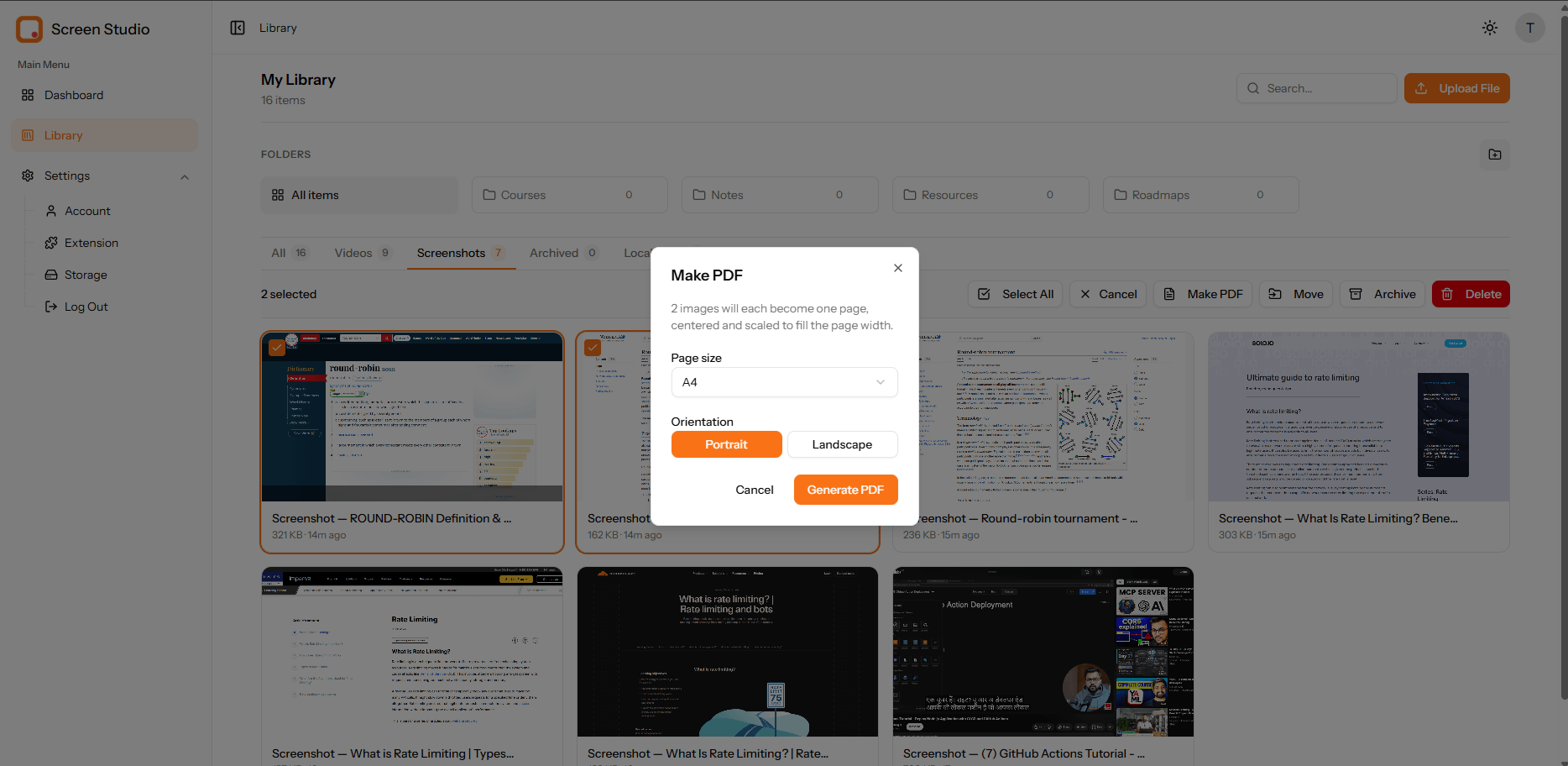
Al elegir Make PDF se abre un pequeño diálogo: cada imagen seleccionada se convierte en una página, centrada y ajustada al ancho de la página. Elige un Page size (como A4) y una Orientation — Portrait o Landscape — y luego genera el PDF.
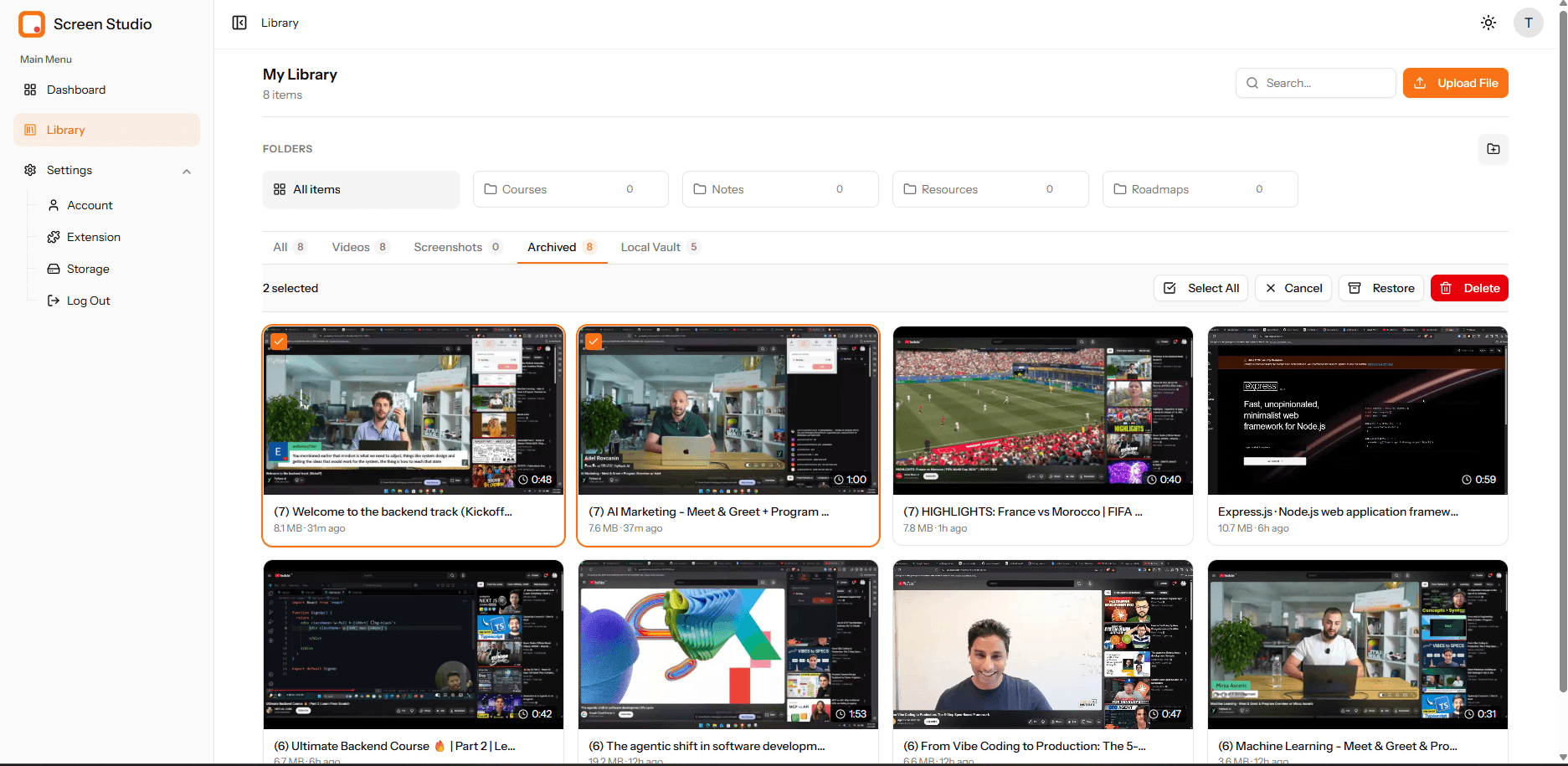
Archivado
Archivar mantiene tu biblioteca principal ordenada sin eliminar nada. La pestaña Archived muestra todo lo que has apartado.
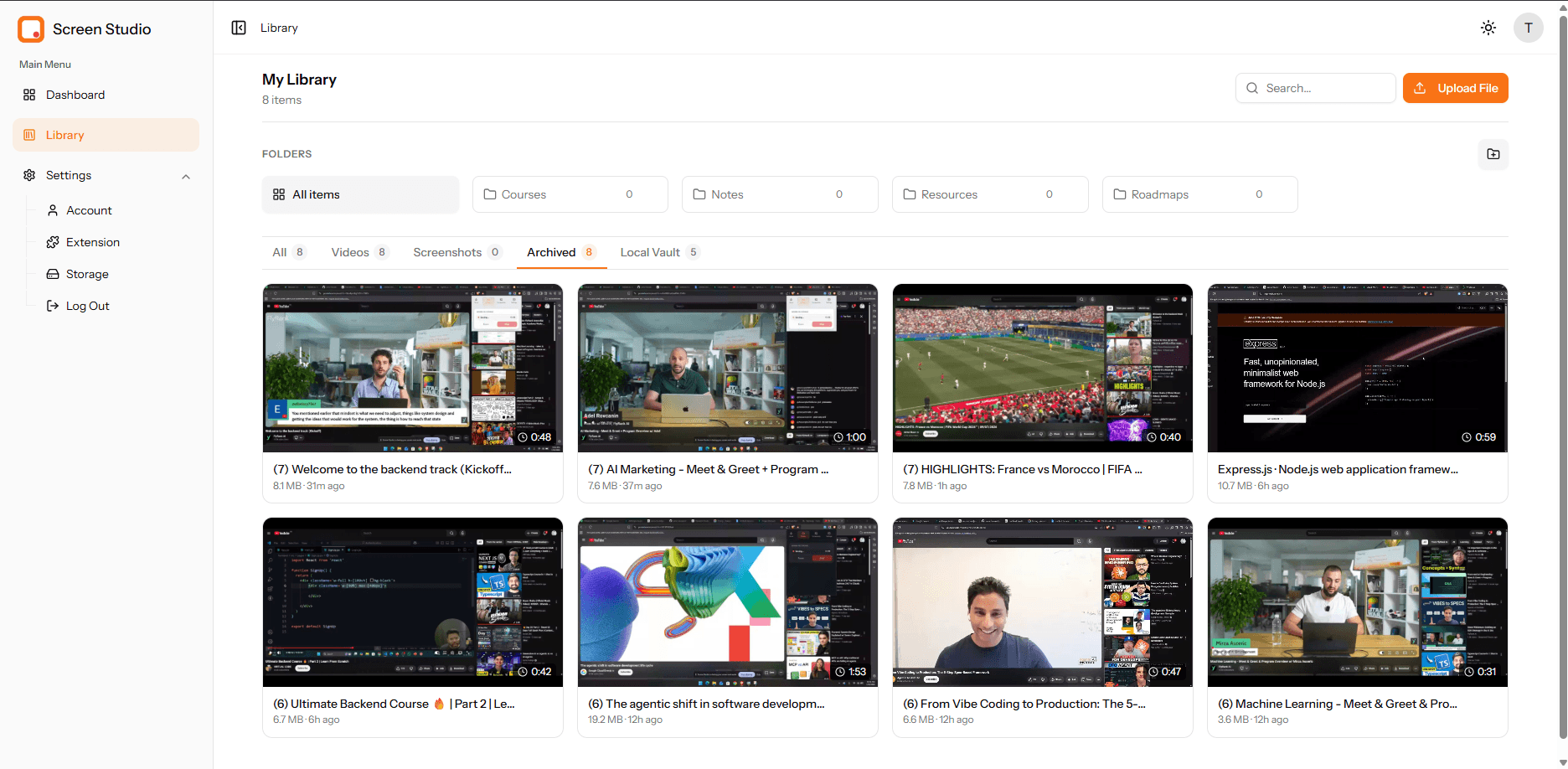
Selecciona elementos archivados y la barra de acciones cambia a una opción Restore, para que puedas devolver cualquier cosa a la biblioteca activa — o eliminarla definitivamente.
#Local Vault — medios privados, solo en el navegador
El Local Vault es la vista del panel de las grabaciones y capturas de pantalla que viven solo en tu navegador — las que capturaste con Local Storage seleccionado en la extensión. Nunca se suben y no cuentan contra tu plan en la nube.
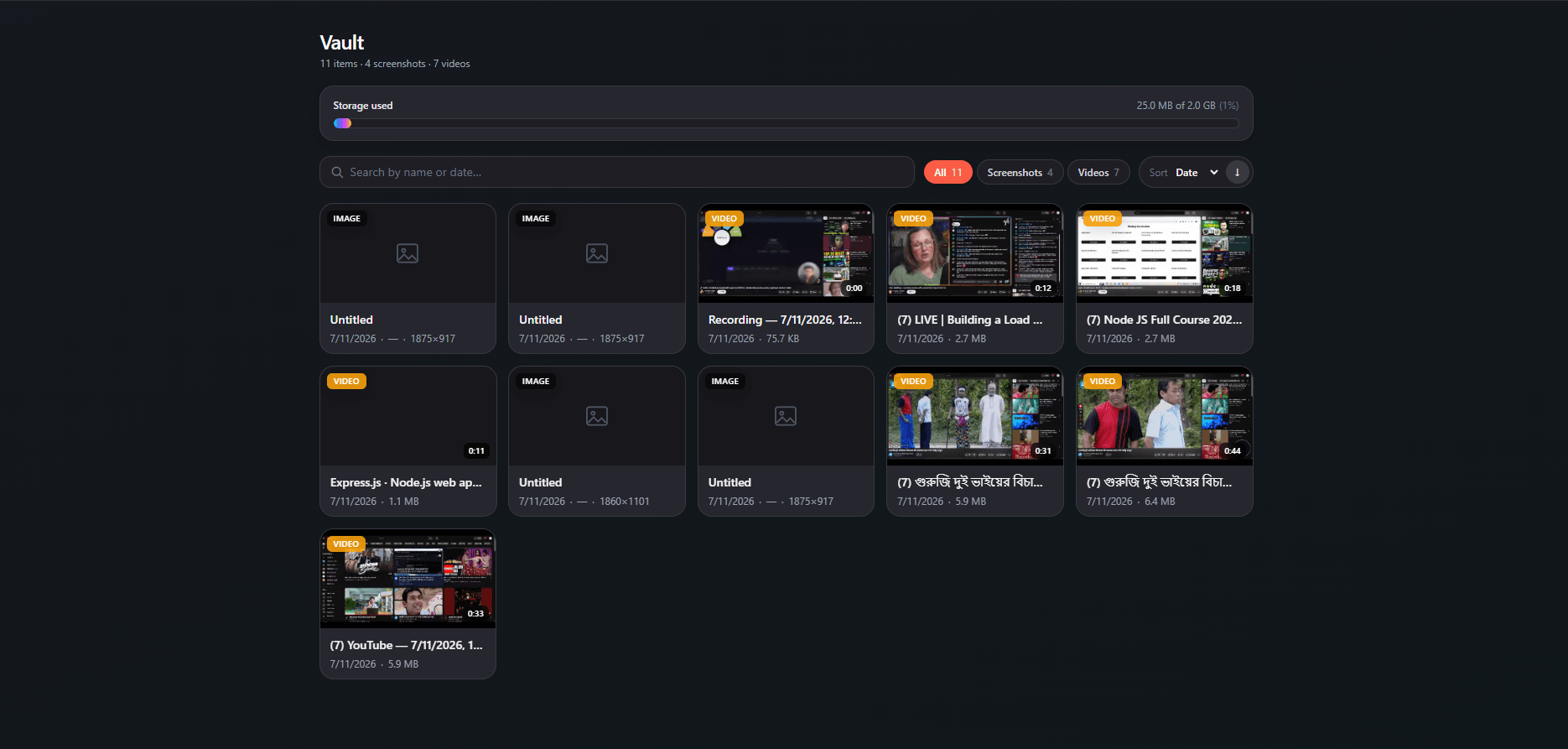
El Vault muestra un medidor de Storage used, un cuadro de búsqueda y filtros All / Screenshots / Videos con opciones de orden, para que encuentres archivos locales rápidamente.
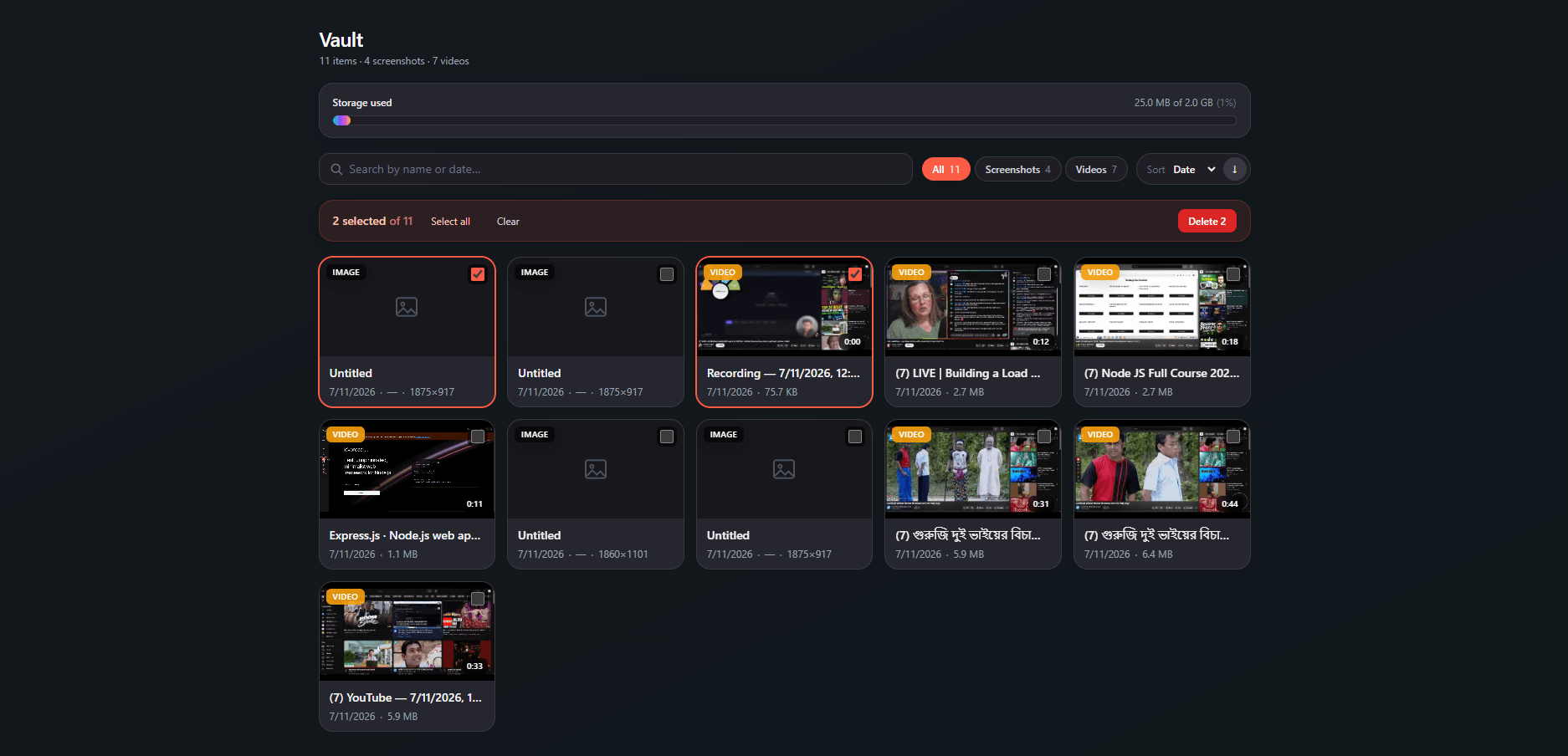
También puedes hacer selección múltiple dentro del Vault — elige los elementos que ya no necesites y elimínalos en una sola acción.
#Editor de capturas de pantalla — anota lo que sea
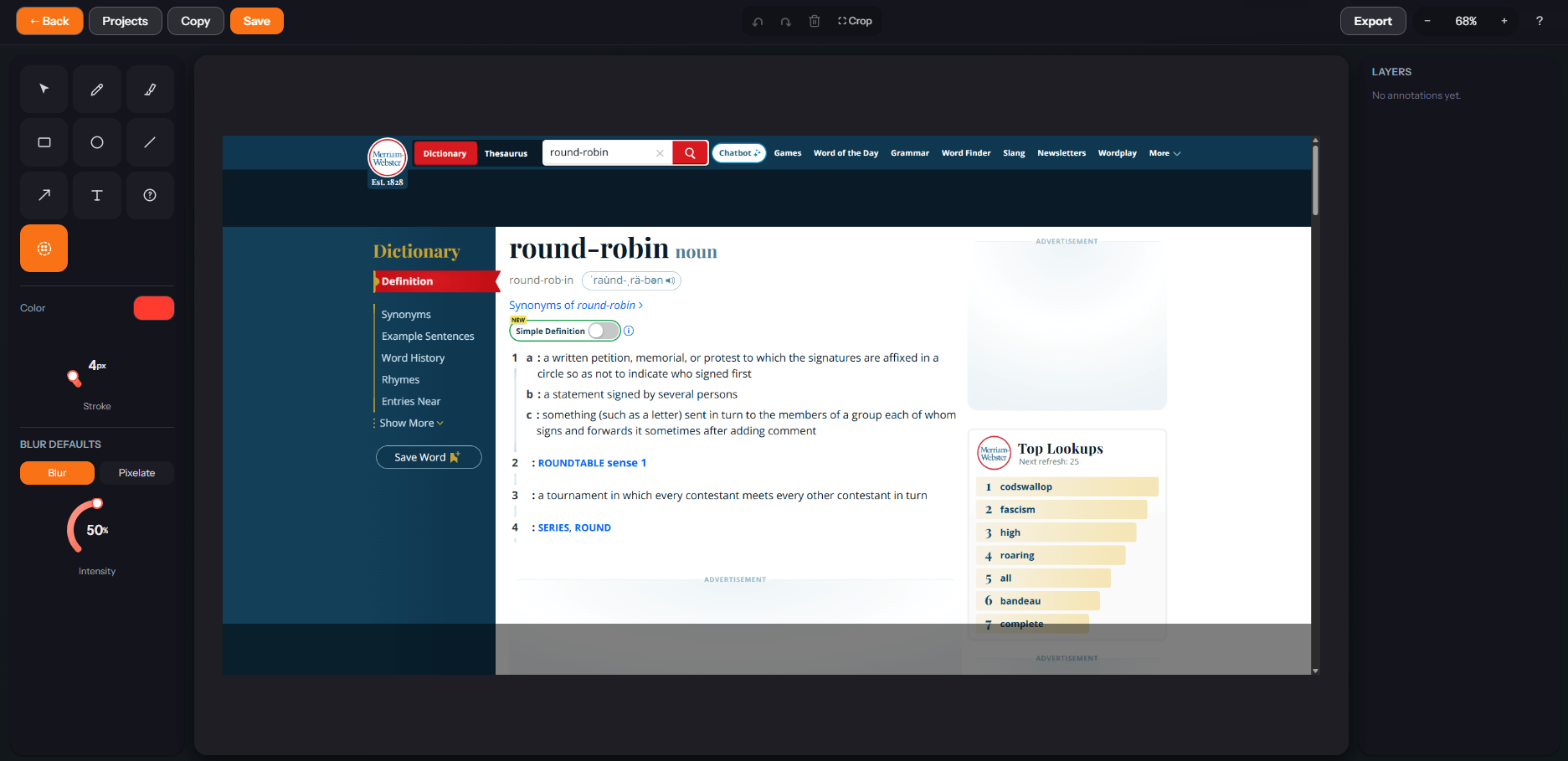
Cada captura de pantalla se abre en un editor de anotaciones completo. Agrega formas, texto, difuminado y pasos numerados para pulir una imagen antes de compartirla.
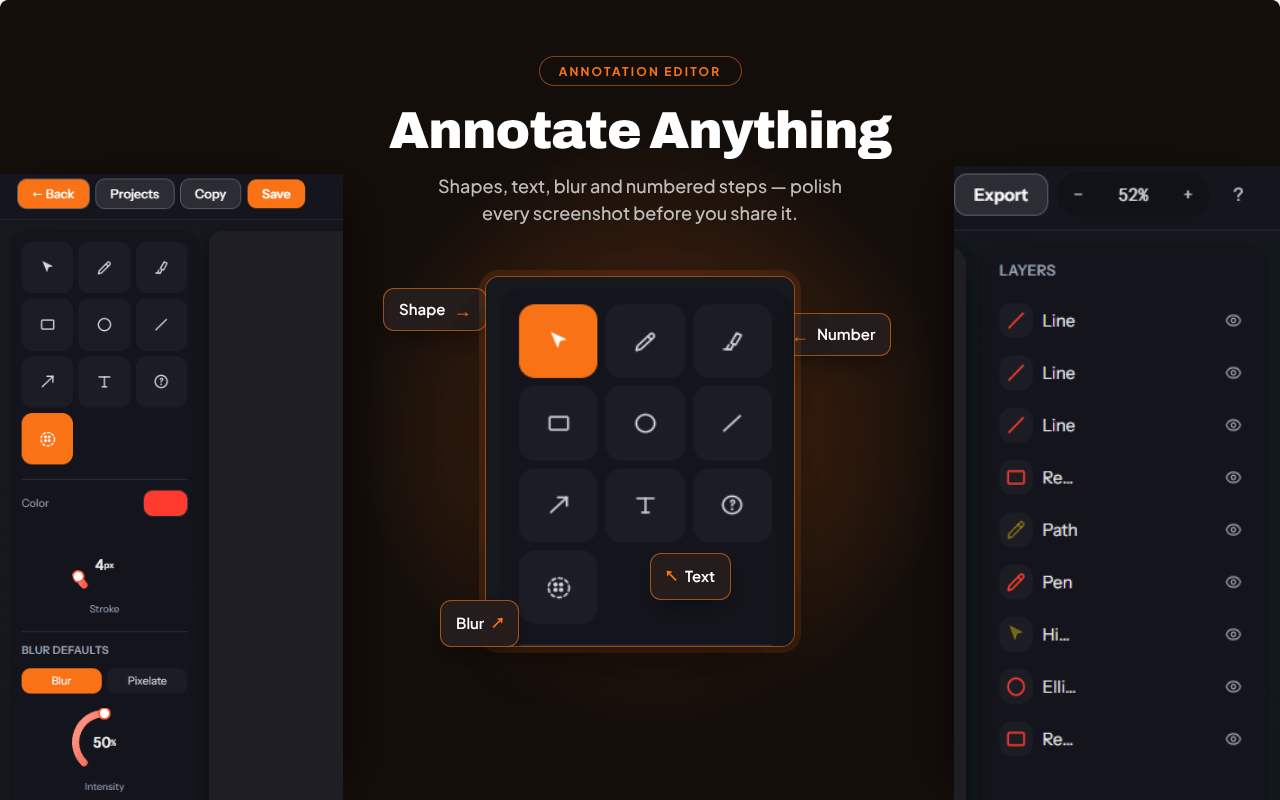
La barra de herramientas te ofrece un kit de anotación completo:
- Select — seleccionar y mover anotaciones existentes.
- Pen y Brush — dibujo a mano alzada y resaltado.
- Rectangle, Ellipse y Line — dibuja formas limpias.
- Arrow — señala exactamente lo que importa.
- Text — agrega etiquetas y leyendas.
- Number (step) — coloca marcadores numerados para guiar a los espectadores a través de una secuencia.
- Blur / Pixelate — oculta información sensible; alterna entre un Blur suave y un efecto Pixelate, y ajusta su Intensity.
También controlas el Color y el grosor del Stroke de la anotación, y un panel de Layers a la derecha lista cada elemento que has agregado para que puedas seleccionarlo, ocultarlo o reordenarlo. Cuando termines, Copy, Save o Export la imagen final, y Crop o haz zoom según lo necesites.
#Editor de video — edita, mejora, comparte
Las grabaciones se abren en un editor de video basado en el navegador, para que puedas pulirlas sin ningún software de escritorio.
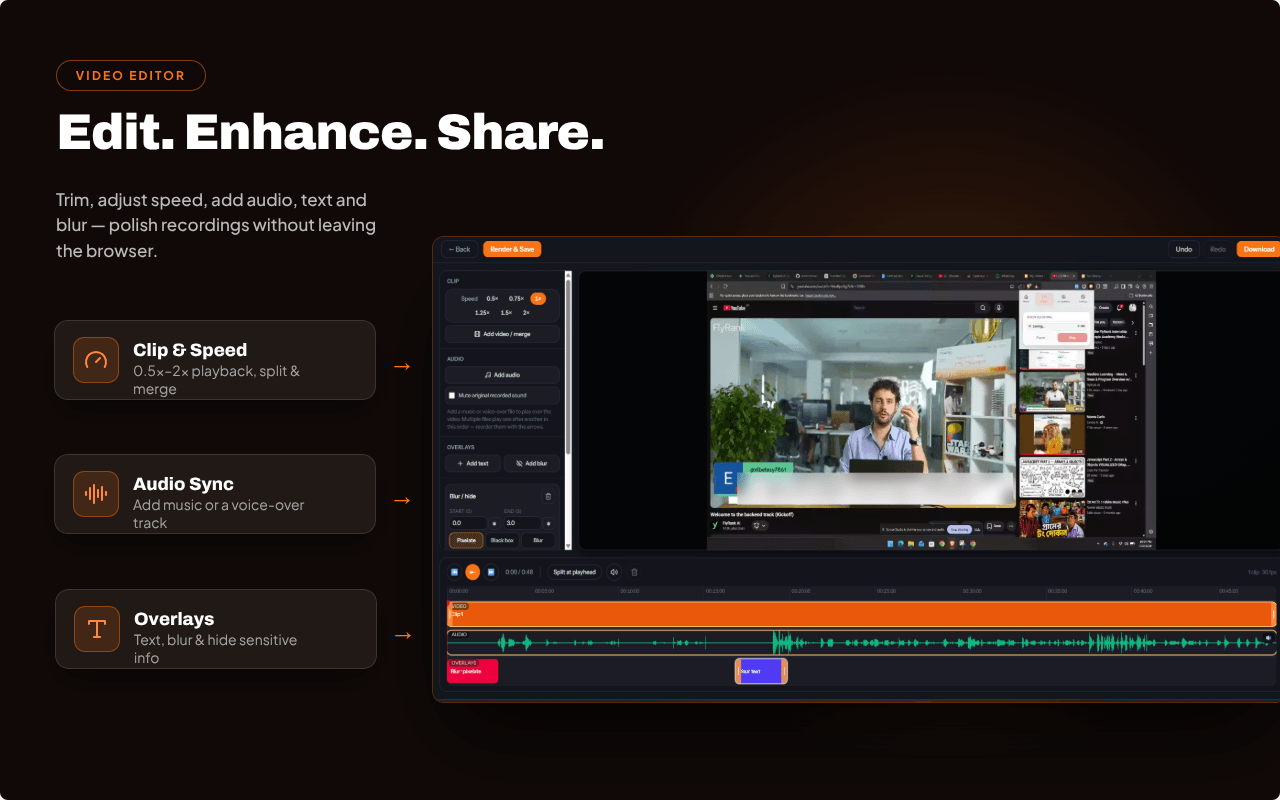
El editor se organiza en torno a tres grupos de herramientas:
- Clip & Speed — recorta la grabación, cambia la velocidad de reproducción de 0,5× a 2×, y divide o fusiona clips. También puedes agregar otro video / fusionar en la línea de tiempo.
- Audio Sync — agrega música o una pista de voz en off, o silencia el sonido original grabado. Varios archivos de audio se reproducen uno tras otro en el orden que definas, y puedes reordenarlos.
- Overlays — agrega texto en cualquier parte del video, y agrega difuminado para ocultar información sensible, eligiendo entre Pixelate, Black box o Blur para cualquier rango de tiempo que definas con puntos de inicio/fin.
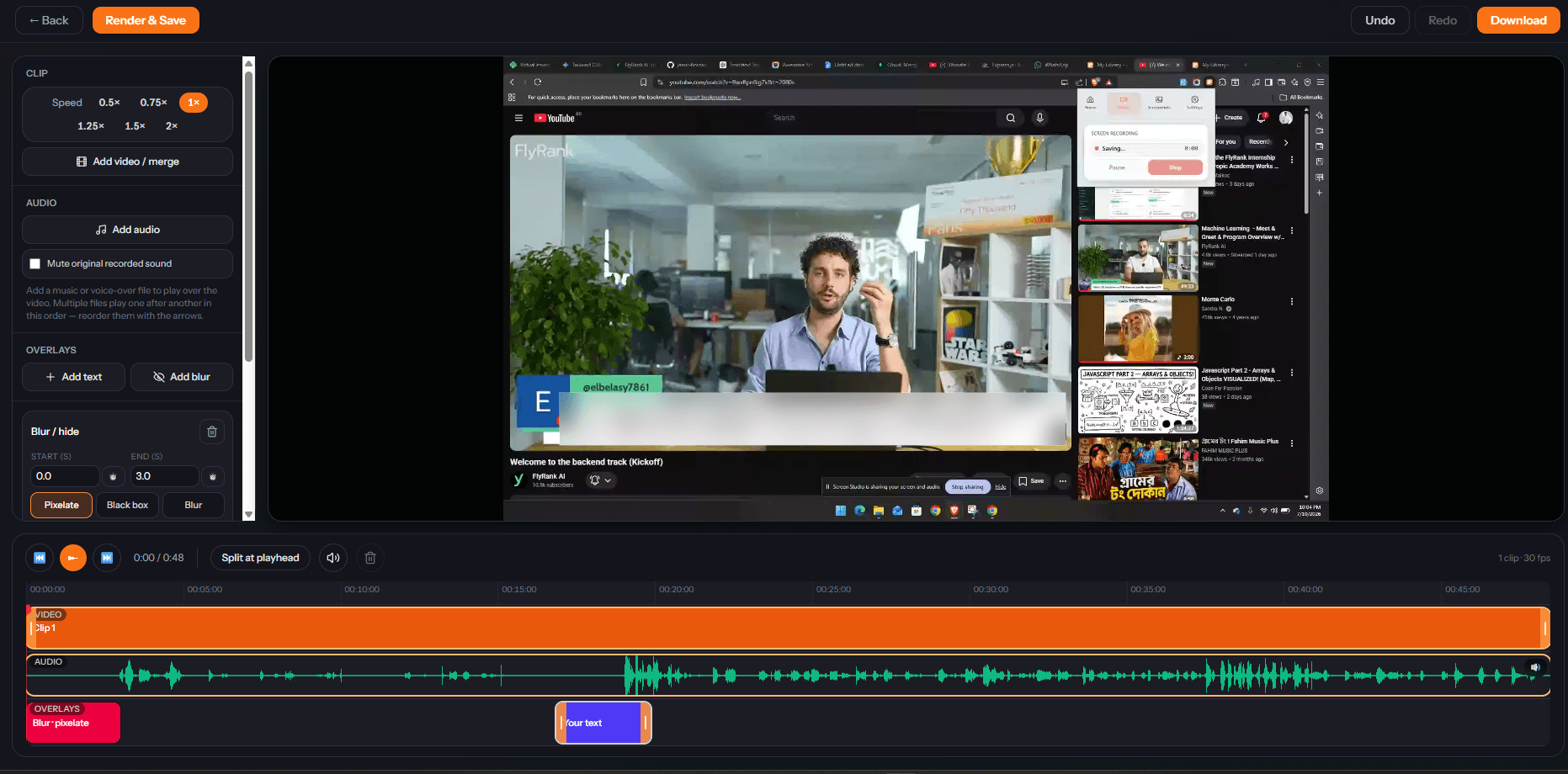
Una línea de tiempo en la parte inferior muestra juntos tu video, la forma de onda de audio y las pistas de overlay, con un cabezal de reproducción, Split at playhead, deshacer/rehacer, y Render & Save / Download cuando termines.
#Compartir tus medios
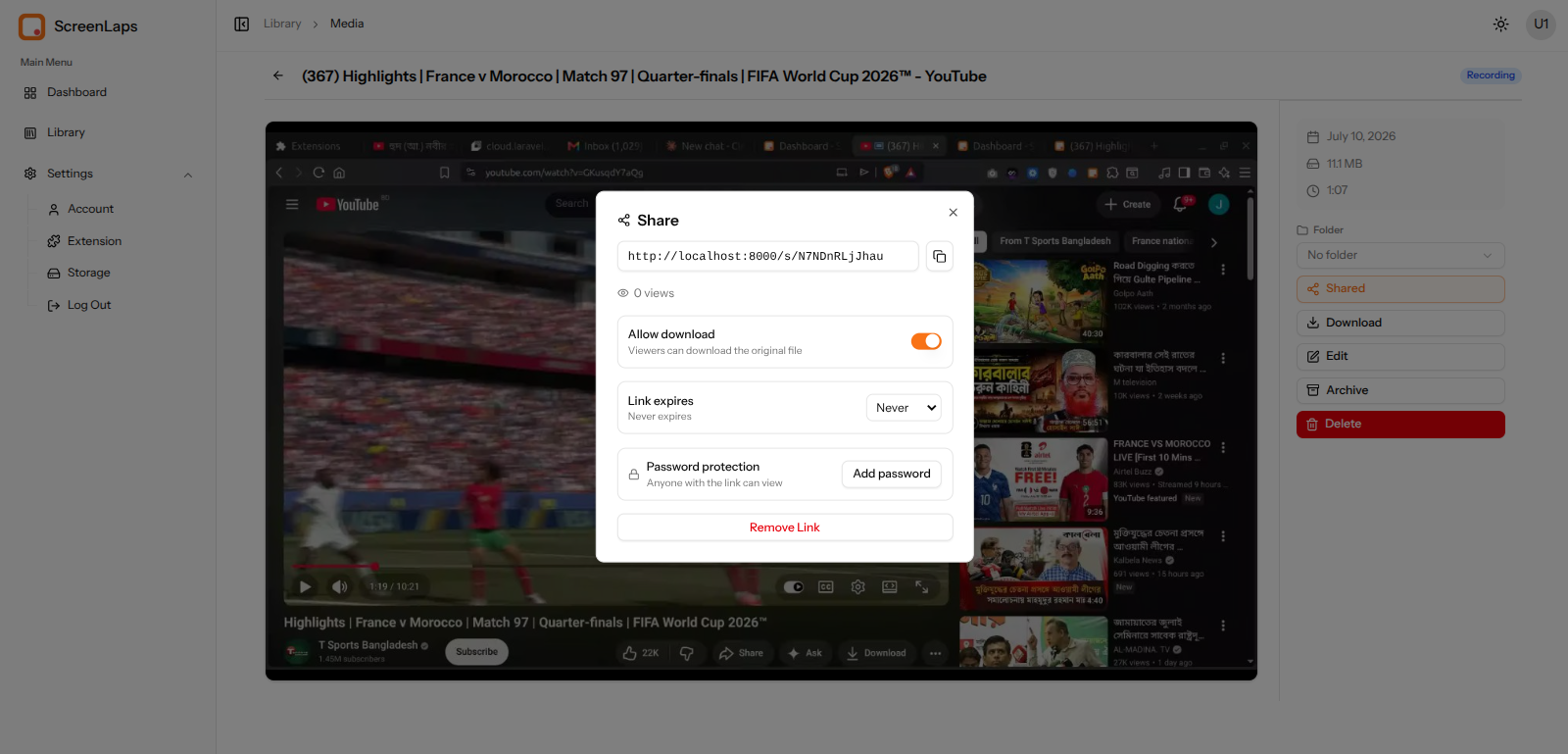
Abre cualquier elemento desde la biblioteca y llegarás a su página de detalle, con el medio en el centro y una barra lateral de acciones: su fecha, duración y tamaño, la Folder a la que pertenece, además de Share, Download, Edit, Archive y Delete.
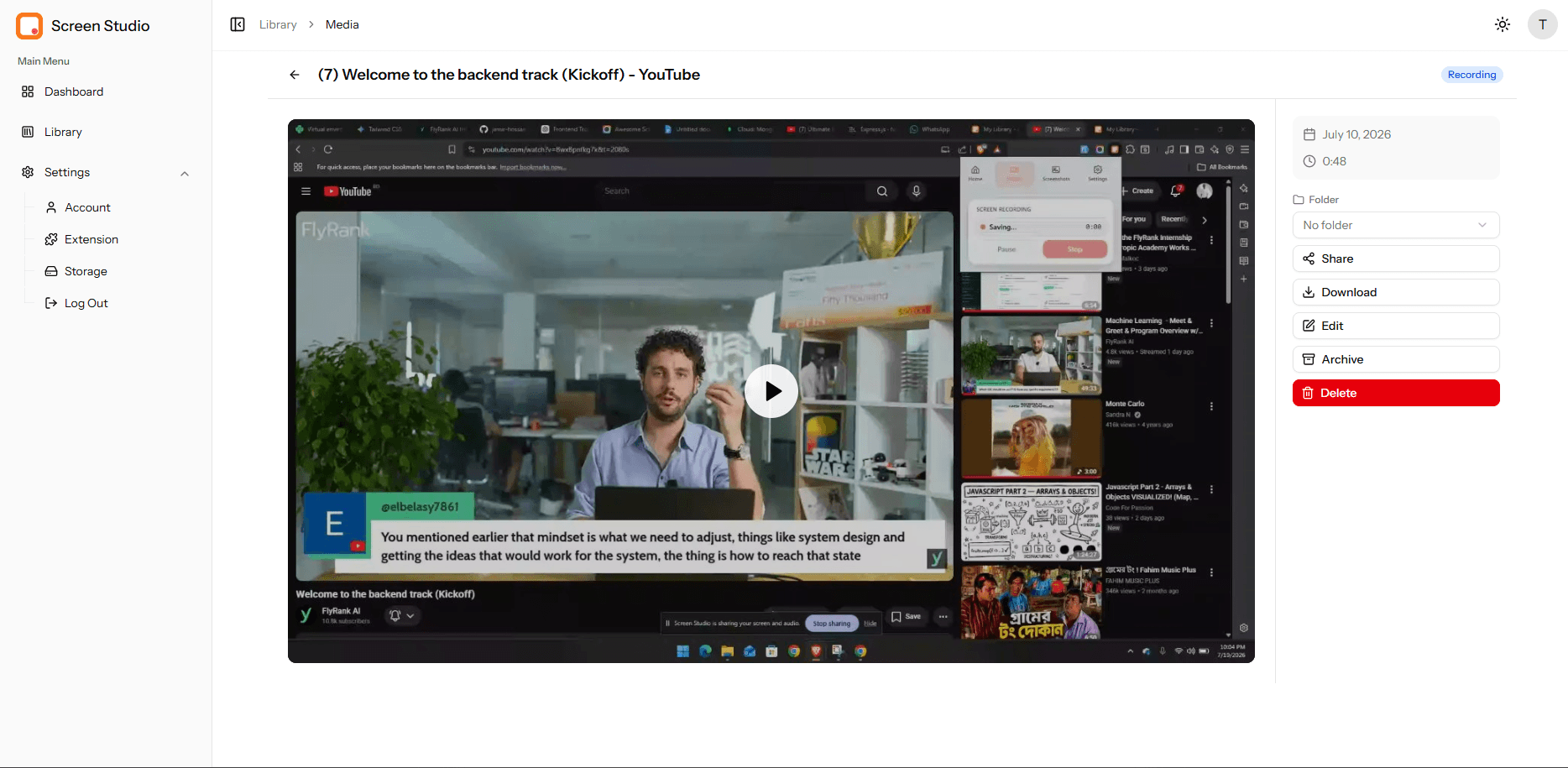
Haz clic en Share y ScreenLaps crea un enlace que cualquiera puede abrir. Desde el diálogo para compartir puedes:
- copiar el enlace compartible y ver cuántas vistas tiene.
- activar Allow download para que los espectadores puedan obtener el archivo original.
- establecer Link expiry — desde Never hasta una ventana fija.
- Add password protection, para que solo quienes tengan la contraseña puedan verlo.
- Remove the link en cualquier momento para revocar el acceso.
#Para terminar
Esa es toda la plataforma: captura y graba desde la extensión, organiza todo en la biblioteca en la nube (o mantenlo privado en el Local Vault), pule imágenes en el editor de anotaciones y grabaciones en el editor de video, y entrega a cualquiera un enlace compartible y controlado cuando estés listo. Instala la extensión, inicia sesión y haz tu primera captura — todo lo demás está a un clic de distancia.
ScreenLaps Team
The people building ScreenLaps.