
Capturer, enregistrer, éditer et partager — tout depuis votre navigateur avec ScreenLaps
 ScreenLaps Team10 min de lecture
ScreenLaps, ce sont deux outils qui n'en font qu'un : une extension de navigateur légère qui capture des captures d'écran et enregistre votre écran, et un tableau de bord cloud qui stocke, organise, édite et partage tout ce que vous capturez. Vous ne quittez jamais le navigateur — prenez une capture d'écran, coupez un enregistrement, floutez quelque chose de sensible et envoyez à un collègue un lien partageable, le tout au même endroit.
Ce guide parcourt l'ensemble de la plateforme : comment démarrer, chaque fonctionnalité de l'extension, et chaque fonctionnalité du tableau de bord.
#1. Vue d'ensemble de ScreenLaps
La mise en route se fait en quatre étapes :
- Installez l'extension de navigateur ScreenLaps depuis le store de votre navigateur.
- Créez un compte sur screenlaps.com.
- Connectez l'extension à votre compte. La toute première fois que vous ouvrez l'extension après l'installation, le popup n'affiche qu'un seul bouton Login — rien d'autre. Cliquez dessus, connectez-vous avec le compte que vous venez de créer, et l'extension se lie à votre tableau de bord.
- Utilisez ScreenLaps — capturez, enregistrez, organisez, éditez et partagez.
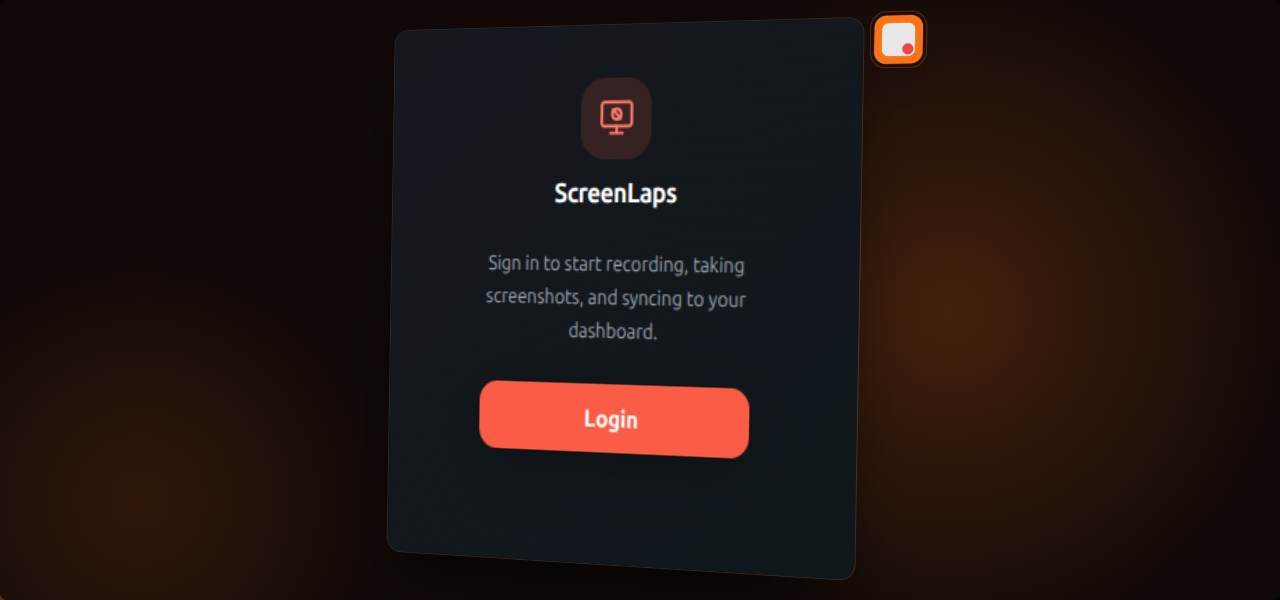
Tant que vous ne vous connectez pas, l'extension reste dans cet état déconnecté. Une fois authentifié, l'interface complète de capture et d'enregistrement se débloque, et chaque capture peut se synchroniser directement avec votre bibliothèque cloud.
#2. Découverte de l'extension
L'extension est votre cockpit de capture. Depuis un seul popup, vous pouvez prendre une capture d'écran selon l'un des trois modes, enregistrer votre écran avec ou sans webcam et micro, choisir où les enregistrements sont stockés, et accéder directement à votre tableau de bord — tout cela sans ouvrir un nouvel onglet.
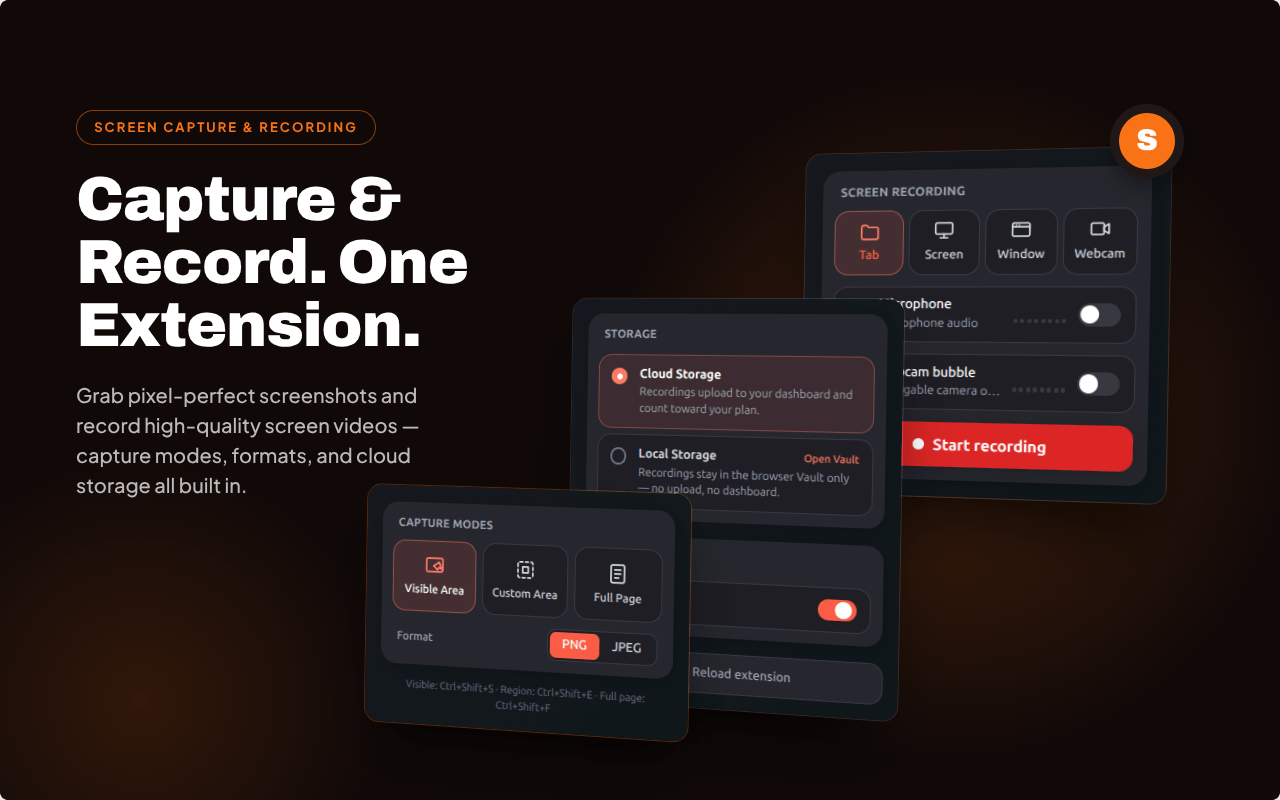
Voici ce que fait chaque commande :
#Modes de capture d'écran
- Visible Area — capture exactement ce qui est affiché à l'écran en
ce moment, tel que votre fenêtre le montre. Raccourci :
Ctrl+Shift+S. - Custom Area — faites glisser pour sélectionner n'importe quelle
zone de la page et ne capturer que ce rectangle. Raccourci :
Ctrl+Shift+E. - Full Page — capture toute la page défilable, du haut jusqu'en bas,
pas seulement la partie visible. Raccourci :
Ctrl+Shift+F.
#Format d'image
Choisissez le format de sortie de vos captures d'écran avant de capturer :
- PNG — sans perte, idéal pour une interface nette, du texte et des diagrammes.
- JPEG — fichiers plus légers, idéal pour les photos et les pages riches en images.
#Sources d'enregistrement d'écran
Choisissez ce que l'enregistreur capture :
- Tab — enregistre uniquement l'onglet actuel du navigateur.
- Screen — enregistre tout votre écran.
- Window — enregistre une seule fenêtre d'application.
- Webcam — enregistre depuis votre caméra.
#Micro et bulle webcam
Deux interrupteurs vous permettent de vous intégrer dans un enregistrement :
- Microphone — activez pour capturer votre voix / narration en même temps que le son de l'écran.
- Webcam bubble — activez pour superposer une petite bulle caméra déplaçable au-dessus de l'enregistrement, afin que les spectateurs vous voient pendant votre présentation.
#Stockage : Cloud vs. Local Vault
Avant de lancer l'enregistrement, décidez où le fichier sera conservé :
- Cloud Storage — les enregistrements sont envoyés vers votre tableau de bord et comptent dans votre forfait. Idéal quand vous voulez que vos médias soient organisés, consultables et partageables.
- Local Storage (Local Vault) — les enregistrements restent uniquement dans le Vault du navigateur. Aucun envoi, aucune synchronisation avec le tableau de bord — privé par défaut. Vous pouvez ouvrir le Vault à tout moment pour consulter ou gérer ces fichiers.
#Start recording & reload
- Start recording — démarre la capture avec les sources, le micro, la webcam et les options de stockage que vous avez choisis.
- Reload extension — recharge rapidement l'extension si vous devez réinitialiser son état.
Ctrl+Shift+S
pour la zone visible, Ctrl+Shift+E pour une région, et
Ctrl+Shift+F pour une capture de page entière. C'est le
moyen le plus rapide de capturer sans même ouvrir le popup.
#3. Découverte du tableau de bord
Le tableau de bord est l'endroit où les captures deviennent une bibliothèque. Il organise chaque capture d'écran et chaque enregistrement, vous offre un éditeur d'annotations complet pour les images et un éditeur vidéo pour les enregistrements, et vous permet de partager n'importe quel élément avec un lien. Il existe aussi un Local Vault, qui reflète dans le tableau de bord les enregistrements locaux de l'extension.
#Bibliothèque cloud — chaque capture, organisée
La Library est votre base. Stockez, recherchez et gérez toutes vos captures d'écran et vos enregistrements, et agissez sur plusieurs éléments à la fois.
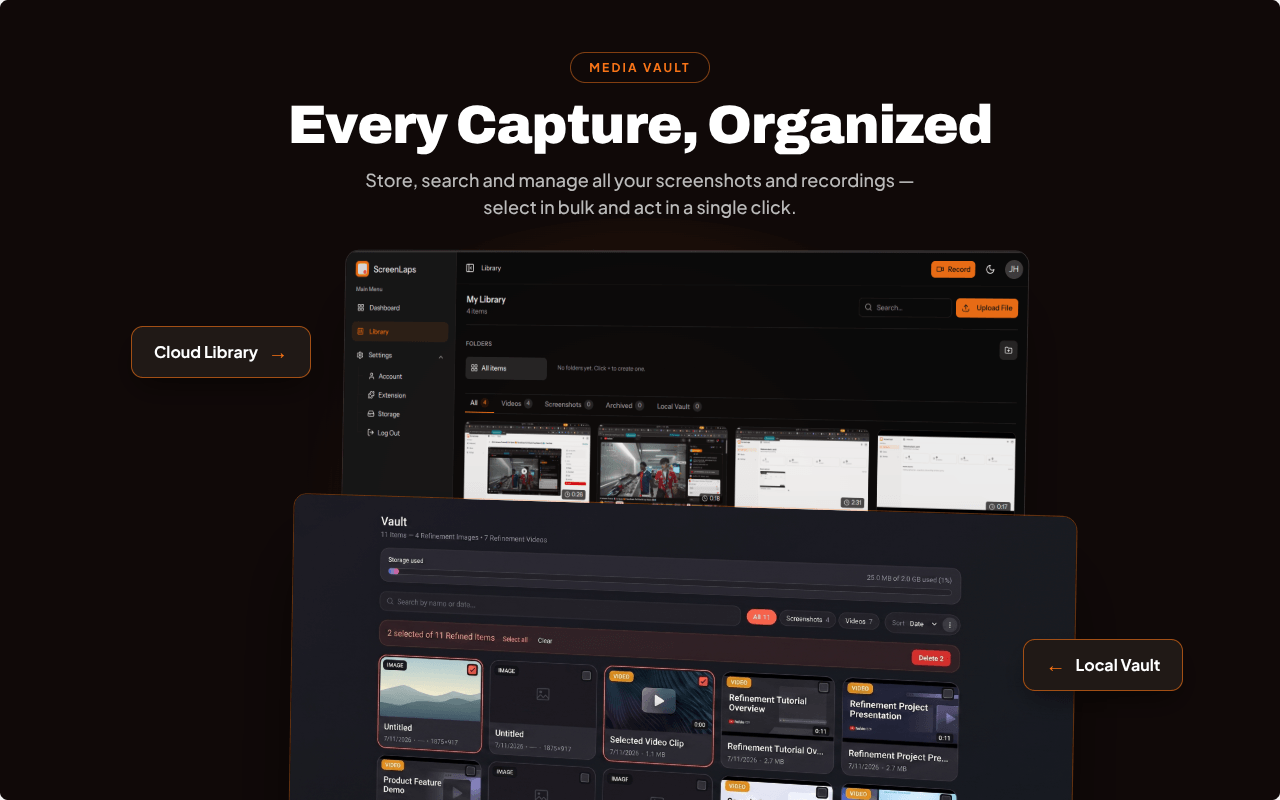
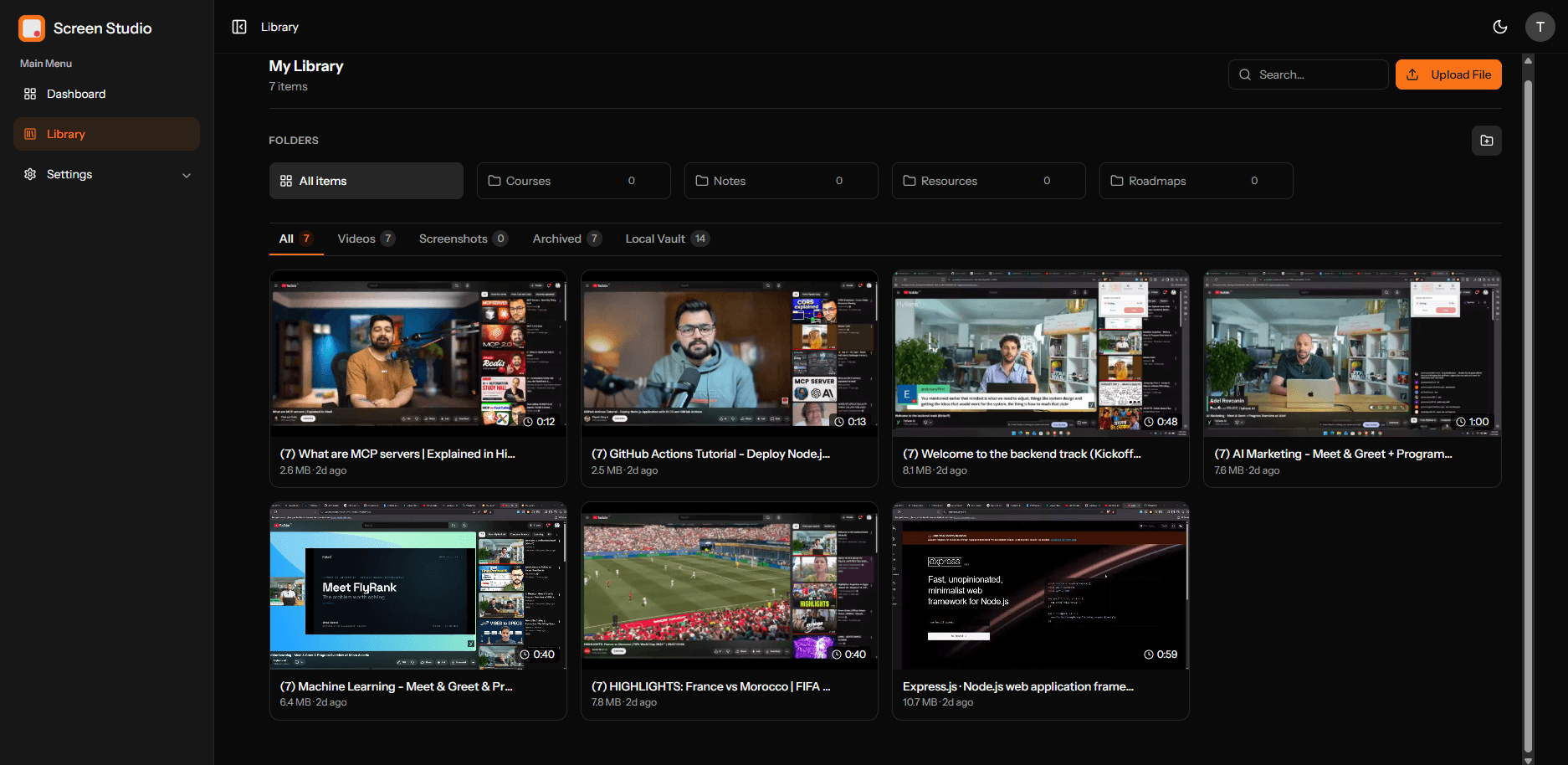
Ouvrez la Library et vous obtenez une grille claire de chaque capture, un champ Search en direct, un bouton Upload File pour ajouter des médias manuellement, et des Folders (comme Courses, Notes, Resources et Roadmaps) pour regrouper les éléments liés. Les onglets en haut — All, Videos, Screenshots, Archived et Local Vault — filtrent la grille exactement sur ce que vous voulez voir, et chaque onglet affiche un compteur en direct.
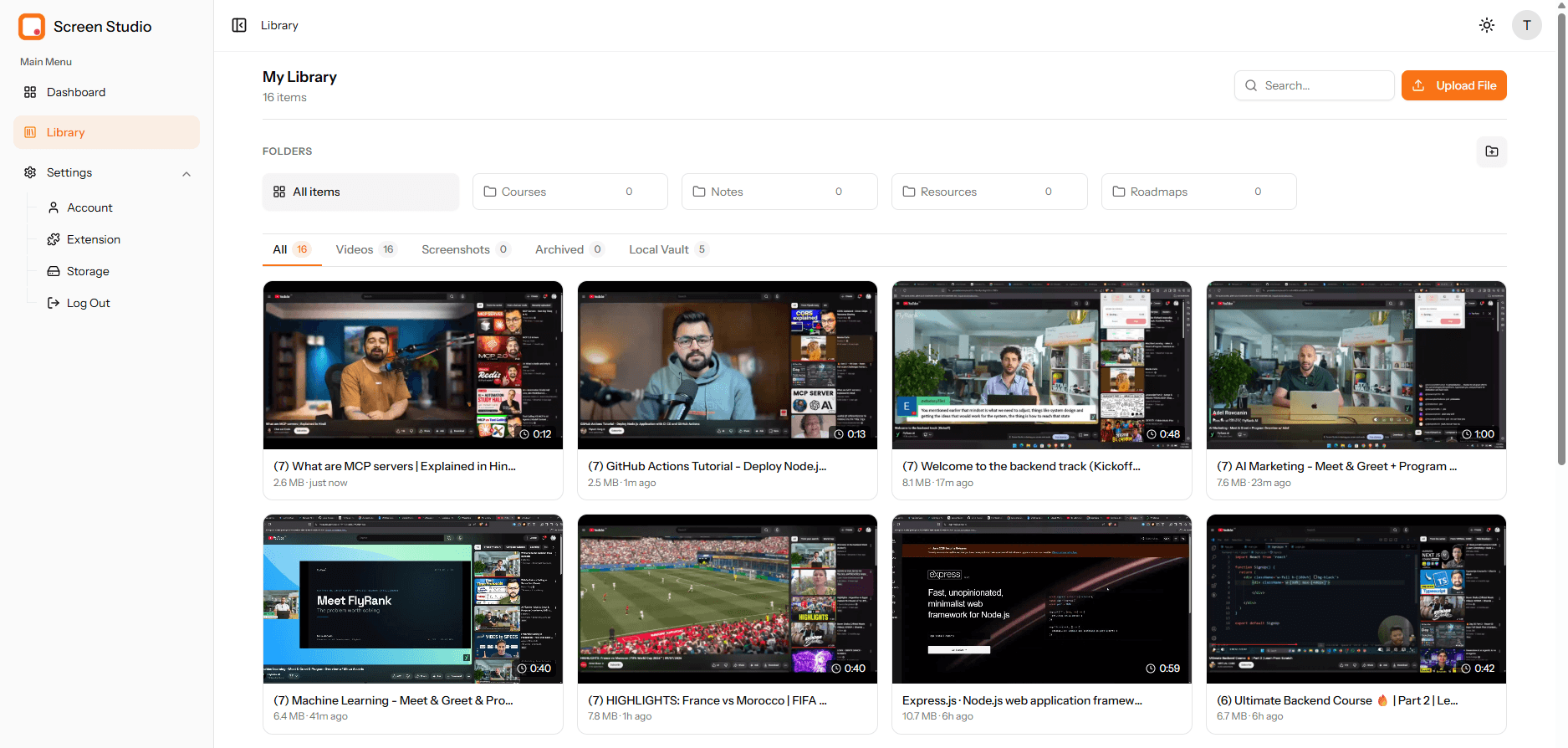
Tout le tableau de bord suit votre thème. Vous préférez travailler la nuit ? Passez en mode sombre et toute la bibliothèque s'adapte.
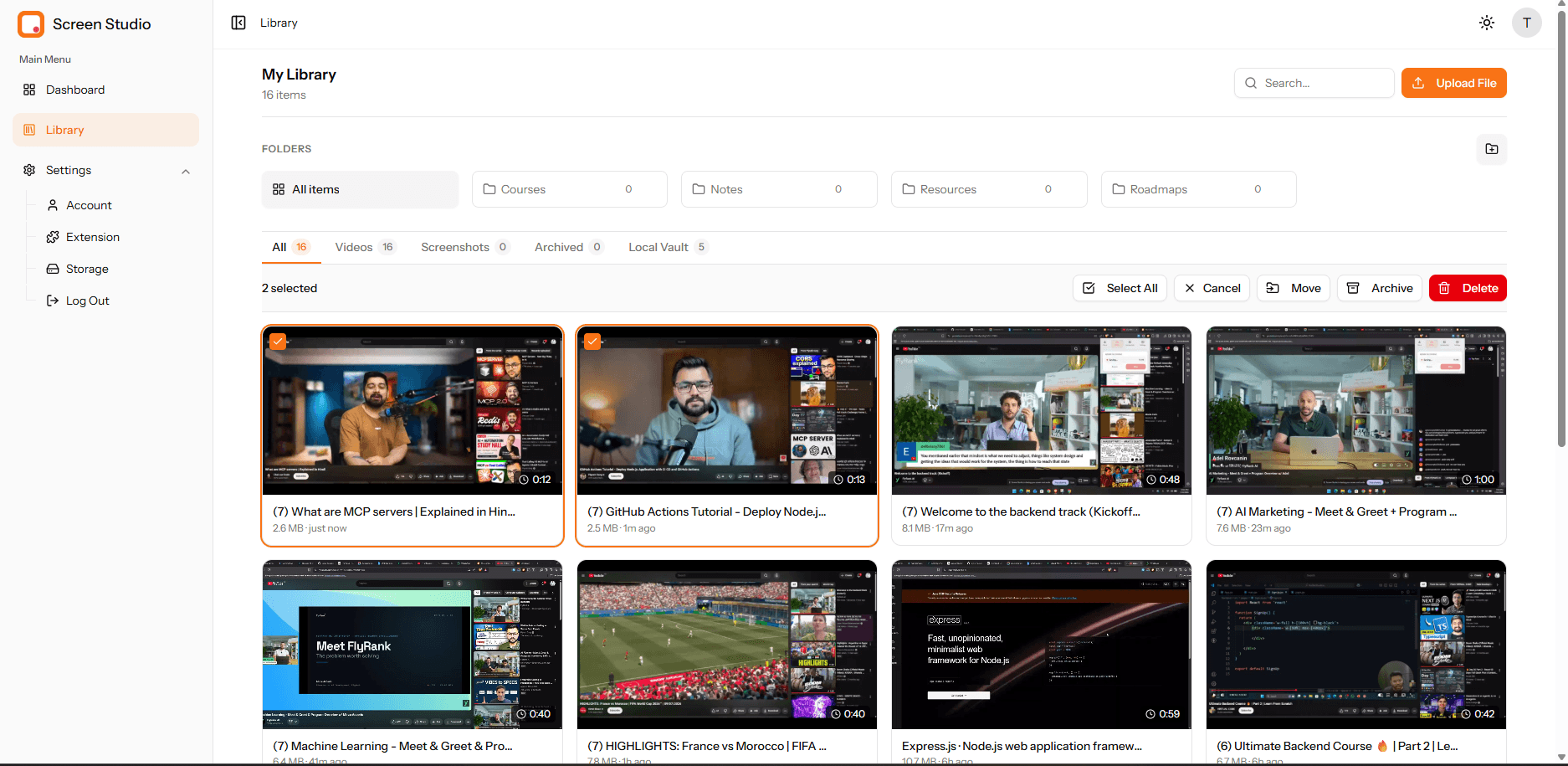
Actions groupées
Sélectionnez un ou plusieurs éléments et une barre d'actions apparaît. Dans l'onglet All, vous pouvez Select All, Move des éléments vers un dossier, les Archiver ou les Deleter — sans avoir à ouvrir chaque élément un par un.
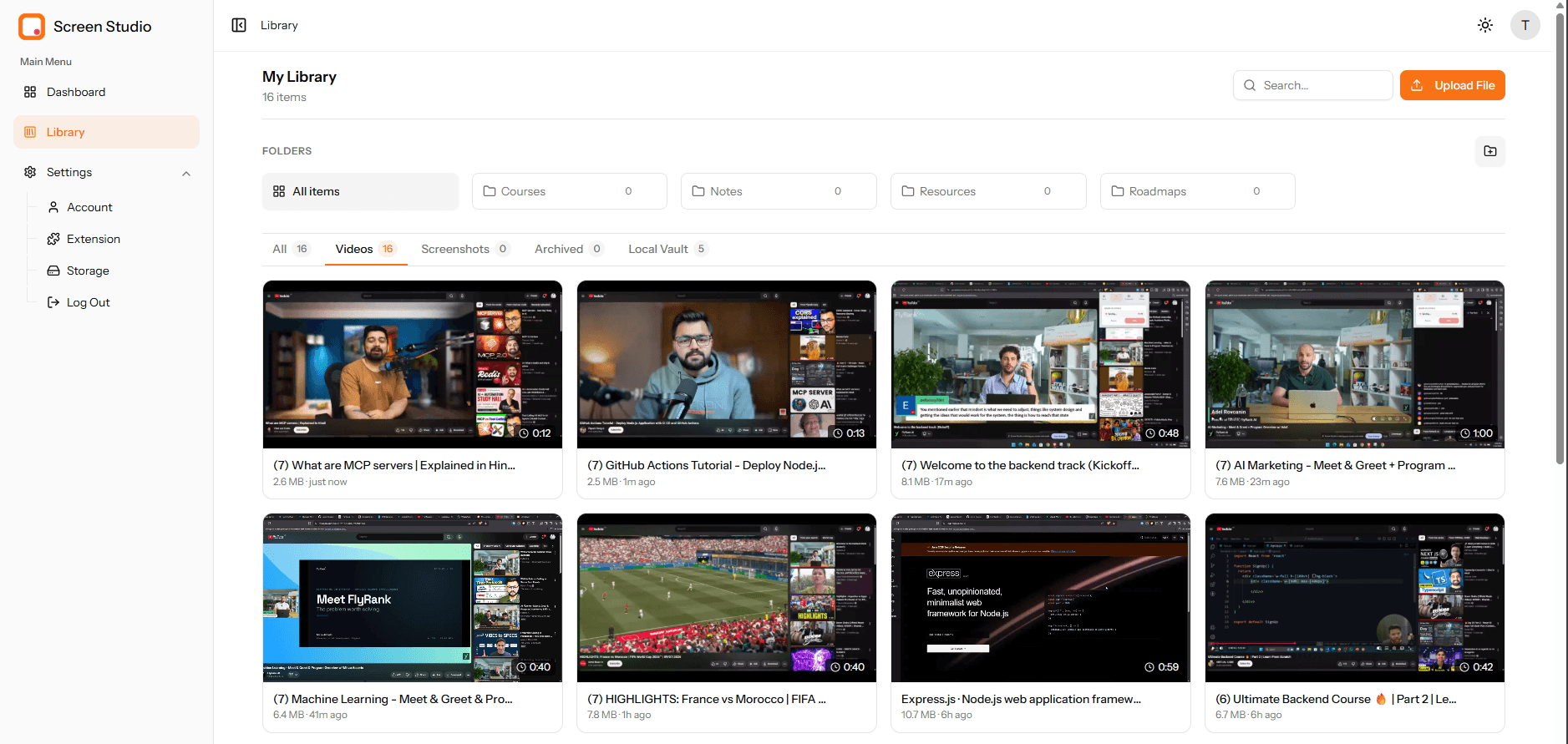
Vidéos
L'onglet Videos réduit la grille à vos seuls enregistrements, chacun avec sa durée et sa taille de fichier en un coup d'œil.
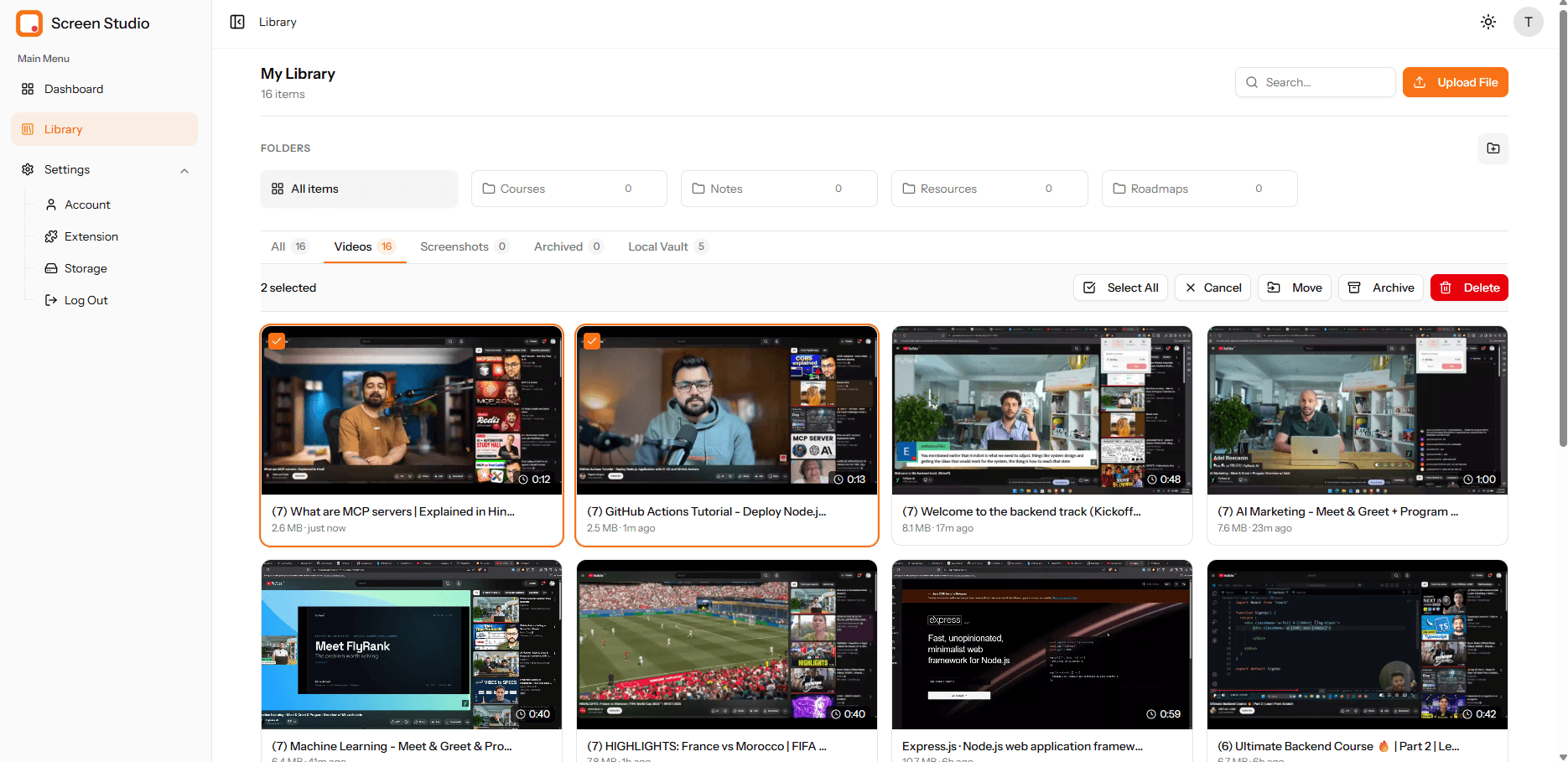
Les actions groupées fonctionnent aussi ici — sélectionnez plusieurs enregistrements et déplacez, archivez ou supprimez-les ensemble.
Captures d'écran
L'onglet Screenshots rassemble chaque image que vous avez capturée ou importée.
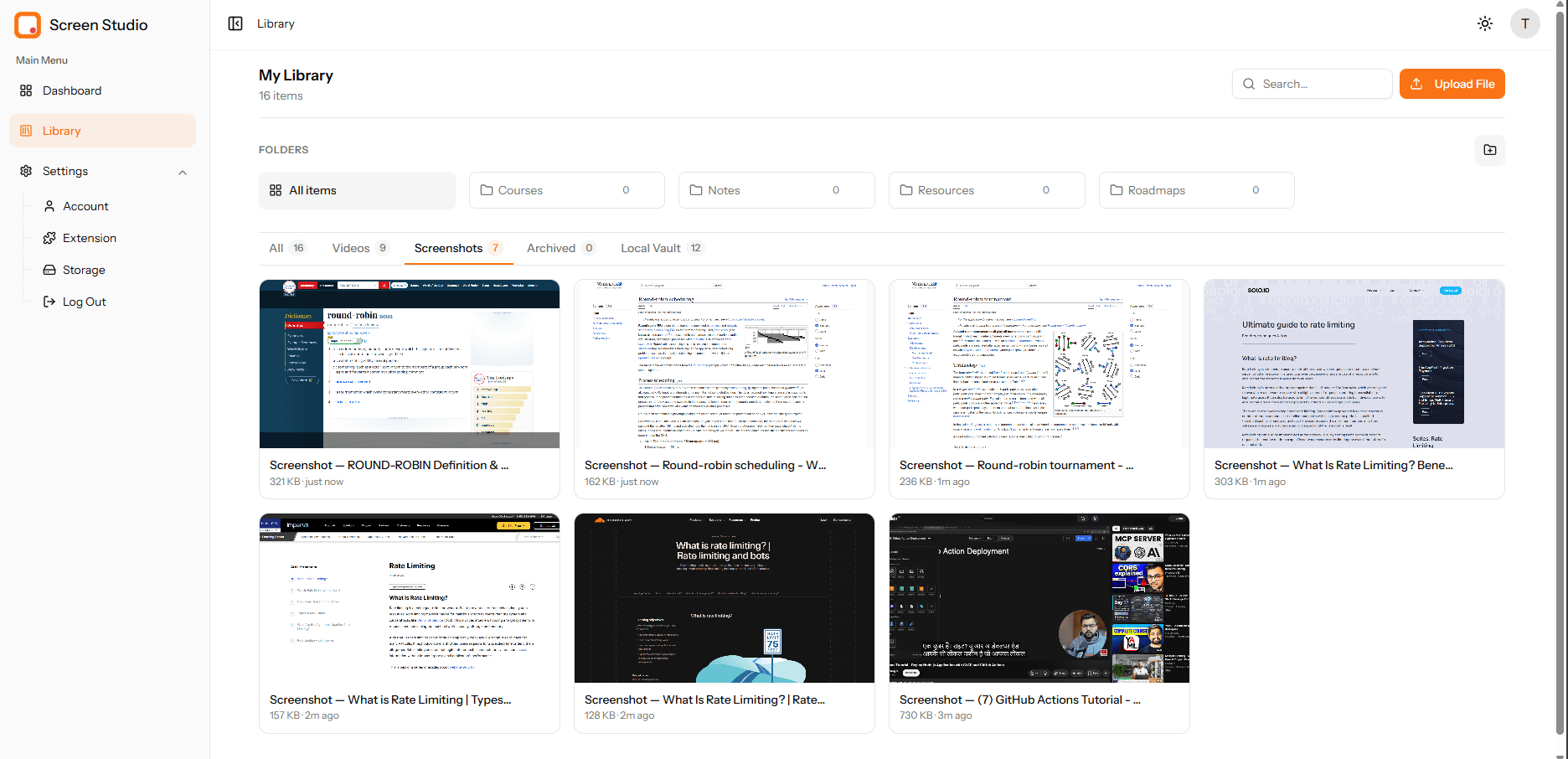
Les captures d'écran bénéficient d'une action groupée supplémentaire que les vidéos n'ont pas : Make PDF. Sélectionnez deux captures d'écran ou plus et vous pouvez les combiner en un seul document PDF.
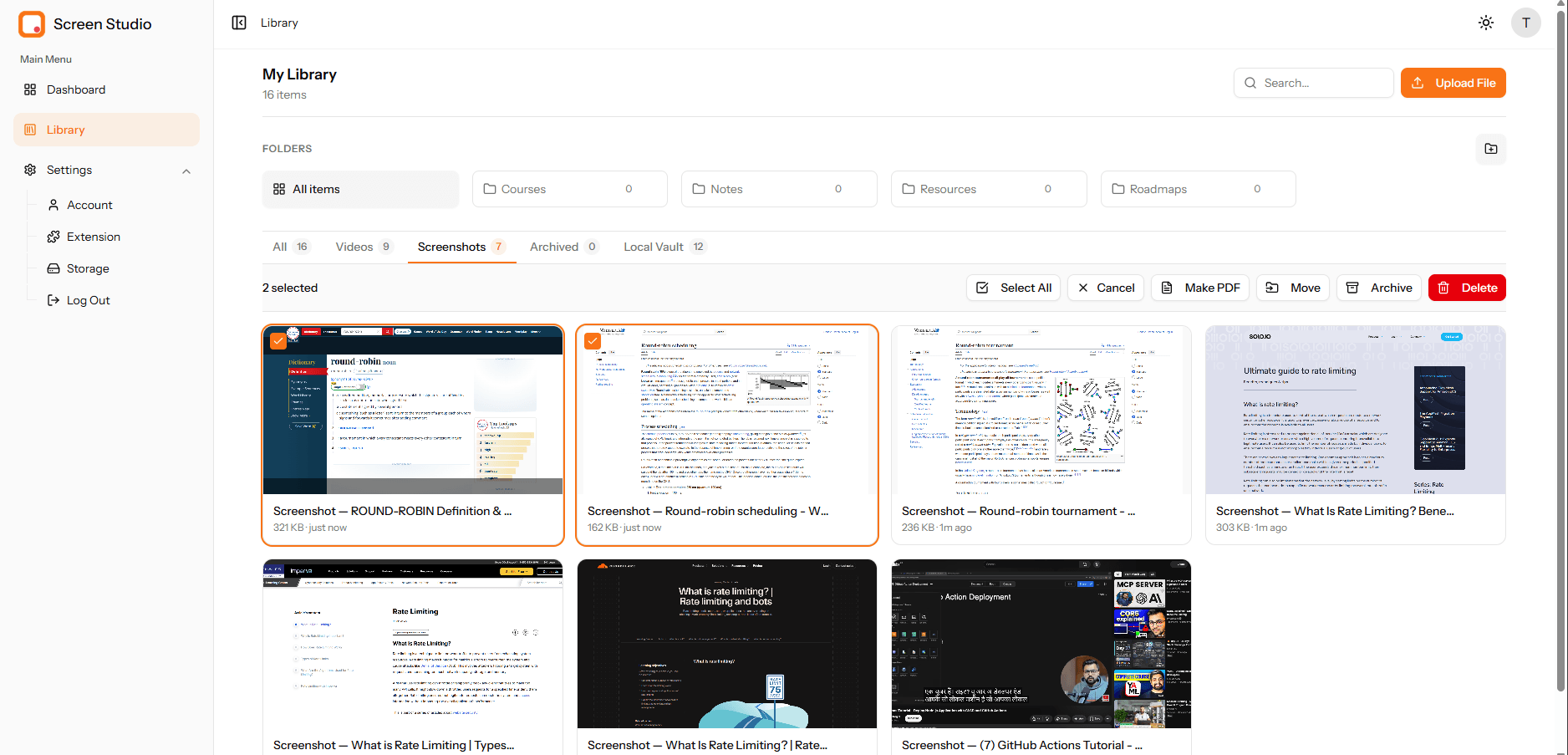
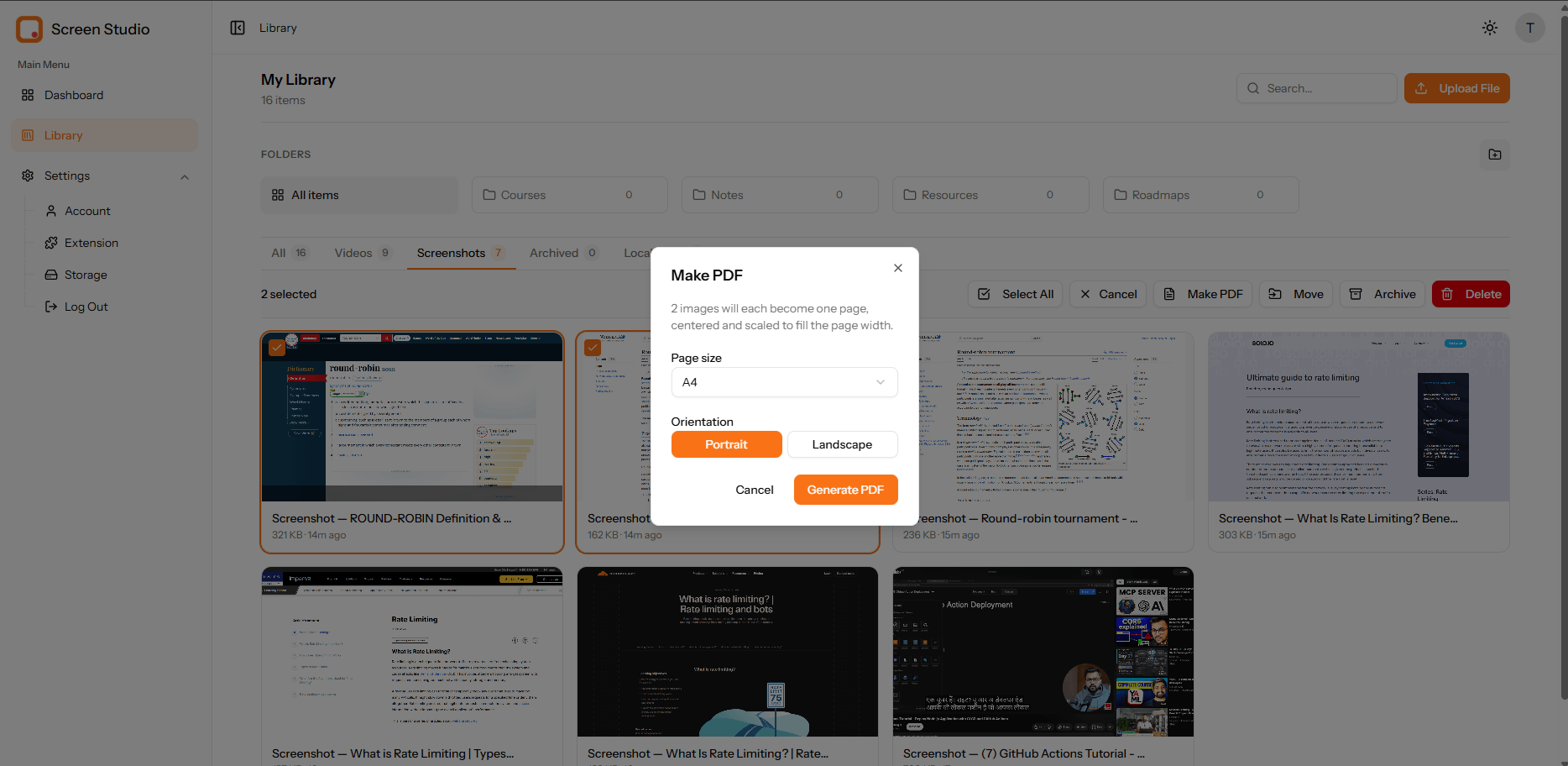
Choisir Make PDF ouvre une petite boîte de dialogue : chaque image sélectionnée devient une page, centrée et mise à l'échelle pour remplir la largeur de la page. Choisissez un Page size (comme A4) et une Orientation — Portrait ou Landscape — puis générez le PDF.
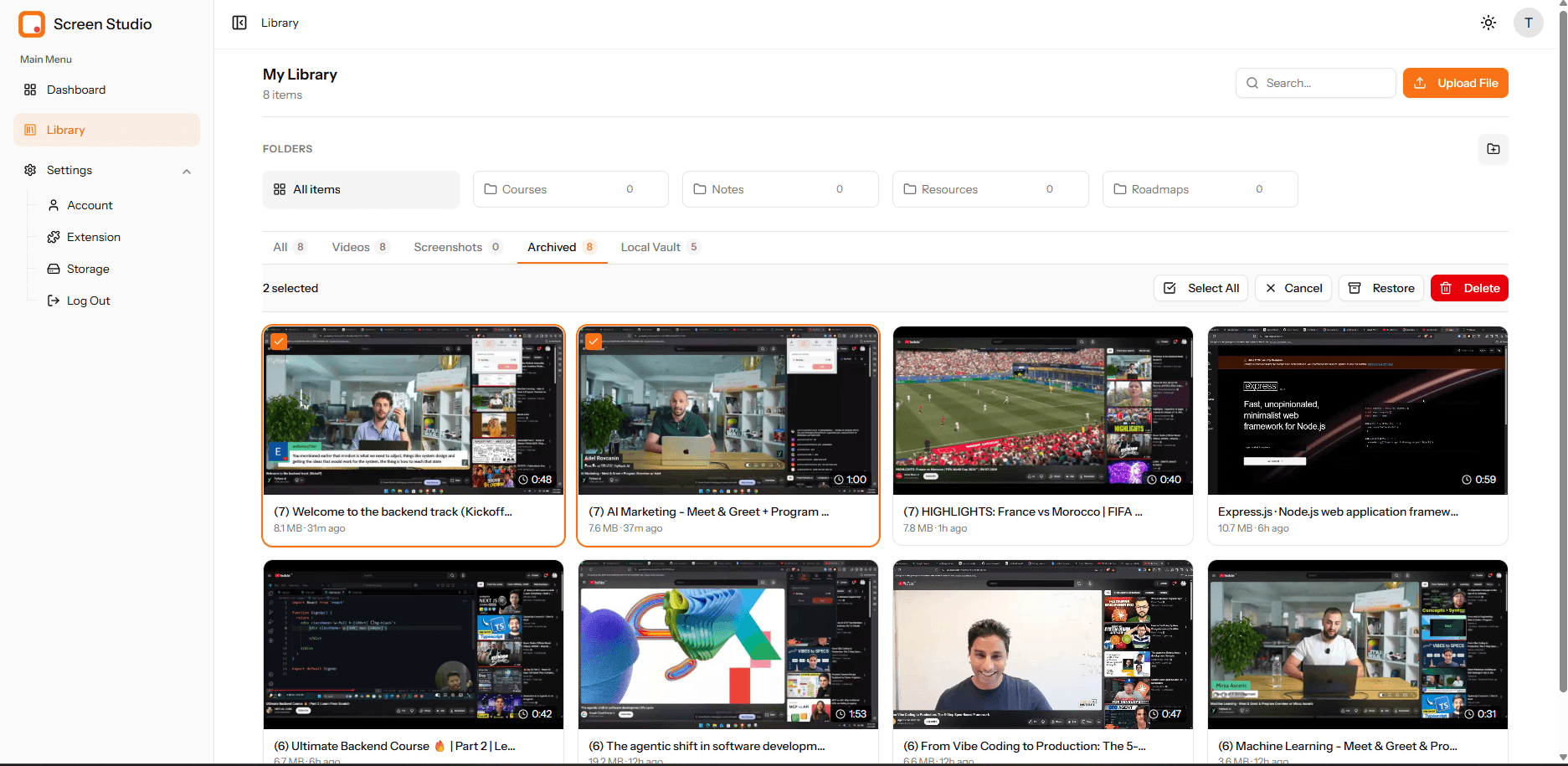
Archivé
Archiver garde votre bibliothèque principale bien rangée sans rien supprimer. L'onglet Archived affiche tout ce que vous avez mis de côté.
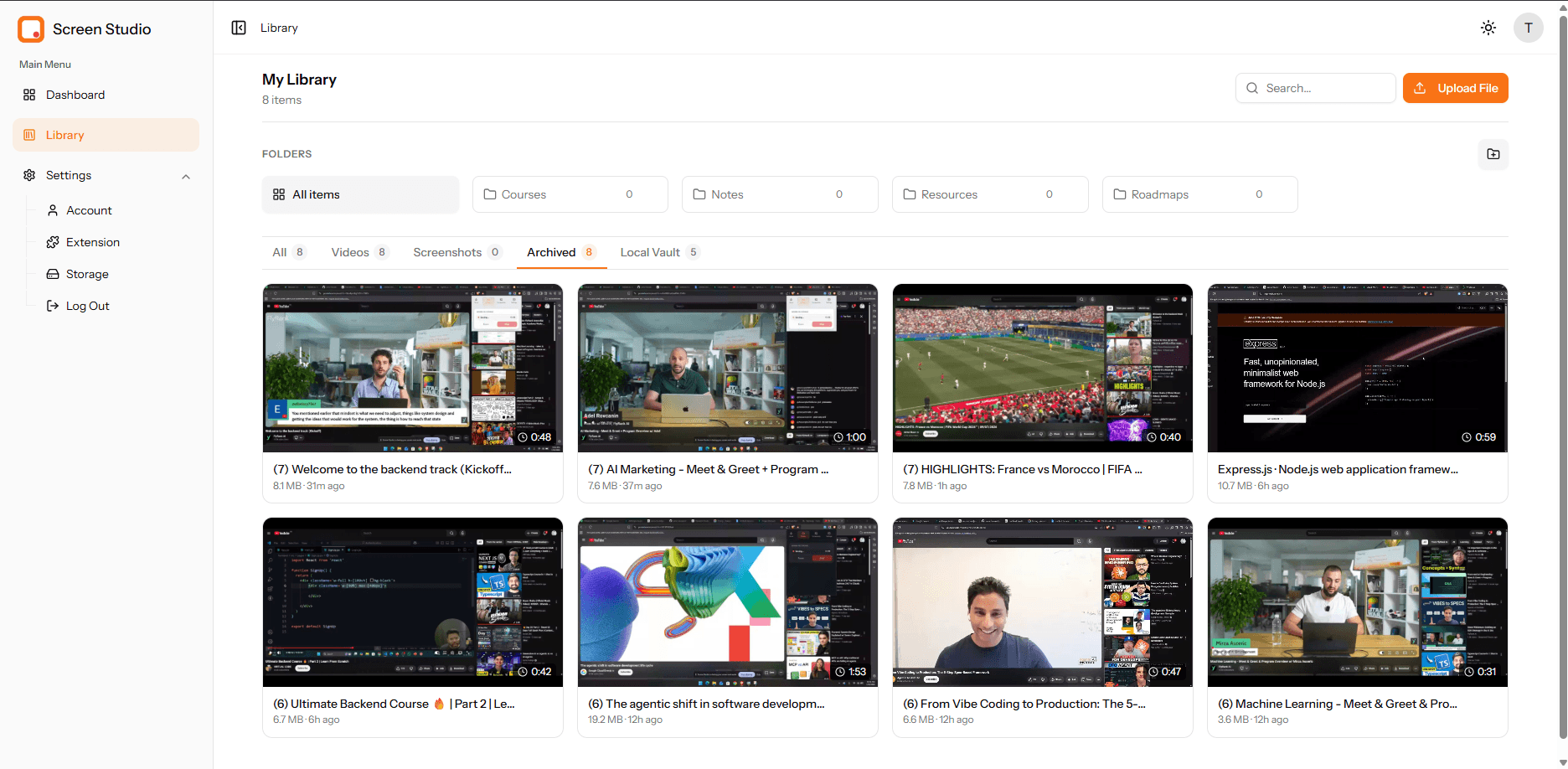
Sélectionnez des éléments archivés et la barre d'actions propose à la place une option Restore, pour que vous puissiez ramener n'importe quoi dans la bibliothèque active — ou le supprimer définitivement.
#Local Vault — médias privés, uniquement dans le navigateur
Le Local Vault est la vue du tableau de bord des enregistrements et captures d'écran qui vivent uniquement dans votre navigateur — ceux que vous avez capturés avec Local Storage sélectionné dans l'extension. Ils ne sont jamais envoyés et ne comptent pas dans votre forfait cloud.
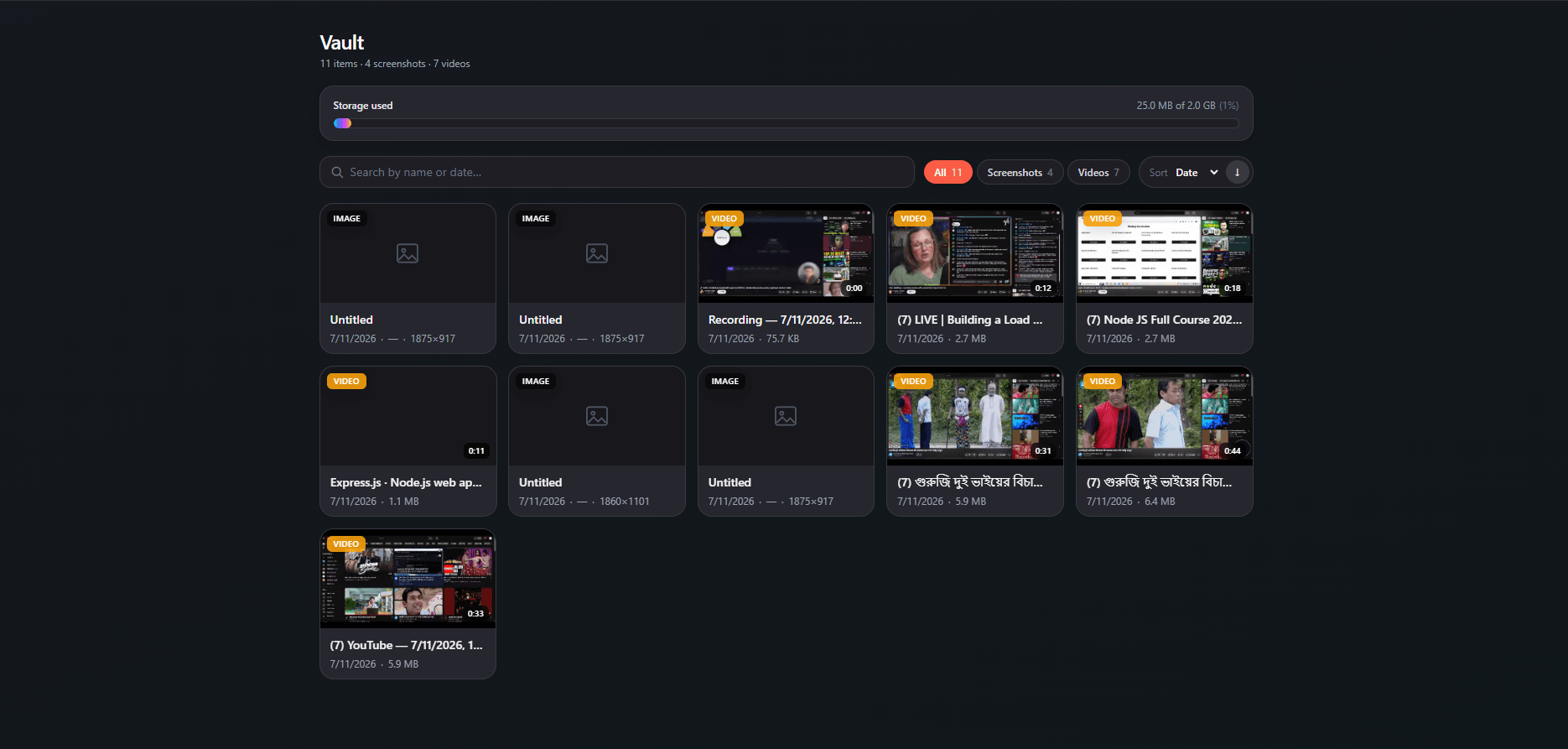
Le Vault affiche un indicateur Storage used, un champ de recherche et des filtres All / Screenshots / Videos avec des options de tri, pour retrouver rapidement vos fichiers locaux.
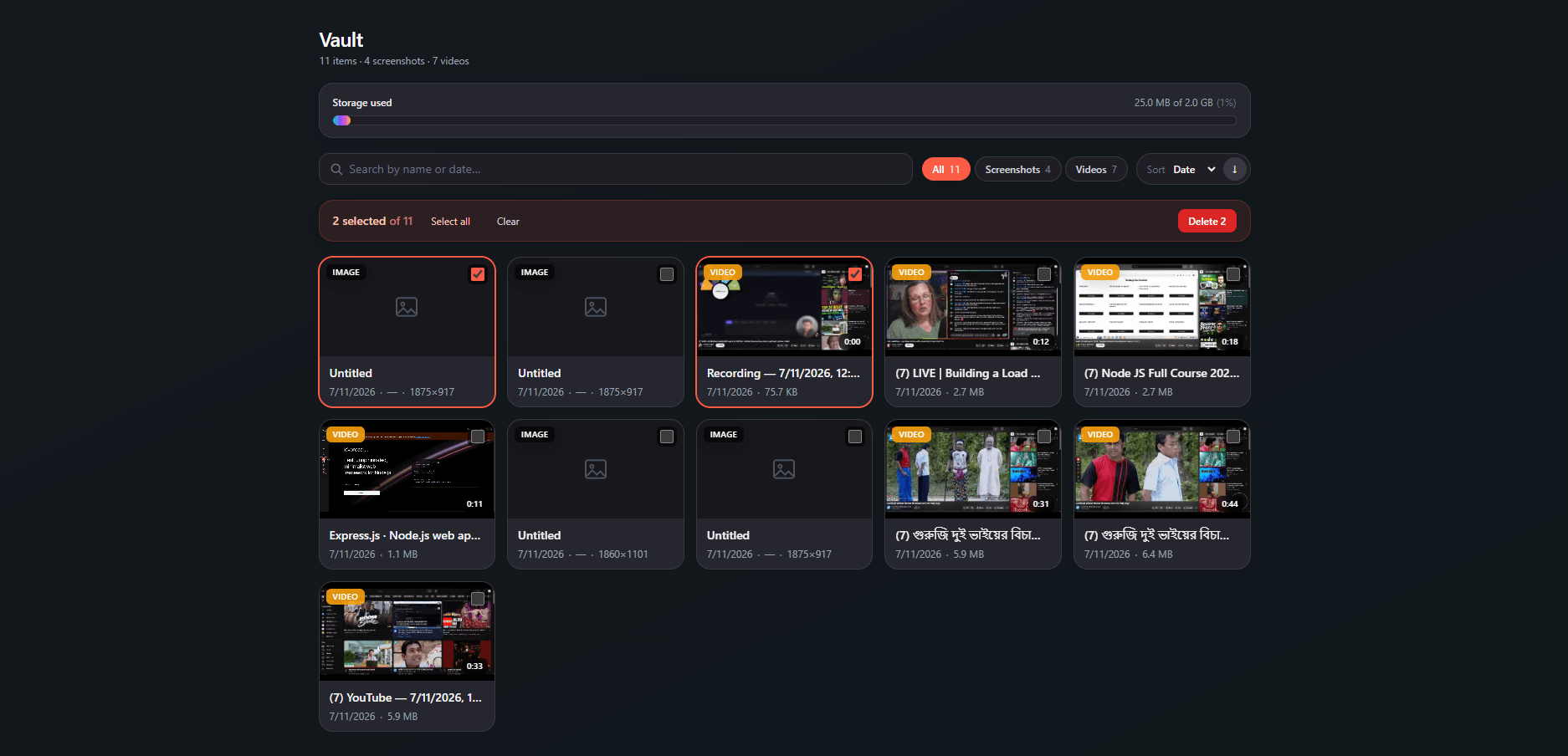
Vous pouvez aussi effectuer une sélection multiple dans le Vault — choisissez les éléments dont vous n'avez plus besoin et supprimez-les en une seule action.
#Éditeur de captures d'écran — tout annoter
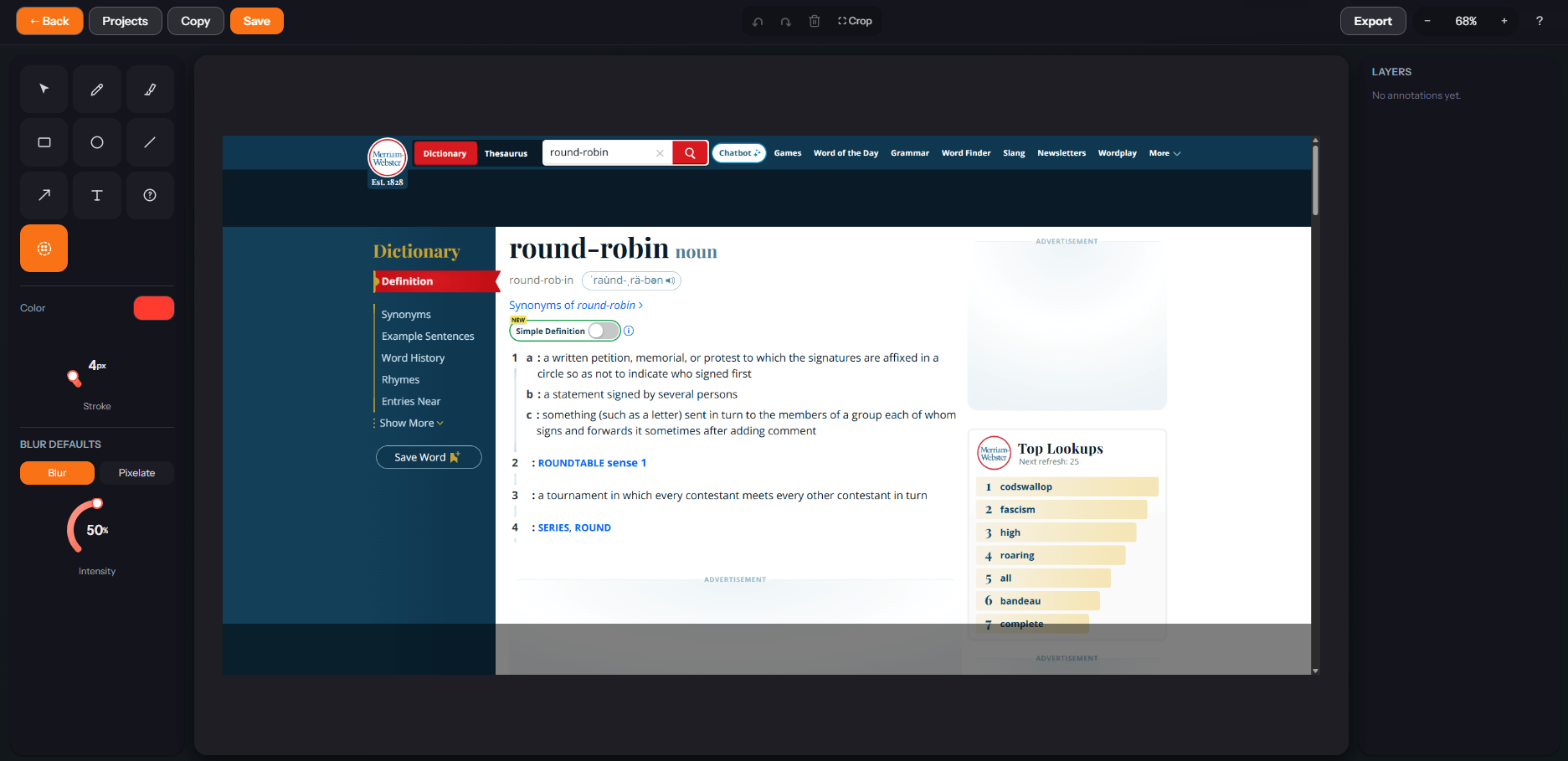
Chaque capture d'écran s'ouvre dans un éditeur d'annotations complet. Ajoutez des formes, du texte, du flou et des étapes numérotées pour peaufiner une image avant de la partager.
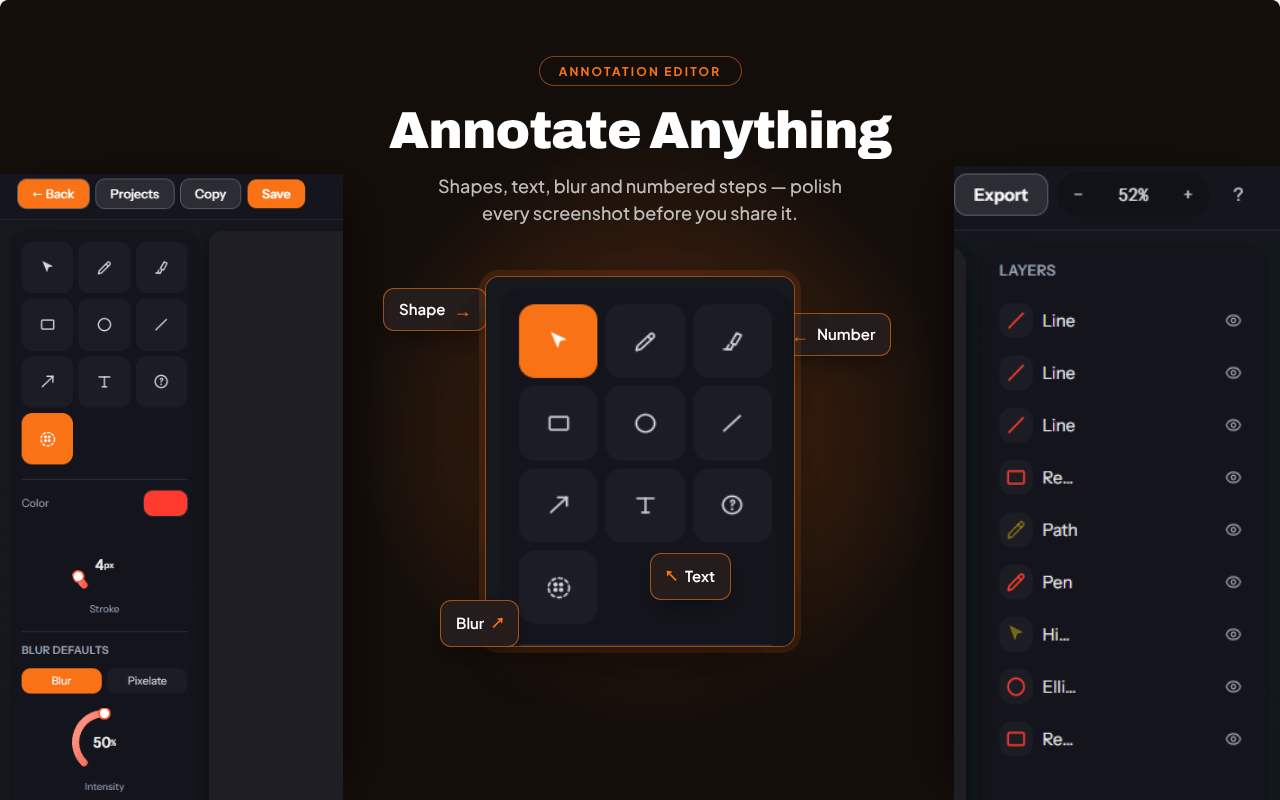
La barre d'outils vous offre un kit d'annotation complet :
- Select — sélectionner et déplacer les annotations existantes.
- Pen et Brush — dessin à main levée et surlignage.
- Rectangle, Ellipse et Line — dessiner des formes nettes.
- Arrow — pointer exactement ce qui compte.
- Text — ajouter des étiquettes et légendes.
- Number (step) — placer des marqueurs numérotés pour guider les spectateurs à travers une séquence.
- Blur / Pixelate — masquer les informations sensibles ; basculez entre un effet Blur doux et un effet Pixelate, et ajustez son Intensity.
Vous contrôlez également la Color et l'épaisseur du Stroke de l'annotation, et un panneau Layers à droite liste chaque élément ajouté, pour le sélectionner, le masquer ou le réorganiser. Une fois terminé, Copy, Save ou Export l'image finale, et Crop ou zoomez selon les besoins.
#Éditeur vidéo — éditer, améliorer, partager
Les enregistrements s'ouvrent dans un éditeur vidéo dans le navigateur, pour les peaufiner sans aucun logiciel de bureau.
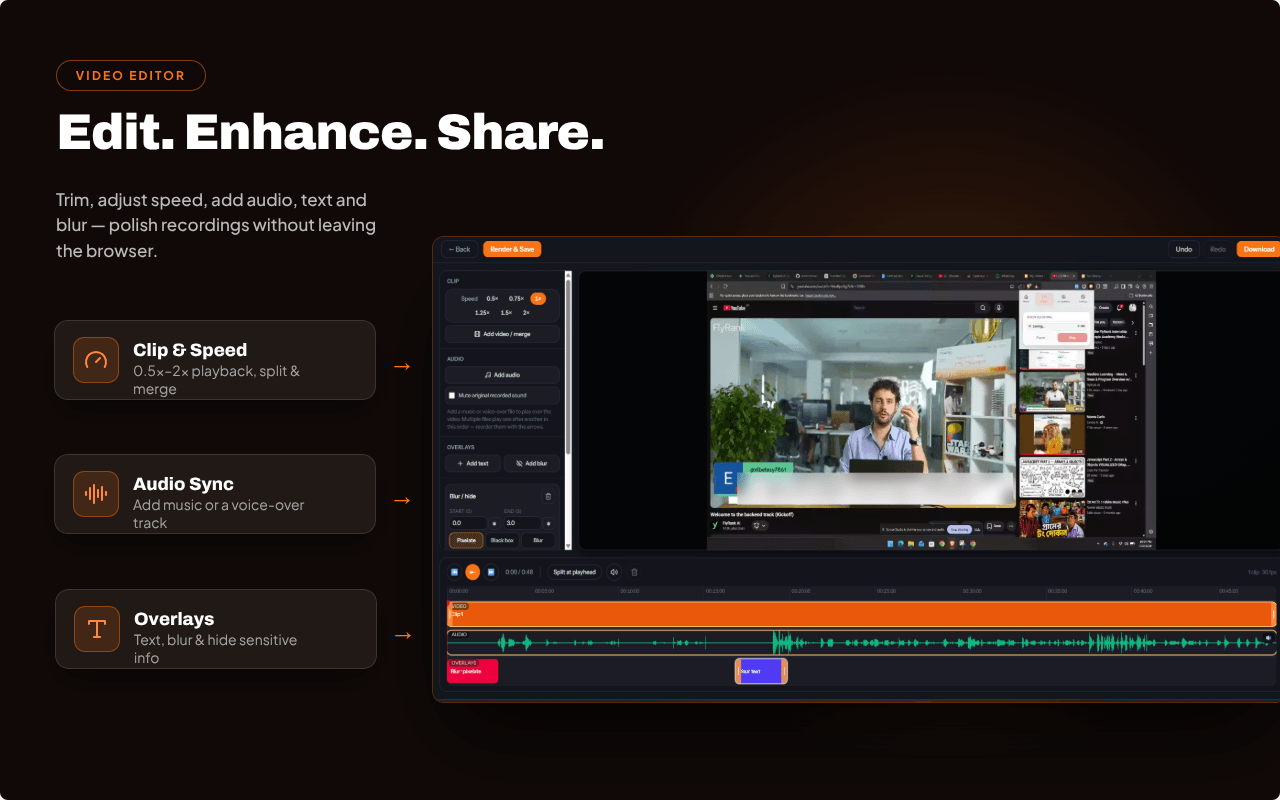
L'éditeur s'articule autour de trois groupes d'outils :
- Clip & Speed — coupez l'enregistrement, changez la vitesse de lecture de 0,5× à 2×, et découpez ou fusionnez des clips. Vous pouvez aussi ajouter une autre vidéo / fusionner dans la timeline.
- Audio Sync — ajoutez de la musique ou une piste de voix off, ou coupez le son original enregistré. Plusieurs fichiers audio se lisent l'un après l'autre dans l'ordre, et vous pouvez les réorganiser.
- Overlays — ajoutez du texte n'importe où sur la vidéo, et ajoutez du flou pour masquer des informations sensibles, en choisissant entre Pixelate, Black box ou Blur pour toute plage horaire définie avec des points de début/fin.
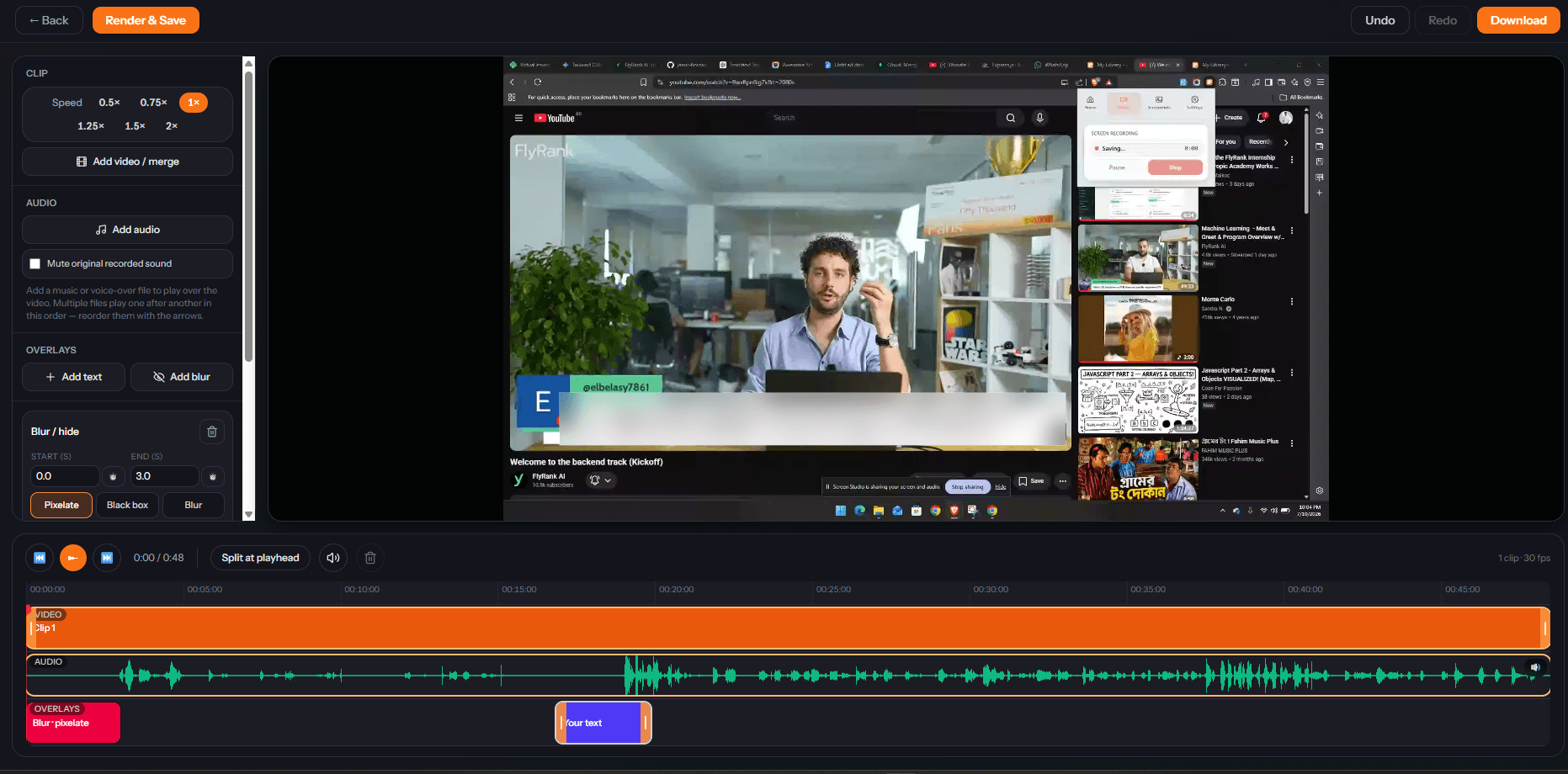
Une timeline en bas affiche ensemble votre vidéo, la forme d'onde audio et les pistes d'overlay, avec une tête de lecture, Split at playhead, annuler/rétablir, et Render & Save / Download une fois terminé.
#Partager vos médias
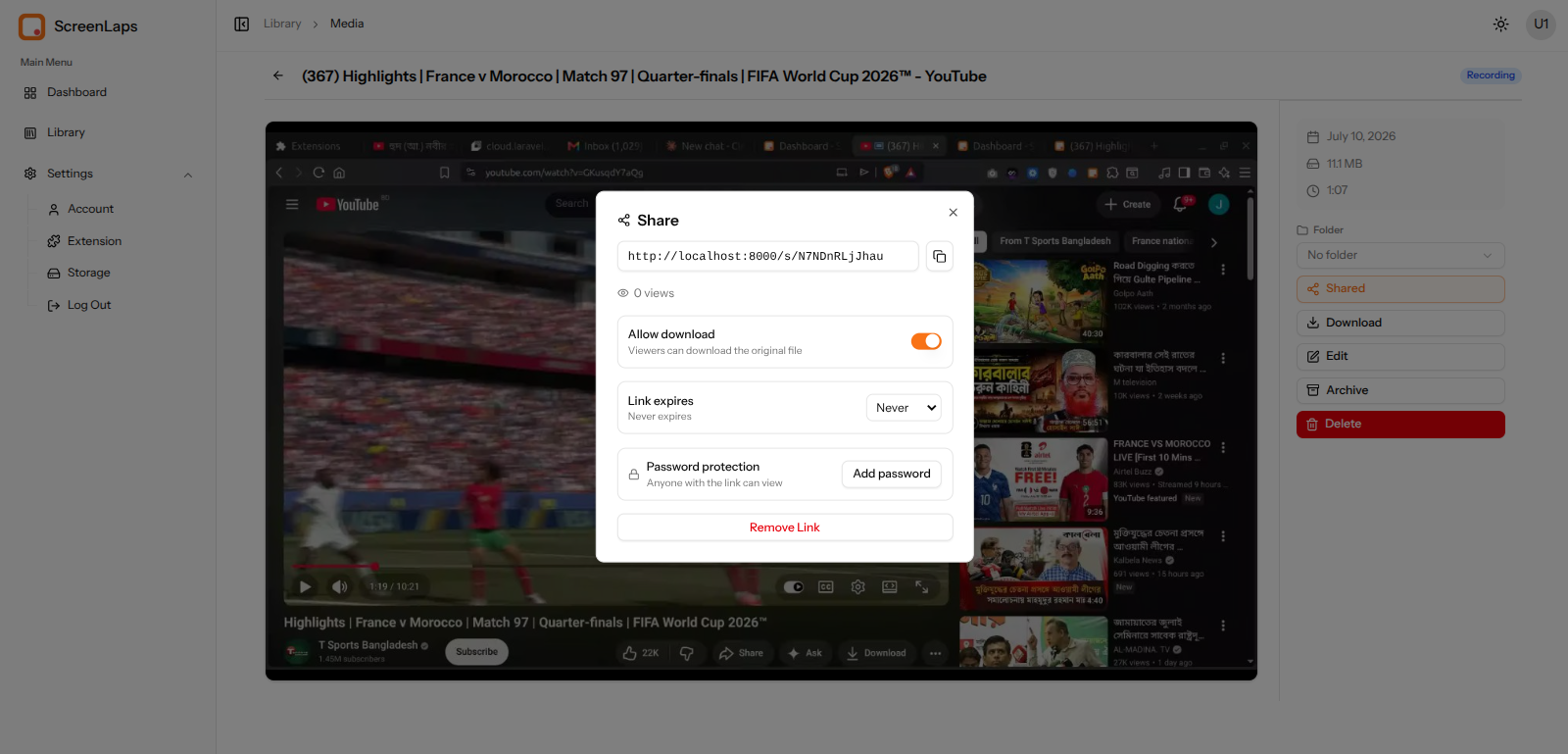
Ouvrez n'importe quel élément depuis la bibliothèque et vous arrivez sur sa page de détail, avec le média au centre et une barre latérale d'actions : sa date, sa durée et sa taille, le Folder auquel il appartient, ainsi que Share, Download, Edit, Archive et Delete.
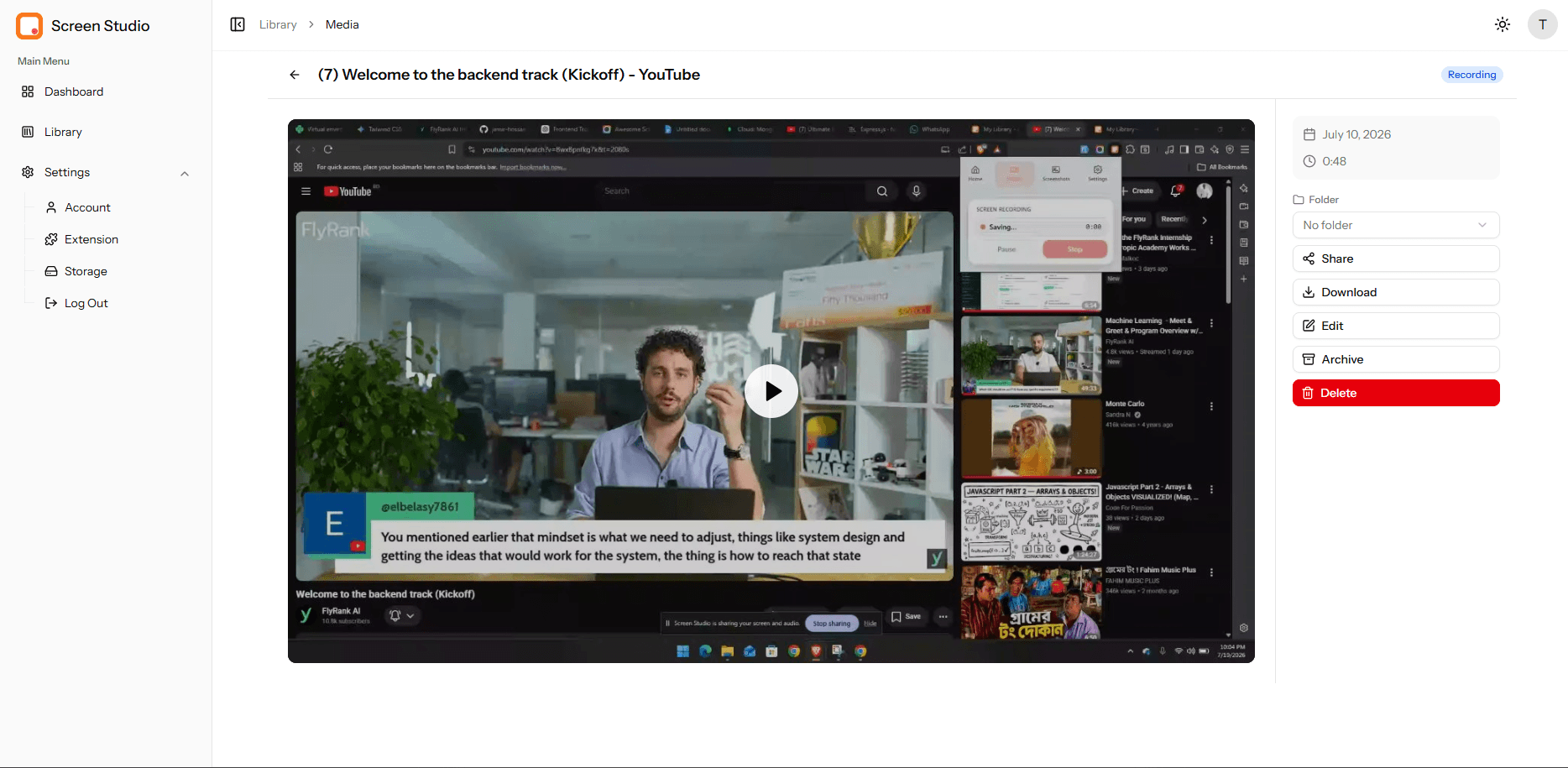
Cliquez sur Share et ScreenLaps crée un lien que n'importe qui peut ouvrir. Depuis la boîte de dialogue de partage, vous pouvez :
- copier le lien partageable et voir combien de vues il a.
- activer Allow download pour que les spectateurs puissent récupérer le fichier original.
- définir une Link expiry — de Never à une fenêtre fixe.
- Add password protection, pour que seules les personnes avec le mot de passe puissent visionner.
- Remove the link à tout moment pour révoquer l'accès.
#Pour conclure
Voilà toute la plateforme : capturer et enregistrer depuis l'extension, tout organiser dans la bibliothèque cloud (ou garder en privé dans le Local Vault), peaufiner les images dans l'éditeur d'annotations et les enregistrements dans l'éditeur vidéo, et remettre à quiconque un lien partageable et contrôlé quand vous êtes prêt. Installez l'extension, connectez-vous, et faites votre première capture — tout le reste n'est qu'à un clic.
ScreenLaps Team
The people building ScreenLaps.