
Les 10 meilleurs enregistreurs d'écran multiplateformes gratuits (Guide 2026)
 ScreenLaps Team14 min de lecture
Trouver un enregistreur d'écran multiplateforme vraiment gratuit n'est pas toujours facile. Certains outils ajoutent des filigranes, limitent le temps d'enregistrement ou bloquent des fonctionnalités importantes derrière des plans payants. Dans ce guide, nous avons rassemblé les 10 meilleurs enregistreurs d'écran qui fonctionnent sur plusieurs systèmes d'exploitation, en comparant leurs fonctionnalités, leurs avantages, leurs inconvénients et leurs limites. Que vous créiez des tutoriels, enregistriez des réunions ou capturiez des jeux, vous trouverez ici la bonne option.
#Comparaison rapide : enregistreurs d'écran pour Windows
| Outil | Prix | Lien de partage | Audio système | Micro | Webcam | Méthodes d'enregistrement | Outils bonus utiles | Enregistrement sans installation |
|---|---|---|---|---|---|---|---|---|
| ScreenLaps | Plan gratuit | ✅ | ✅ | ✅ | ✅ | Extension de navigateur (Application de bureau et mobile — à venir) | ✅ 10 outils | ✅ Enregistrer depuis un onglet |
| OBS Studio | Gratuit | ❌ | ✅ | ✅ | ✅ | Application de bureau | ❌ | ❌ Installation d'application de bureau |
| Loom | Niveau gratuit | ✅ | ✅ | ✅ | ✅ | Extension de navigateur, Application de bureau, Application mobile | ❌ | ❌ Installation d'extension ou d'app |
| Awesome Screen Recorder | Niveau gratuit | ✅ | ✅ | ✅ | ✅ | Extension de navigateur, Application de bureau, Application mobile | ❌ | ❌ Installation d'extension |
| Free Cam | Gratuit | ❌ | ✅ | ✅ | ❌ | Application de bureau | ❌ | ❌ Installation d'application de bureau |
| Vmaker | Niveau gratuit | ✅ | ✅ | ✅ | ✅ | Extension de navigateur, Application de bureau | ❌ | ❌ Installation d'extension ou d'app |
| Screencastify | Plan gratuit | ✅ | ✅ | ✅ | ✅ | Extension de navigateur | ❌ | ❌ Installation d'extension |
| ScreenPal | Niveau gratuit | ✅ | ✅ | ✅ | ✅ | Extension de navigateur, Application de bureau, Application mobile | ❌ | ❌ Installation d'application/lanceur |
| ShareX | Gratuit | ✅ | ✅ | ✅ | ❌ | Application de bureau | ❌ | ❌ Installation d'application de bureau |
| ScreenRec | Gratuit | ✅ | ✅ | ✅ | ✅ | Application de bureau | ❌ | ❌ Installation d'application de bureau |
"Méthodes d'enregistrement" répertorie toutes les façons dont vous pouvez actuellement enregistrer avec chaque outil. "Outils bonus gratuits" = une suite d'outils web gratuits et sans inscription (découper/compresser/convertir une vidéo/GIF, annoter/compresser des captures, créer/diviser/convertir des PDF) au-delà de l'enregistreur lui-même — voir la liste complète ci-dessous. "Enregistrement sans installation" = vous pouvez commencer à enregistrer directement depuis la page Web, sans rien télécharger ou ajouter à votre navigateur au préalable. ScreenLaps est le seul outil ici à offrir les trois.
#1. ScreenLaps
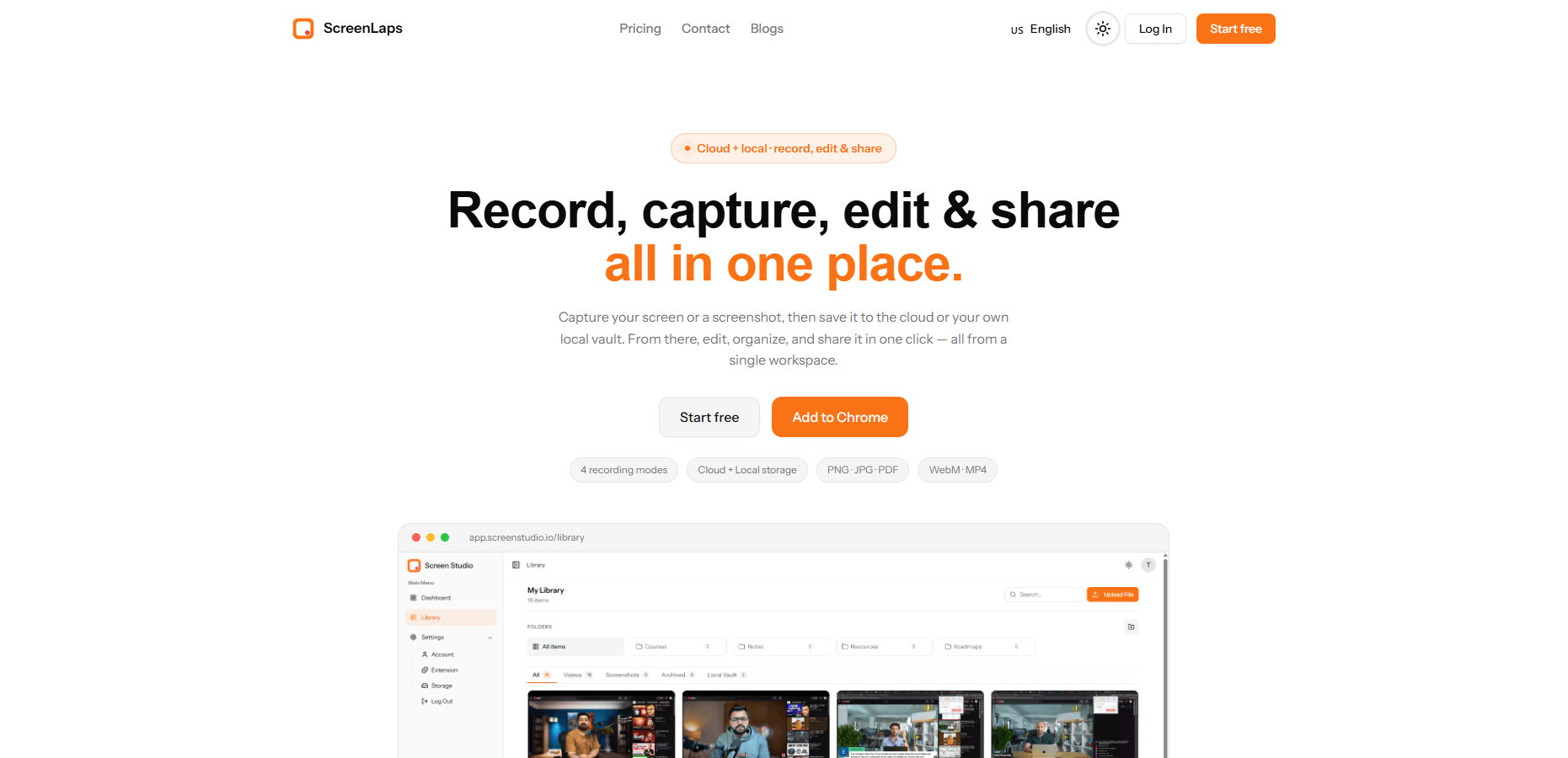
ScreenLaps offre une solution tout-en-un pour l'enregistrement d'écran et la capture d'écran. C'est une extension Chrome qui vous permet d'enregistrer, de modifier et de partager en toute sécurité depuis un seul espace de travail — et, contrairement à tous les autres outils de cette liste, il sauvegarde maintenant cela avec une suite complète d'outils d'édition gratuits basés sur un navigateur, de sorte que vous avez rarement besoin de quitter la plateforme pour la préparation quotidienne des fichiers.
Fonctionnalités clés :
- Enregistrez votre écran, une fenêtre, un onglet et une webcam simultanément.
- Prenez des captures d'écran instantanées — zone visible, région sélectionnée ou page entière défilante — et combinez plusieurs captures dans un seul PDF.
- Un éditeur vidéo intégré : découpez, ajustez la vitesse, fusionnez des clips supplémentaires, ajoutez des superpositions de texte/flou, avec une annulation/rétablissement complète.
- Un éditeur de capture d'écran complet : 10 outils d'annotation (stylo, surligneur, formes, flèches, texte, légendes numérotées) plus flou/caviardage et recadrage.
- Stockez les fichiers dans le cloud ou conservez un nombre illimité d'éléments localement dans votre propre coffre-fort.
- Partagez instantanément avec un lien public ou privé, chaque capture atterrissant sur sa propre page dédiée.
- 10 outils gratuits supplémentaires, utilisables directement depuis le site Web sans installation d'extension et sans compte — voir ci-dessous.
#Bonus : 10 outils de navigateur gratuits inclus, aucun compte nécessaire
C'est la partie que la plupart des résumés des "meilleurs enregistreurs d'écran" manquent : ScreenLaps n'est plus seulement un enregistreur. Son site Web est livré avec un ensemble complet d'outils gratuits, sans inscription, qui gèrent le travail de préparation des fichiers que toutes les autres applications de cette liste vous laissent résoudre par vous-même :
- Enregistreur d'écran — enregistrez directement depuis l'onglet du navigateur, aucune installation d'extension requise.
- Découpeur vidéo — découpez des clips, fusionnez des séquences supplémentaires et ajoutez des superpositions.
- Compresseur vidéo — réduisez la taille d'un fichier d'enregistrement avant de l'envoyer par e-mail ou de le télécharger.
- Convertisseur vidéo — convertissez entre WebM et MP4.
- Vidéo en GIF — transformez un clip en un GIF partageable.
- Annotation d'image — la même boîte à outils complète d'annotation, de flou et de recadrage que l'extension, pour une seule capture d'écran.
- Compresseur d'image — réduisez la taille du fichier d'un PNG ou d'un JPG.
- Images en PDF — combinez des captures d'écran dans un seul PDF.
- PDF en images — extrayez les pages d'un PDF sous forme d'images.
- Markdown en PDF — écrivez du Markdown avec un aperçu en direct et exportez un PDF à texte vectoriel véritable : un texte réel, sélectionnable et interrogeable, à une fraction de la taille d'une exportation numérisée/rastérisée.
Chacun de ces outils fonctionne entièrement dans votre navigateur : rien de ce que vous téléchargez n'est jamais envoyé à un serveur, et aucun d'entre eux ne nécessite la création d'un compte. Les outils basés sur la vidéo (enregistreur, découpeur, compresseur, convertisseur, vers-GIF) nécessitent un navigateur basé sur Chromium comme Chrome, Edge ou Brave pour l'encodage vidéo matériel ; les outils d'image et de PDF fonctionnent dans n'importe quel navigateur moderne.
Avantages :
- Facile à utiliser avec une extension de navigateur rapide en un clic.
- Plan gratuit généreux : stockage local illimité, plus jusqu'à 100 captures d'écran cloud et 30 enregistrements cloud (jusqu'à 10 minutes chacun) sans rien payer.
- Le seul outil de cette liste qui associe un enregistreur à une suite complète d'outils gratuits d'édition, de conversion et de PDF.
- Exportation de PDF à texte vectoriel véritable via Markdown vers PDF — un texte réel sélectionnable et interrogeable, pas une image rastérisée — ce qu'aucun des neuf autres outils ici n'offre.
- Organisez facilement avec des dossiers, des onglets et une recherche instantanée.
- Chaque capture a sa propre page dédiée pour une lecture et un partage faciles.
Inconvénients :
- Le niveau cloud du plan gratuit est plafonné à 100 captures d'écran et 30 enregistrements (10 minutes chacun) — le coffre-fort local illimité prend le relais au-delà de cela.
- L'extension elle-même nécessite Chrome, Edge, Brave ou un autre navigateur basé sur Chromium pour être installée.
- Le stockage cloud à volume élevé et les enregistrements sans limite de durée nécessitent le plan Pro.
Idéal pour : Des tutoriels rapides, des mises à jour d'équipe asynchrones et des retours visuels instantanés — et, grâce à la suite d'outils gratuite, les tâches de préparation de fichiers quotidiennes autour de ceux-ci (compresser une vidéo pour un e-mail, fusionner des captures d'écran dans un PDF, convertir un document Markdown en un vrai PDF) sans rien installer de plus. Le coffre-fort local illimité convient aux utilisateurs avancés qui veulent des fichiers sur leur propre disque, tandis que le niveau cloud est assez généreux pour un partage rapide à court terme.
#2. OBS Studio
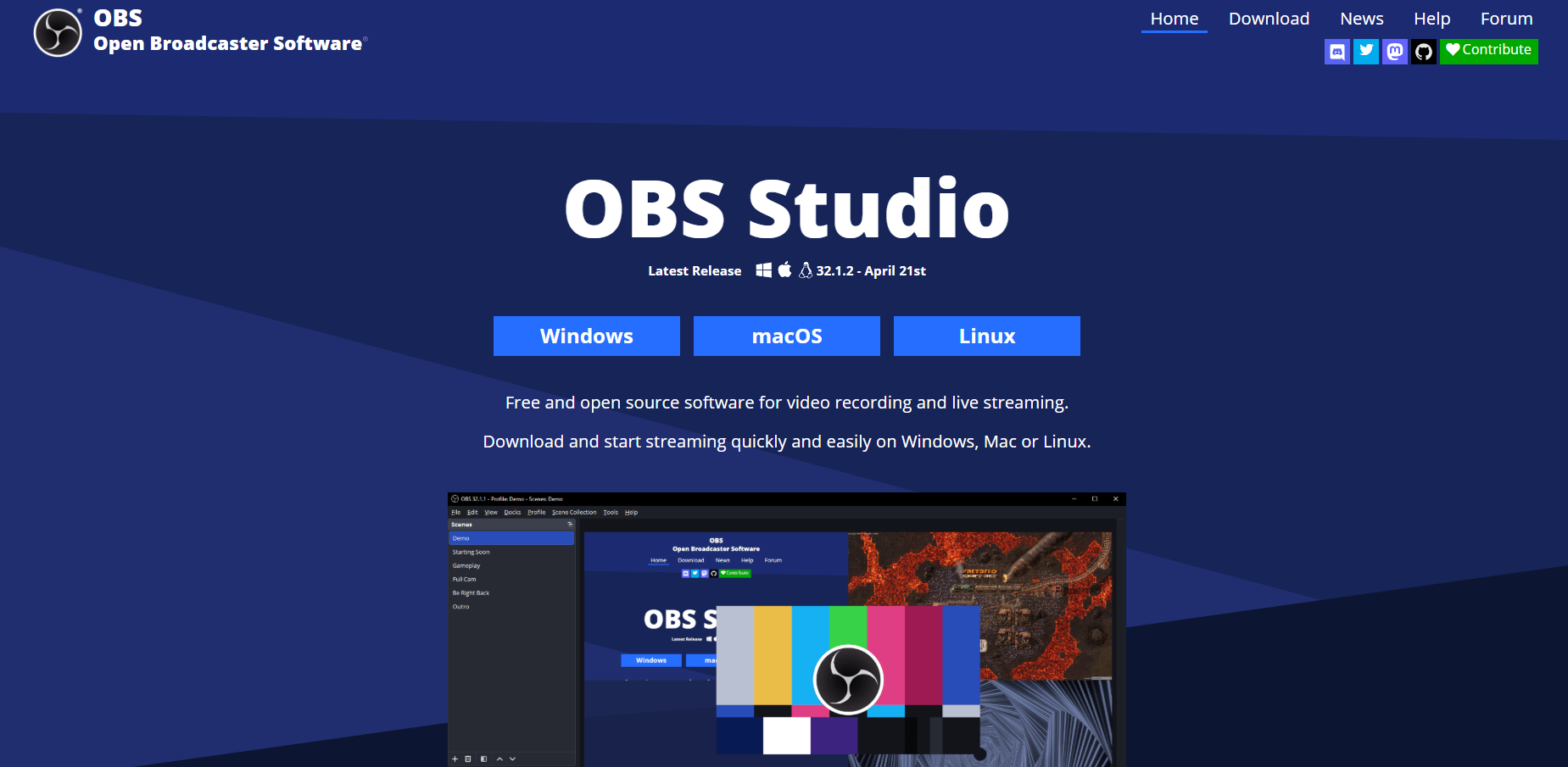
OBS Studio est un géant open source entièrement gratuit pour la diffusion en direct et l'enregistrement. Il offre une flexibilité inégalée sans aucun mur payant ni filigrane.
Fonctionnalités clés :
- Temps d'enregistrement illimité sans filigrane
- Dispositions de scènes personnalisées et basculement multi-sources
- Mélangeur audio intégré avec filtres de suppression de bruit
- Mode Studio pour prévisualiser les scènes avant le direct
- Intégration native avec Twitch, YouTube Live et Facebook
Avantages :
- 100 % gratuit et open source pour toujours
- Superpositions et raccourcis hautement personnalisables
- Aucune limite de durée ou de résolution vidéo
- Fonctionne sur Windows, Mac et Linux
Inconvénients :
- Courbe d'apprentissage abrupte et interface utilisateur complexe
- Manque d'outils de montage vidéo intégrés
- Peut être gourmand en ressources système
- Aucun support client officiel ni intégration guidée
Idéal pour : Les joueurs, les streamers professionnels et les utilisateurs férus de technologie qui ont besoin d'un contrôle total sur leur environnement d'enregistrement et que l'apprentissage d'un logiciel avancé ne dérange pas.
#3. Loom
Loom propose une solution d'enregistrement cloud populaire pour la communication d'équipe asynchrone. Son plan Starter gratuit est idéal pour partager des messages vidéo rapides et digestes.

Fonctionnalités clés :
- Enregistrement simultané de l'écran, du micro et de la webcam
- Partage vidéo instantané via des liens générés
- Suivi de l'engagement des spectateurs et commentaires vidéo
- Découpage vidéo de base et réactions avec des emojis
- Intégrations avec Google Drive, Slack et Notion
Avantages :
- Incroyablement intuitif et simple à utiliser
- Enregistre instantanément les vidéos dans le cloud pour libérer de l'espace disque
- L'extension Chrome le rend très accessible
- Idéal pour la collaboration en équipe à distance
Inconvénients :
- Le plan Starter vous limite à 25 vidéos par personne
- Les vidéos gratuites sont limitées à 5 minutes chacune
- Nécessite une connexion Internet pour fonctionner
- Les fonctionnalités d'IA sont bloquées derrière les niveaux payants
Idéal pour : Des mises à jour rapides, asynchrones et des boucles de rétroaction pour les équipes à distance où la limite de temps de 5 minutes n'est pas un problème.
#4. Awesome Screen Recorder
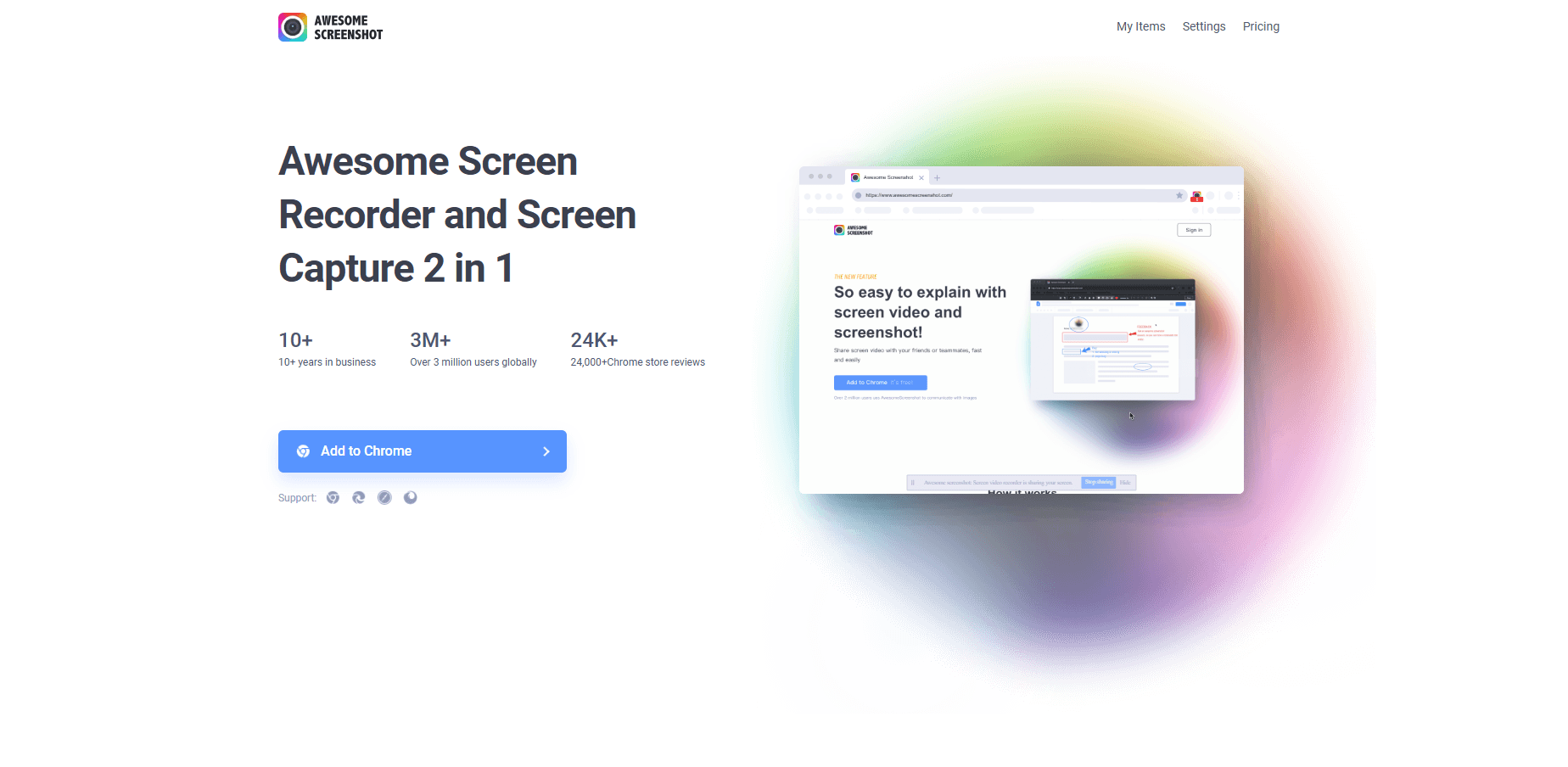
Awesome Screen Recorder est une extension de navigateur 2-en-1 populaire. Il gère à la fois l'enregistrement d'écran et les captures d'écran avec sauvegarde dans le cloud.
Fonctionnalités clés :
- Enregistrer le bureau, un onglet ou la webcam
- Capturer des captures d'écran défilantes d'une page entière
- Enregistrer localement au format MP4 ou WebM
- Annoter des images et monter des vidéos
- Créer des liens cloud partageables instantanément
Avantages :
- Outil d'enregistrement et de capture d'écran 2-en-1
- Aucun filigrane sur les vidéos enregistrées
- Extension Chrome facile à utiliser
- Partage rapide avec les applications d'équipe
Inconvénients :
- Les fonctionnalités avancées nécessitent des plans payants
- Limites de stockage cloud sur le niveau gratuit
- Dépend fortement des navigateurs Web
- L'espace peut s'épuiser rapidement
Idéal pour : Les éducateurs et les équipes qui travaillent dans des navigateurs Web. Il est idéal pour des retours rapides mais limité par l'espace cloud gratuit.
#5. Free Cam
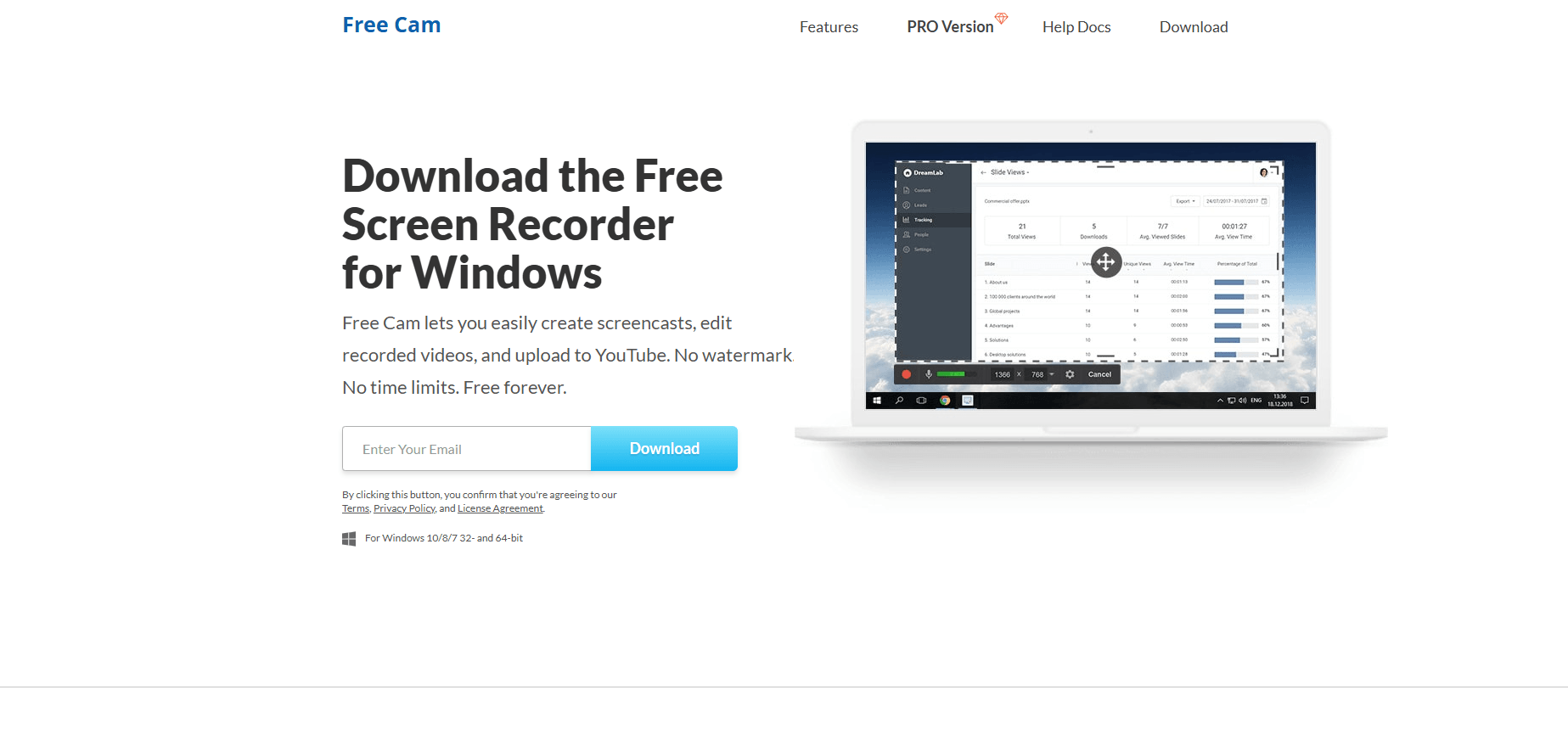
Free Cam fournit une interface très intuitive et épurée pour un enregistrement d'écran basique. Il offre des fonctionnalités de montage essentielles sans submerger l'utilisateur.
Fonctionnalités clés :
- Enregistrer des régions d'écran sélectionnées, des fenêtres actives ou l'affichage complet
- Capturer les sons du système et l'audio du microphone
- Éditeur audio et vidéo intégré pour découper les clips
- Réduction du bruit de fond et réglages du volume
- Téléchargement direct en un clic sur YouTube
Avantages :
- Absolument aucun filigrane sur les vidéos exportées
- Aucune restriction de temps sur vos enregistrements
- Extrêmement simple et léger pour les débutants
- L'éditeur audio inclus est étonnamment performant
Inconvénients :
- Manque de fonctionnalité d'enregistrement par webcam
- Les options d'exportation sont limitées dans la version gratuite
- Les fonctionnalités avancées de montage vidéo sont restreintes au niveau Pro payant
- Les gros fichiers d'enregistrement peuvent parfois ralentir les performances du système
Idéal pour : Les éducateurs ou les propriétaires de petites entreprises qui ont besoin d'un moyen rapide et simple d'enregistrer des tutoriels de haute qualité sans filigrane, mais qui n'ont pas besoin de montrer leur visage à la caméra.
#6. Vmaker
Vmaker est un enregistreur d'écran et de webcam cloud conçu pour les créateurs de contenu et les équipes de vente. Il combine la facilité d'un outil de navigateur avec des capacités d'enregistrement 4K.

Fonctionnalités clés :
- Enregistrer l'écran, la webcam ou les deux simultanément
- Capturer des vidéos dans une résolution allant jusqu'à 4K sur le niveau gratuit
- Arrière-plan personnalisé et flou d'arrière-plan pour la webcam
- Suppression automatique des vidéos à l'aide d'une fonction de minuterie intégrée
- Téléchargement direct de vidéos sur YouTube
Avantages :
- Stockage de téléchargement cloud illimité pour les vidéos enregistrées
- Aucun filigrane, même pour les utilisateurs gratuits
- Comprend des outils de dessin de base à l'écran et d'annotation
- Permet l'organisation des dossiers pour garder les projets en ordre
Inconvénients :
- Certains utilisateurs signalent des problèmes occasionnels de synchronisation audio
- L'application Mac peut parfois déconnecter les utilisateurs de manière inattendue
- Aucune application mobile Android disponible
- Le traitement et le téléchargement cloud peuvent être lents pour les fichiers plus longs
Idéal pour : Créer des vidéos de tutoriels haute résolution 4K ou des argumentaires de vente où le stockage cloud et l'organisation vidéo sont des priorités absolues.
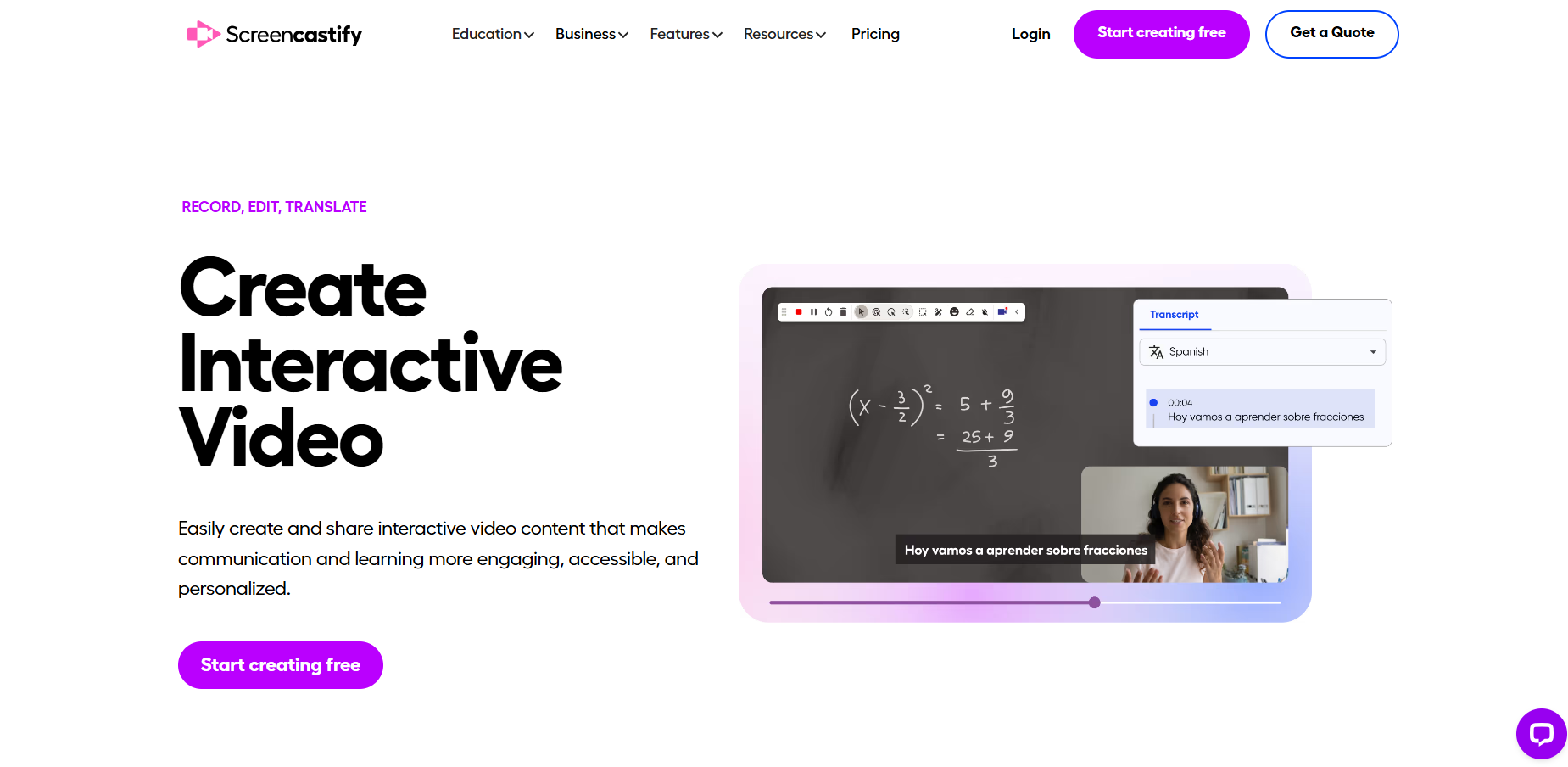
#7. Screencastify
Screencastify est une extension Chrome largement utilisée, construite fortement autour de l'écosystème Google. Elle est extrêmement populaire dans le secteur de l'éducation pour la création rapide de leçons.
Fonctionnalités clés :
- Enregistrement sur navigateur pour l'écran, la webcam et le microphone
- Mettre en pause et reprendre pendant l'enregistrement actif
- Sauvegarde automatique directement sur Google Drive
- Exporter des fichiers localement vers votre disque dur
- Outils de dessin et d'annotation de base
Avantages :
- Aucune installation de logiciel requise au-delà de l'extension Chrome
- Intégration transparente avec Google Drive et Google Classroom
- Capacité de mettre en pause pendant l'enregistrement pour changer d'application
- Très facile à apprendre pour les étudiants et les enseignants
Inconvénients :
- Le plan gratuit est sévèrement limité à seulement 10 vidéos au total
- Les enregistrements sont plafonnés à un maximum de 30 minutes chacun
- Des bugs occasionnels peuvent déconnecter les utilisateurs, risquant de perdre des enregistrements
- Nécessite un compte Google pour fonctionner correctement
Idéal pour : Les enseignants et les étudiants fortement intégrés à Google Workspace qui ont besoin de faire des screencasts éducatifs très rapides et simples.
#8. ScreenPal
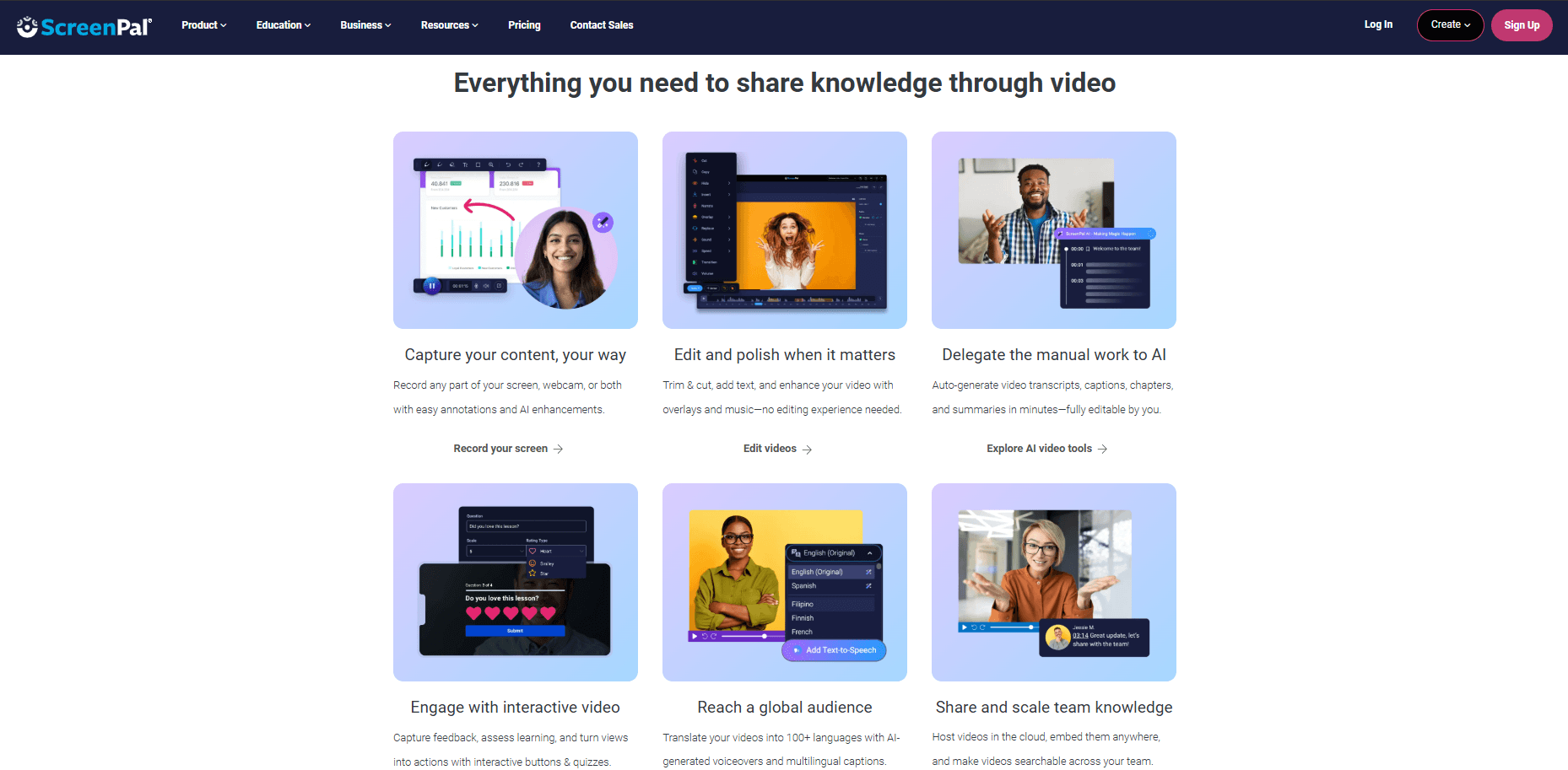
ScreenPal a un niveau gratuit pour l'enregistrement basique avec webcam. Il s'agissait de Screencast-O-Matic. Il s'est beaucoup développé depuis son changement de marque.
Fonctionnalités clés :
- Enregistrer l'écran, la webcam ou les deux à la fois
- Découpeur vidéo intégré
- Télécharger sur YouTube, Google Drive et Vimeo
- Dessiner et raconter pendant que vous enregistrez
- Fonctionne sur Windows, Mac et Chromebook
Avantages :
- Facile à apprendre avec une interface utilisateur épurée
- La superposition de webcam fonctionne bien
- Publier directement sur des sites vidéo
- Mises à jour actives
Inconvénients :
- Le niveau gratuit ajoute un filigrane
- Les clips gratuits sont plafonnés à 15 minutes
- L'édition complète nécessite un plan à 4 $/mois
- Peut lagger à des résolutions élevées
Idéal pour : Des démonstrations rapides et des discussions avec une webcam. Le plafond de 15 minutes convient aux clips courts mais bloque les travaux plus longs.
#9. ShareX
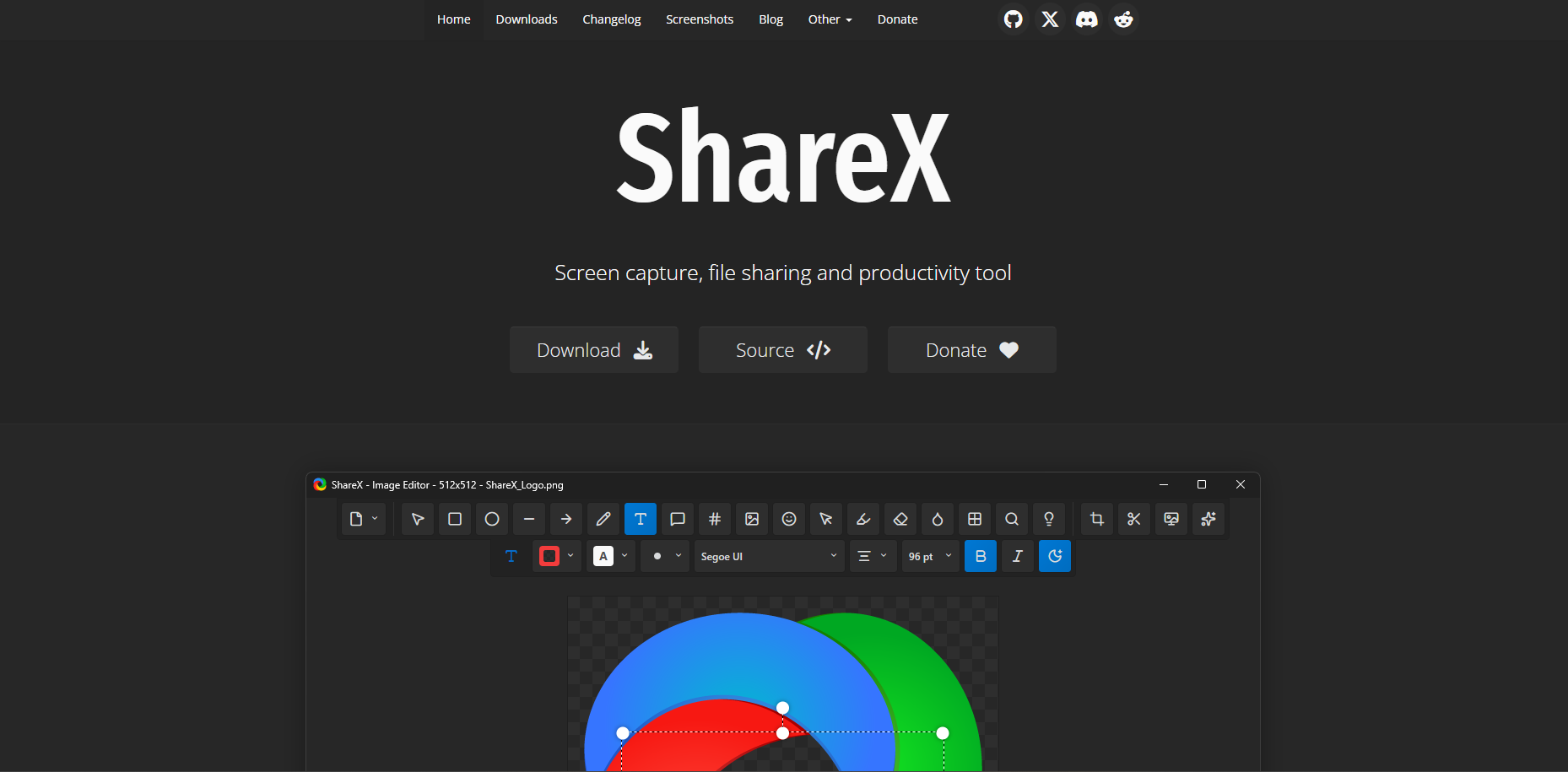
ShareX est un outil de capture et d'enregistrement d'écran ultra-léger et open source pour Windows. Il dépasse de loin son poids avec des capacités d'automatisation extrêmes.
Fonctionnalités clés :
- Capturer en plein écran, des régions spécifiques, des fenêtres actives ou des pages défilantes
- Création de GIF intégrée et enregistrement d'écran
- Flux de travail post-capture personnalisables et sauvegarde automatique
- Intégrations de téléchargement instantané avec Imgur, Google Drive et Dropbox
- Comprend un sélecteur de couleurs, un outil OCR et un éditeur d'images
Avantages :
- Entièrement gratuit, sans publicité ni filigrane
- Raccourcis clavier hautement personnalisables pour un accès rapide
- Aucune limite de temps d'enregistrement
- Vaste gamme d'outils de productivité supplémentaires inclus
Inconvénients :
- Disponible uniquement pour les systèmes d'exploitation Windows
- Le volume important de fonctionnalités peut submerger les débutants
- La capture par défilement peut parfois présenter des bugs
- Aucune ligne de support technique officiel
Idéal pour : Les utilisateurs avancés sous Windows qui souhaitent automatiser leurs flux de travail de capture d'écran et d'enregistrement d'écran jusqu'à la frappe exacte.
#10. ScreenRec
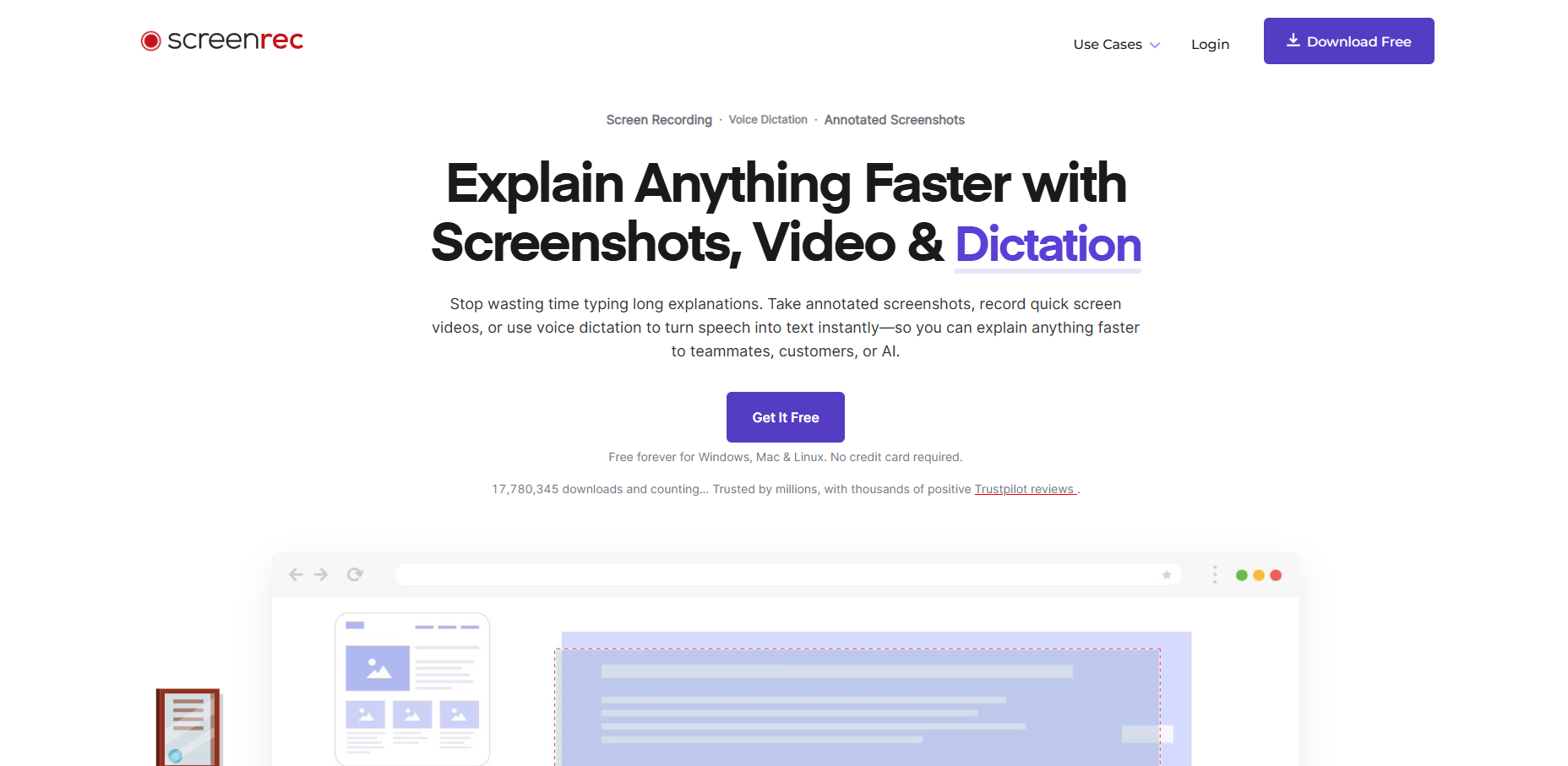
ScreenRec est un outil de productivité hautement efficace conçu pour remplacer les longues réunions par une messagerie vidéo et un partage d'écran instantanés et sécurisés.
Fonctionnalités clés :
- Enregistrement d'écran en un clic avec l'audio de l'ordinateur et le microphone
- Génération instantanée d'un lien de partage privé
- Cryptage sécurisé 1 à 1 pour le partage d'entreprise
- Stockage cloud inclus pour les comptes gratuits
- Outils d'annotation de capture d'écran et de dessin
Avantages :
- Entièrement gratuit sans limite de temps (une fois que vous créez un compte gratuit)
- Aucun filigrane appliqué aux vidéos
- Génération de liens extrêmement rapide pour un partage instantané
- Client de bureau léger
Inconvénients :
- Manque de fonctionnalités de montage vidéo robustes
- Non conçu pour la diffusion en direct ou les configurations complexes
- Sans compte gratuit enregistré, l'enregistrement est limité à 5 minutes
- L'interface est quelque peu datée
Idéal pour : Les professionnels d'entreprise et les développeurs qui ont besoin d'enregistrer instantanément des bugs ou de donner leur avis à l'aide de liens sécurisés et partageables sans se soucier des limites de temps.
ScreenLaps Team
The people building ScreenLaps.