
Los 10 mejores grabadores de pantalla multiplataforma gratuitos (Guía 2026)
 ScreenLaps Team14 min de lectura
Encontrar un grabador de pantalla multiplataforma verdaderamente gratuito no siempre es fácil. Algunas herramientas añaden marcas de agua, limitan el tiempo de grabación o bloquean características importantes detrás de planes de pago. En esta guía, hemos reunido los 10 mejores grabadores de pantalla que funcionan en varios sistemas operativos, comparando sus características, pros, contras y limitaciones. Ya sea que estés creando tutoriales, grabando reuniones o capturando partidas de videojuegos, aquí encontrarás la opción correcta.
#Comparación rápida: grabadores de pantalla para Windows
| Herramienta | Precio | Enlace para compartir | Audio del sistema | Audio del micrófono | Cámara web | Métodos de grabación | Herramientas extra útiles | Grabación sin instalación |
|---|---|---|---|---|---|---|---|---|
| ScreenLaps | Plan gratuito | ✅ | ✅ | ✅ | ✅ | Extensión de navegador (App de escritorio y móvil — próximamente) | ✅ 10 herramientas | ✅ Grabar desde una pestaña del navegador |
| OBS Studio | Gratis | ❌ | ✅ | ✅ | ✅ | App de escritorio | ❌ | ❌ Instalación de app de escritorio |
| Loom | Nivel gratuito | ✅ | ✅ | ✅ | ✅ | Extensión de navegador, App de escritorio, App móvil | ❌ | ❌ Instalación de extensión o app |
| Awesome Screen Recorder | Nivel gratuito | ✅ | ✅ | ✅ | ✅ | Extensión de navegador, App de escritorio, App móvil | ❌ | ❌ Instalación de extensión |
| Free Cam | Gratis | ❌ | ✅ | ✅ | ❌ | App de escritorio | ❌ | ❌ Instalación de app de escritorio |
| Vmaker | Nivel gratuito | ✅ | ✅ | ✅ | ✅ | Extensión de navegador, App de escritorio | ❌ | ❌ Instalación de extensión o app |
| Screencastify | Plan gratuito | ✅ | ✅ | ✅ | ✅ | Extensión de navegador | ❌ | ❌ Instalación de extensión |
| ScreenPal | Nivel gratuito | ✅ | ✅ | ✅ | ✅ | Extensión de navegador, App de escritorio, App móvil | ❌ | ❌ Instalación de app/lanzador |
| ShareX | Gratis | ✅ | ✅ | ✅ | ❌ | App de escritorio | ❌ | ❌ Instalación de app de escritorio |
| ScreenRec | Gratis | ✅ | ✅ | ✅ | ✅ | App de escritorio | ❌ | ❌ Instalación de app de escritorio |
"Métodos de grabación" lista cada forma en que puedes grabar actualmente con cada herramienta. "Herramientas extra gratuitas" = un conjunto de herramientas web complementarias, gratuitas y sin registro (recortar/comprimir/convertir video/GIF, anotar/comprimir capturas, crear/dividir/convertir PDF) más allá del grabador en sí — mira la lista completa abajo. "Grabación sin instalación" = puedes empezar a grabar directamente desde la página web, sin descargar ni añadir nada a tu navegador primero. ScreenLaps es la única herramienta aquí que ofrece las tres cosas.
#1. ScreenLaps
ScreenLaps ofrece una solución todo en uno para la grabación de pantalla y capturas de pantalla. Es una extensión de Chrome que te permite grabar, editar y compartir de forma segura desde un solo espacio de trabajo — y, a diferencia de todas las demás herramientas de esta lista, ahora lo respalda con un conjunto completo de herramientas de edición gratuitas basadas en el navegador, para que rara vez tengas que salir de la plataforma para la preparación de archivos del día a día.
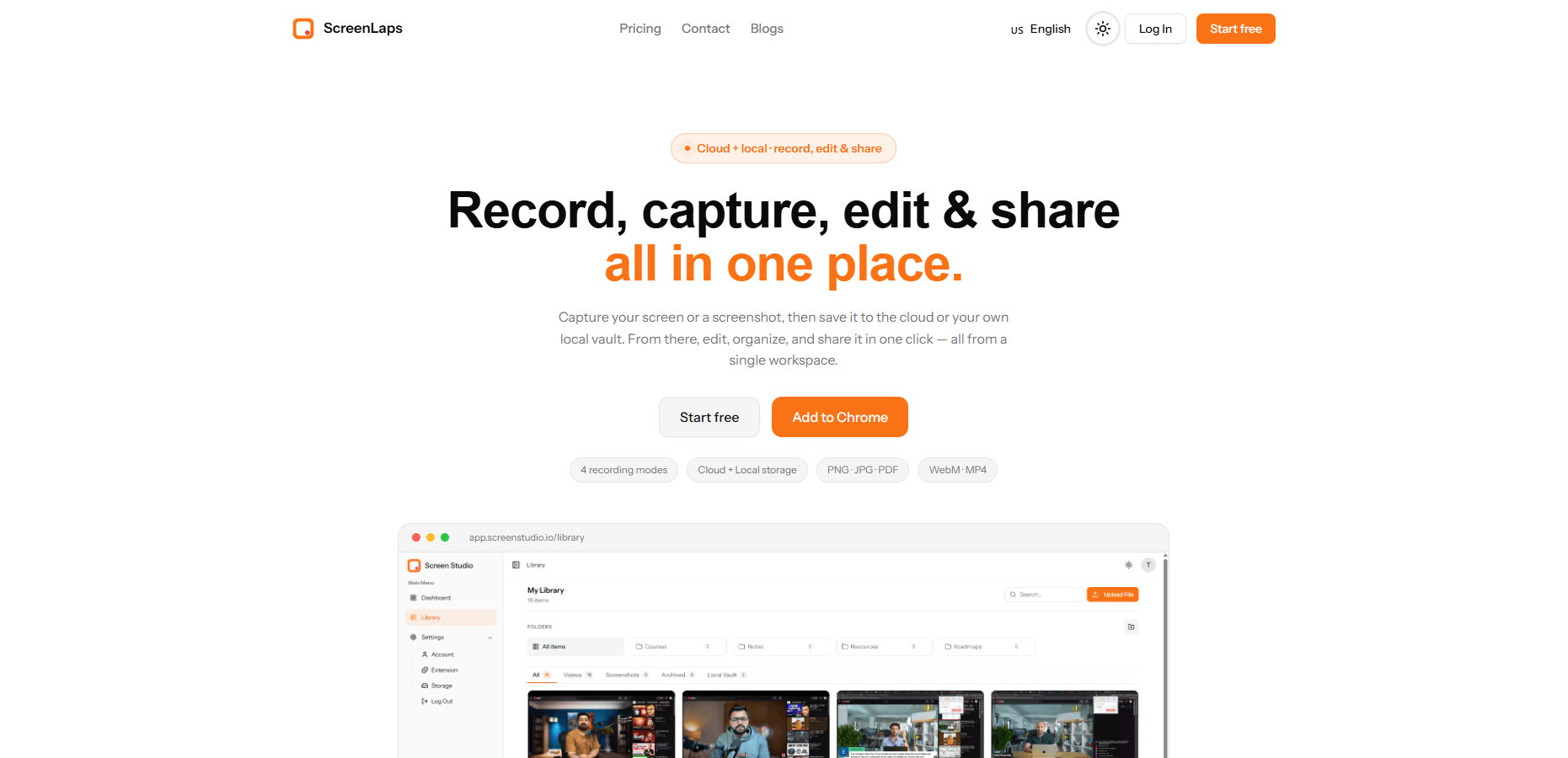
Características clave:
- Graba tu pantalla, ventana, pestaña y cámara web simultáneamente.
- Toma capturas de pantalla instantáneas (área visible, región seleccionada o página completa con desplazamiento) y combina varias capturas en un solo PDF.
- Un editor de video integrado: recorta, ajusta la velocidad, fusiona clips adicionales, añade superposiciones de texto/desenfoque, con deshacer/rehacer completo.
- Un editor completo de capturas de pantalla: 10 herramientas de anotación (lápiz, resaltador, formas, flechas, texto, llamadas numeradas) además de desenfocar/censurar y recortar.
- Almacena archivos en la nube o mantén elementos ilimitados localmente en tu propia bóveda.
- Comparte al instante con un enlace público o privado; cada captura aterriza en su propia página dedicada.
- 10 herramientas adicionales gratuitas, utilizables directamente desde el sitio web sin necesidad de instalar extensiones ni crear cuentas — mira abajo.
#Extra: 10 herramientas de navegador gratuitas incluidas, sin necesidad de cuenta
Esta es la parte que la mayoría de los resúmenes de los "mejores grabadores de pantalla" pasan por alto: ScreenLaps ya no es solo un grabador. Su sitio web incluye un conjunto completo de herramientas gratuitas, sin registro, que se encargan del trabajo de preparación de archivos que las demás aplicaciones de esta lista te dejan resolver por tu cuenta:
- Grabador de pantalla — graba directamente desde la pestaña del navegador, sin necesidad de instalar una extensión.
- Recortador de video — recorta clips, fusiona metraje adicional y añade superposiciones.
- Compresor de video — reduce el tamaño de archivo de una grabación antes de enviarla por correo electrónico o subirla.
- Convertidor de video — convierte entre WebM y MP4.
- Video a GIF — convierte un clip en un GIF para compartir.
- Anotar imagen — el mismo conjunto de herramientas completo de anotación, desenfoque y recorte que la extensión, para una sola captura de pantalla.
- Compresor de imagen — reduce el tamaño de archivo de un PNG o JPG.
- Imágenes a PDF — combina capturas de pantalla en un solo PDF.
- PDF a imágenes — extrae las páginas de un PDF como imágenes nuevamente.
- Markdown a PDF — escribe Markdown con una vista previa en vivo y exporta un PDF de texto vectorial real: texto real, seleccionable y en el que se puede buscar, a una fracción del tamaño de una exportación escaneada/rasterizada.
Cada una de estas herramientas se ejecuta completamente en tu navegador: nada de lo que subes se envía a un servidor y ninguna de ellas requiere crear una cuenta. Las herramientas basadas en video (grabador, recortador, compresor, convertidor, a-GIF) necesitan un navegador basado en Chromium como Chrome, Edge o Brave para la codificación de video por hardware; las herramientas de imagen y PDF funcionan en cualquier navegador moderno.
Pros:
- Fácil de usar con una rápida extensión de navegador con un solo clic.
- Generoso plan gratuito: almacenamiento ilimitado en la bóveda local, además de hasta 100 capturas de pantalla y 30 grabaciones en la nube (de hasta 10 minutos cada una) sin pagar nada.
- La única herramienta en esta lista que combina un grabador con un conjunto complementario completo de herramientas gratuitas de edición, conversión y PDF.
- Exportación real de PDF de texto vectorial a través de Markdown a PDF (texto real seleccionable y en el que se puede buscar, no una imagen rasterizada), algo que ninguna de las otras nueve herramientas de aquí ofrece.
- Organiza fácilmente con carpetas, pestañas y búsqueda instantánea.
- Cada captura obtiene su propia página dedicada para una reproducción y uso compartido fáciles.
Contras:
- El nivel de nube del plan gratuito tiene un límite de 100 capturas de pantalla y 30 grabaciones (10 minutos cada una); la bóveda local ilimitada toma el relevo más allá de eso.
- La extensión en sí requiere Chrome, Edge, Brave u otro navegador basado en Chromium para su instalación.
- El almacenamiento en la nube de gran volumen y las grabaciones sin límite de duración requieren el plan Pro.
Mejor para: Tutoriales rápidos, actualizaciones de equipo asincrónicas y comentarios visuales instantáneos — y, gracias al conjunto de herramientas gratuito, las tareas de preparación de archivos del día a día (comprimir un video para enviar por correo electrónico, fusionar capturas de pantalla en un PDF, convertir un documento Markdown en un PDF real) sin instalar nada extra. La bóveda local ilimitada se adapta a los usuarios avanzados que quieren los archivos en su propio disco, mientras que el nivel de la nube es lo suficientemente generoso para compartir contenido de forma rápida y a corto plazo.
#2. OBS Studio
OBS Studio es un gigante de código abierto completamente gratuito para transmisión en vivo y grabación. Ofrece una flexibilidad inigualable sin muros de pago ni marcas de agua.
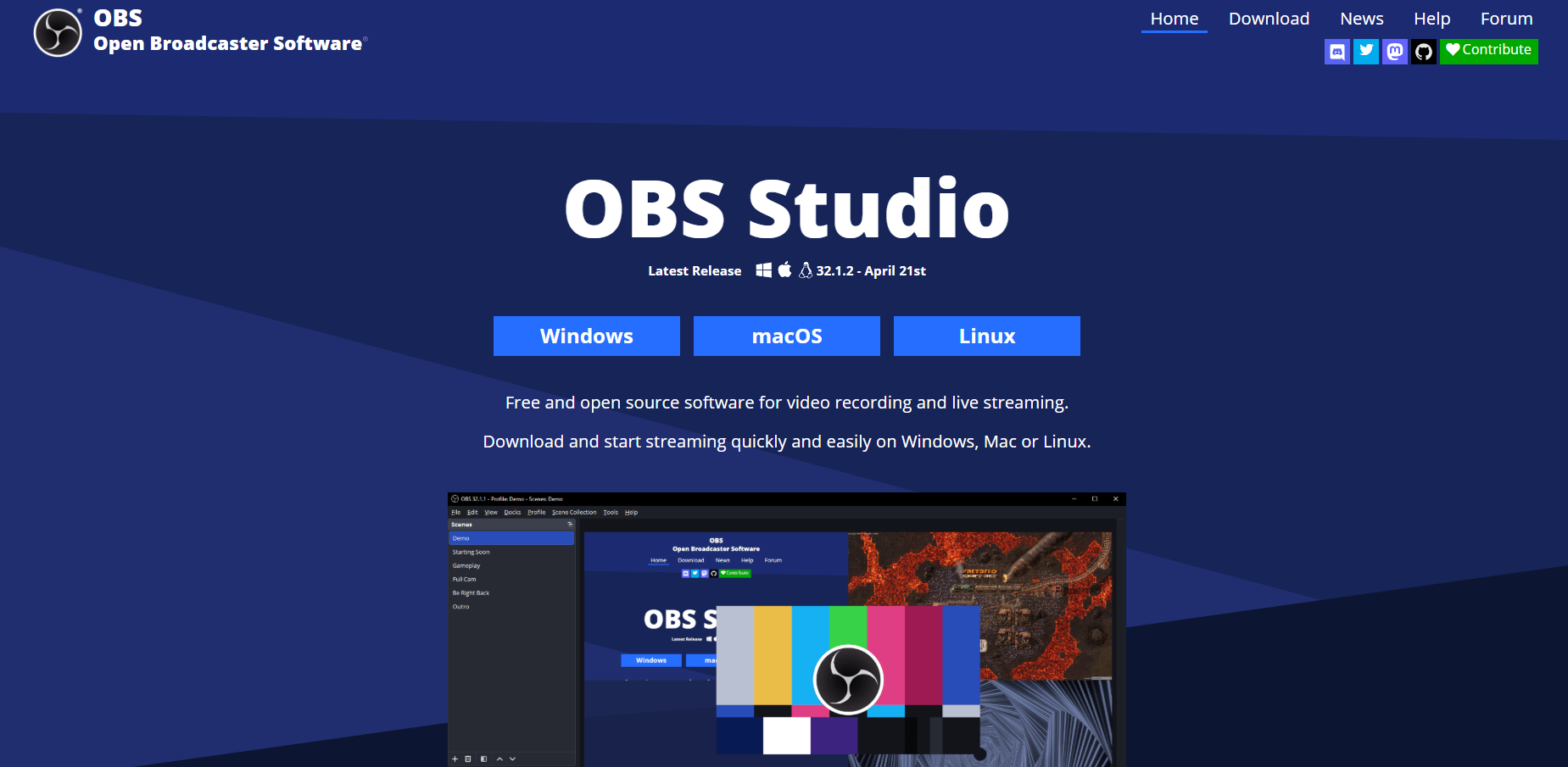
Características clave:
- Tiempo de grabación ilimitado sin marcas de agua
- Diseños de escena personalizados y cambio entre múltiples fuentes
- Mezclador de audio integrado con filtros de supresión de ruido
- Modo de estudio para previsualizar escenas antes de salir en vivo
- Integración nativa con Twitch, YouTube Live y Facebook
Pros:
- 100% gratis y de código abierto para siempre
- Superposiciones y atajos altamente personalizables
- Sin límites de duración o resolución de video
- Funciona en Windows, Mac y Linux
Contras:
- Curva de aprendizaje pronunciada e interfaz de usuario compleja
- Carece de herramientas de edición de video integradas
- Puede consumir muchos recursos del sistema
- Sin soporte oficial al cliente ni guías de inicio
Mejor para: Gamers, streamers profesionales y usuarios expertos en tecnología que necesitan control total sobre su entorno de grabación y no les importa aprender a usar software avanzado.
#3. Loom
Loom ofrece una popular solución de grabación basada en la nube para la comunicación asincrónica de equipos. Su plan Starter gratuito es ideal para compartir mensajes de video rápidos y fáciles de asimilar.
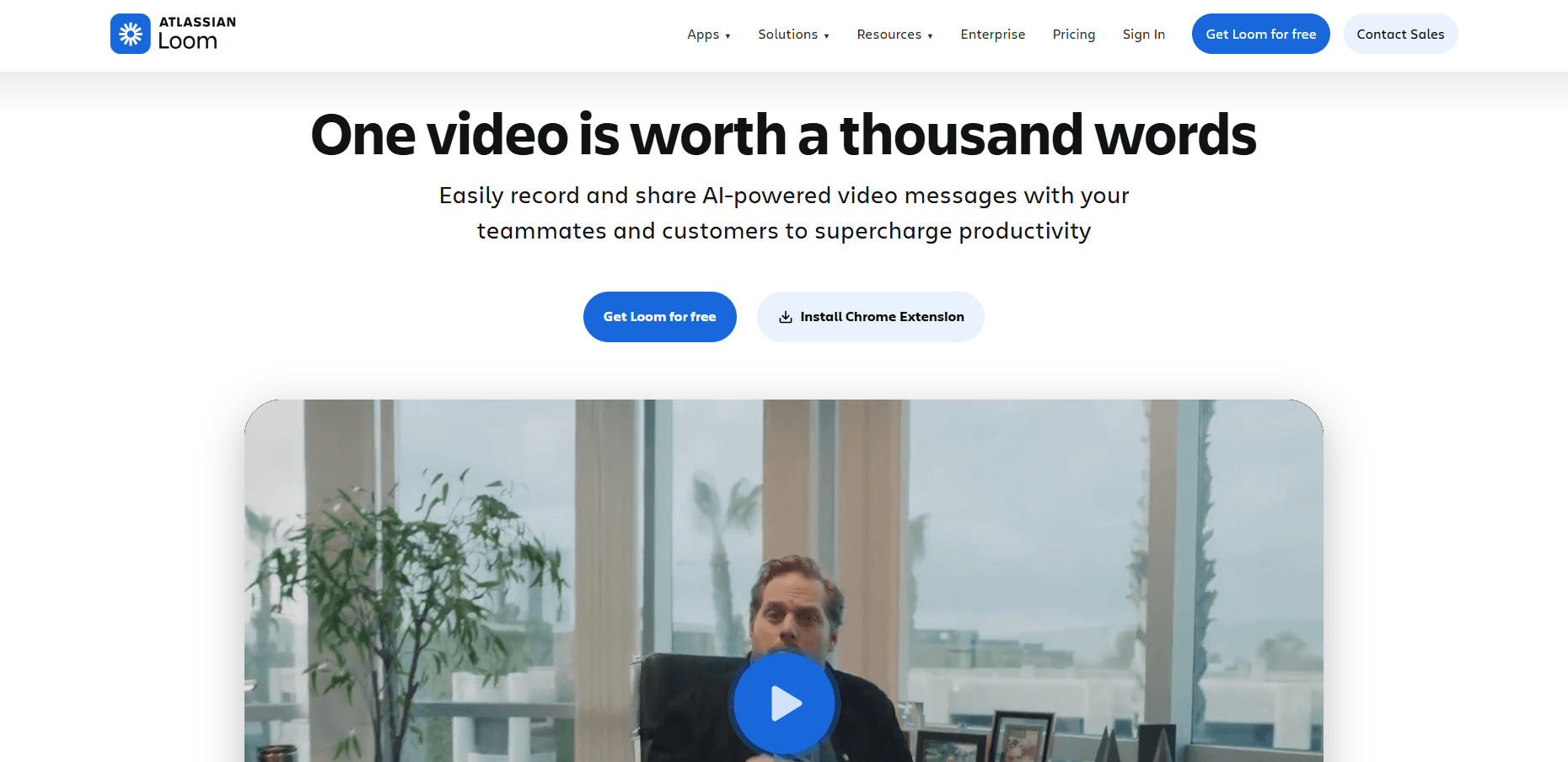
Características clave:
- Grabación simultánea de pantalla, micrófono y cámara web
- Uso compartido instantáneo de videos mediante enlaces generados
- Seguimiento de la interacción de los espectadores y comentarios en video
- Recorte básico de video y reacciones con emojis
- Integraciones con Google Drive, Slack y Notion
Pros:
- Increíblemente intuitivo y fácil de usar
- Guarda videos en la nube al instante para liberar espacio en el disco duro
- La extensión de Chrome lo hace altamente accesible
- Excelente para la colaboración en equipos remotos
Contras:
- El plan Starter te limita a 25 videos por persona
- Los videos gratuitos están limitados a 5 minutos cada uno
- Requiere conexión a Internet para funcionar
- Las funciones de IA están bloqueadas en los niveles de pago
Mejor para: Actualizaciones rápidas y asincrónicas, y bucles de retroalimentación para equipos remotos donde el límite de 5 minutos no es un problema.
#4. Awesome Screen Recorder
Awesome Screen Recorder es una popular extensión de navegador 2 en 1. Maneja tanto la grabación de pantalla como capturas de pantalla con guardado en la nube.
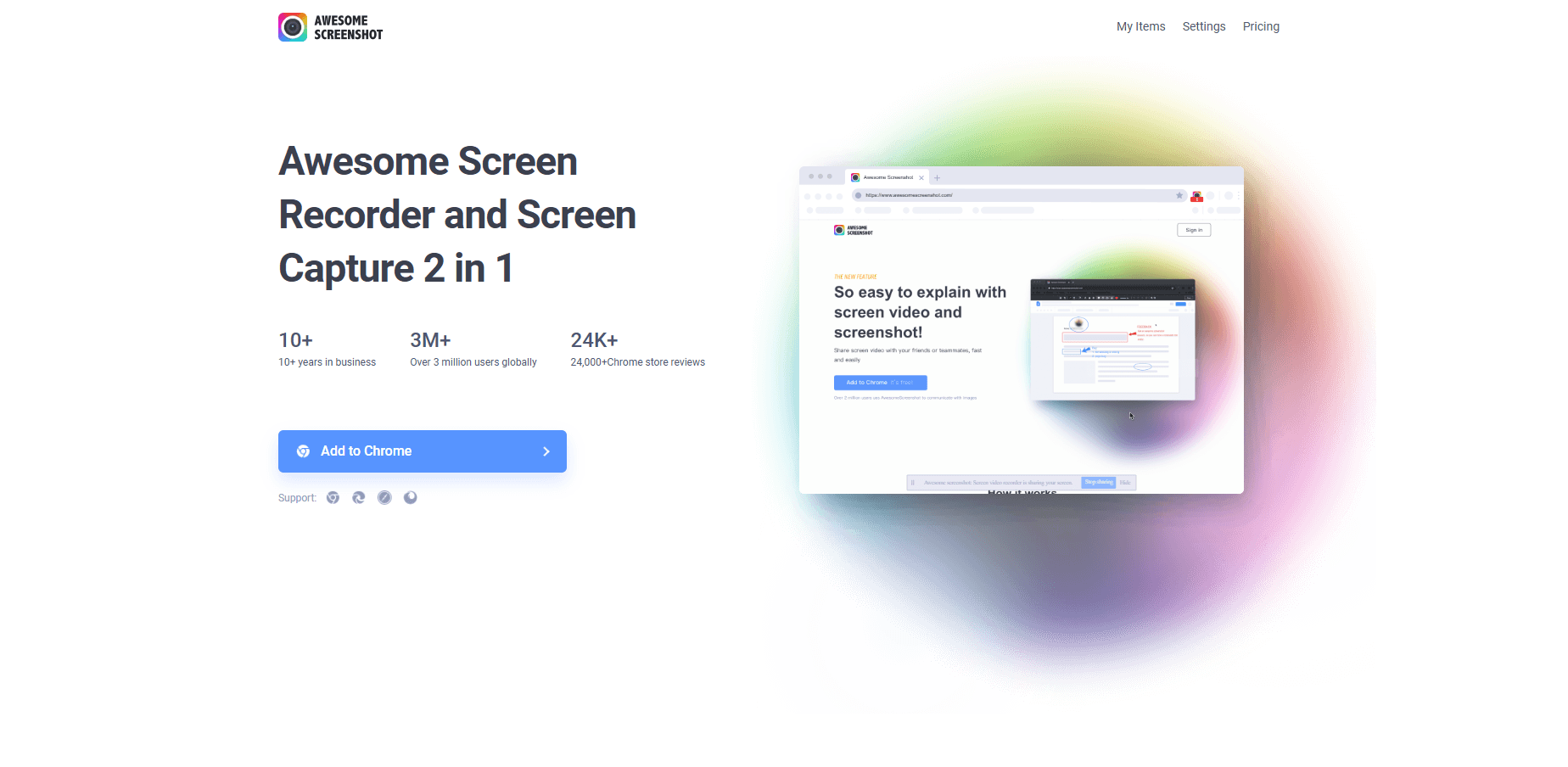
Características clave:
- Graba el escritorio, la pestaña o la cámara web
- Captura capturas de pantalla completas con desplazamiento
- Guarda localmente como MP4 o WebM
- Anota imágenes y edita videos
- Crea enlaces a la nube que se pueden compartir al instante
Pros:
- Herramienta 2 en 1 para grabar y tomar capturas de pantalla
- Sin marca de agua en los videos guardados
- Extensión de Chrome fácil de usar
- Intercambio rápido con aplicaciones de equipo
Contras:
- Las funciones avanzadas requieren planes de pago
- Límites de almacenamiento en la nube en el nivel gratuito
- Depende mucho de los navegadores web
- Puede quedarse sin espacio rápidamente
Mejor para: Educadores y equipos que trabajan en navegadores web. Es ideal para obtener feedback rápido, pero está limitado por el espacio gratuito en la nube.
#5. Free Cam
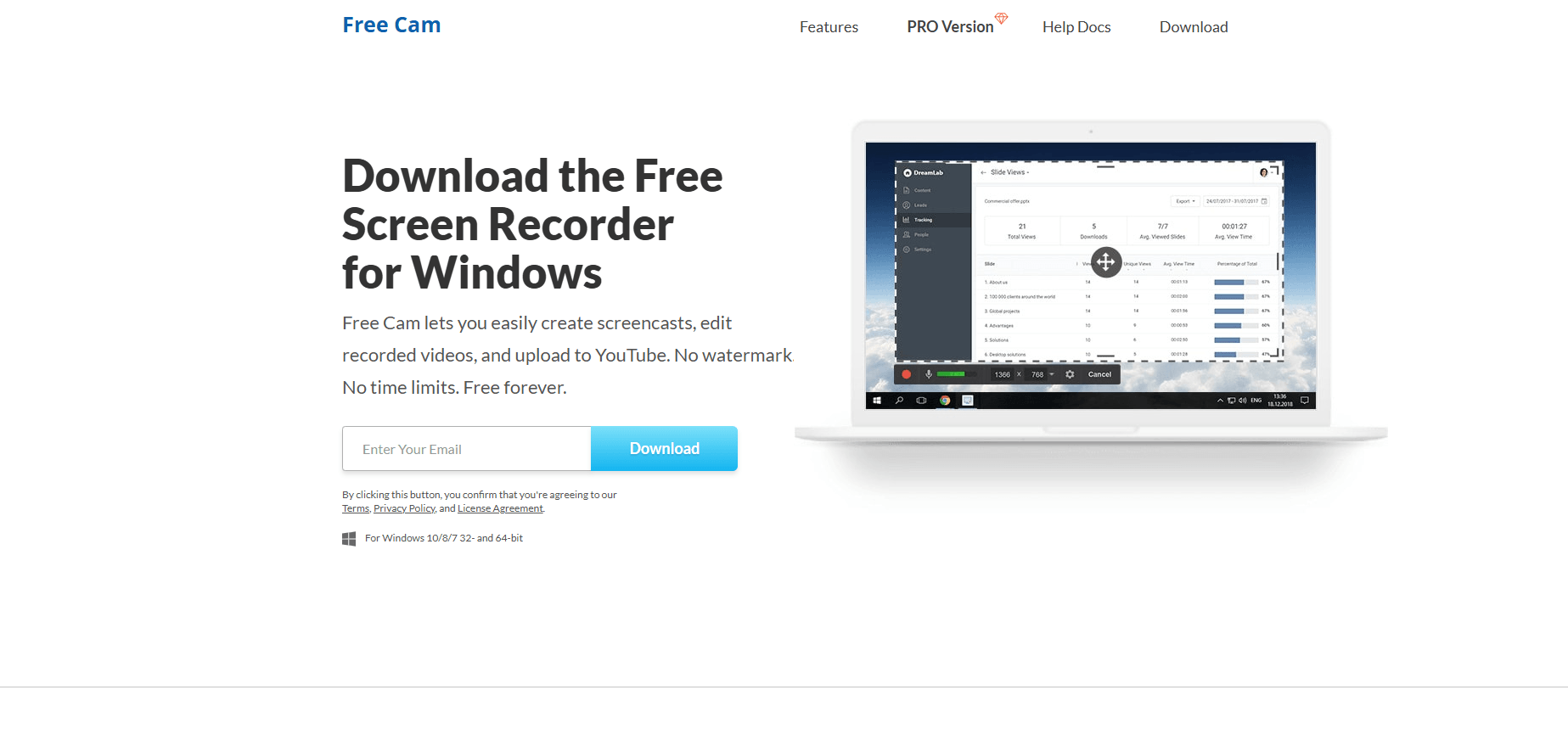
Free Cam proporciona una interfaz limpia y altamente intuitiva para la grabación de pantalla básica. Ofrece funciones de edición esenciales sin abrumar al usuario.
Características clave:
- Graba regiones de pantalla seleccionadas, ventanas activas o pantalla completa
- Captura sonidos del sistema y audio del micrófono
- Editor de audio y video integrado para recortar clips
- Reducción de ruido de fondo y ajustes de volumen
- Subida directa con un clic a YouTube
Pros:
- Absolutamente sin marcas de agua en los videos exportados
- Sin restricciones de tiempo en tus grabaciones
- Extremadamente simple y ligero para principiantes
- El editor de audio incluido es sorprendentemente capaz
Contras:
- Carece de la funcionalidad de grabación de cámara web
- Las opciones de exportación están limitadas en la versión gratuita
- Las funciones avanzadas de edición de video están restringidas al nivel Pro de pago
- Los archivos de grabación grandes pueden ralentizar el rendimiento del sistema ocasionalmente
Mejor para: Educadores o propietarios de pequeñas empresas que necesitan una forma rápida y sencilla de grabar tutoriales de alta calidad sin marcas de agua, pero no necesitan mostrar su rostro en cámara.
#6. Vmaker
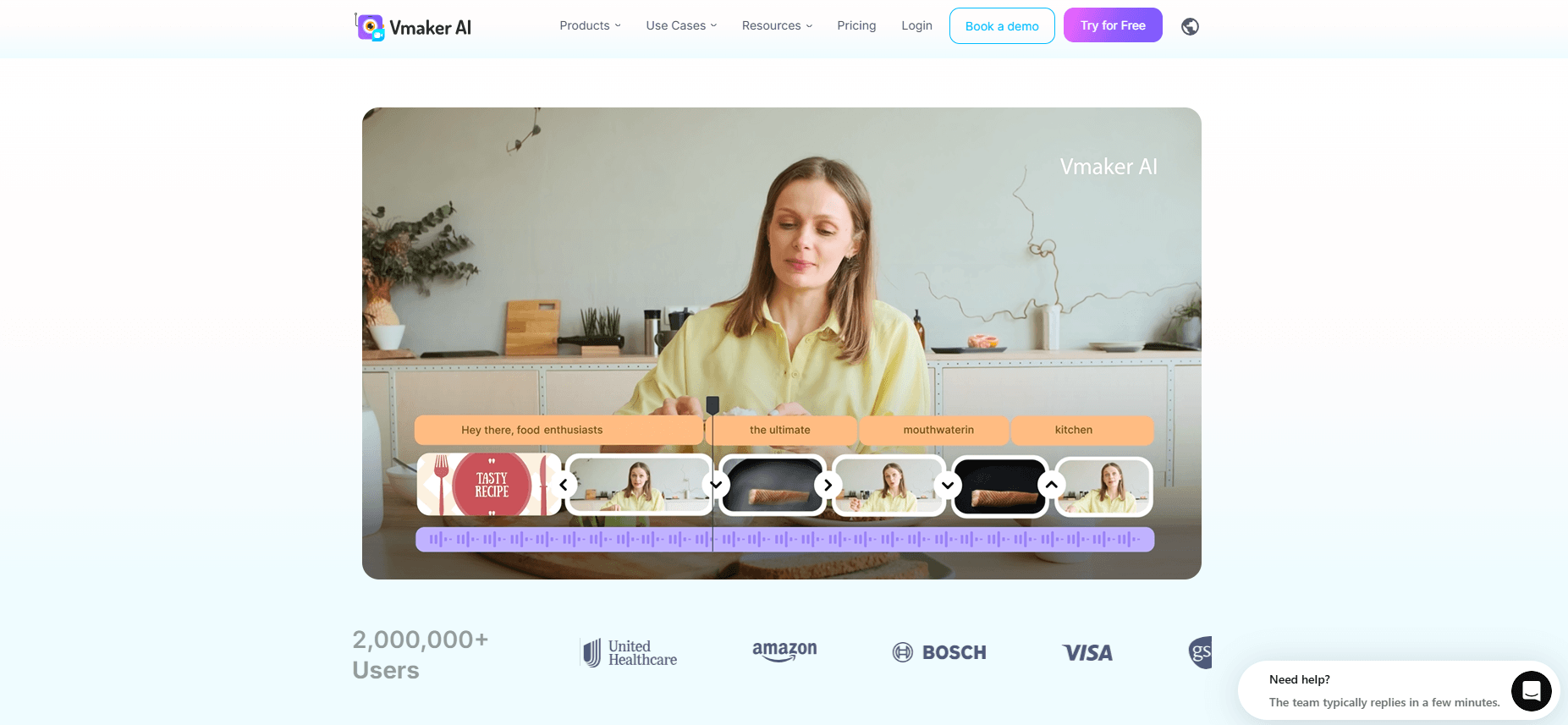
Vmaker es un grabador de pantalla y cámara web basado en la nube adaptado para creadores de contenido y equipos de ventas. Combina la facilidad de una herramienta de navegador con capacidades de grabación 4K.
Características clave:
- Graba pantalla, cámara web o ambos simultáneamente
- Captura videos en resolución de hasta 4K en el nivel gratuito
- Fondo personalizado y desenfoque de fondo para cámara web
- Borrado automático de videos usando una función de temporizador integrada
- Subida directa de video a YouTube
Pros:
- Almacenamiento en la nube ilimitado para videos guardados
- Sin marcas de agua incluso para usuarios gratuitos
- Incluye dibujo básico en pantalla y herramientas de anotación
- Permite la organización por carpetas para mantener los proyectos ordenados
Contras:
- Algunos usuarios reportan problemas ocasionales con la sincronización de audio
- La aplicación para Mac a veces desconecta a los usuarios inesperadamente
- Sin aplicación móvil para Android disponible
- El procesamiento y la subida a la nube pueden ser lentos para archivos más largos
Mejor para: Crear videos tutoriales 4K de alta resolución o argumentos de venta donde el almacenamiento en la nube y la organización de videos son las principales prioridades.
#7. Screencastify
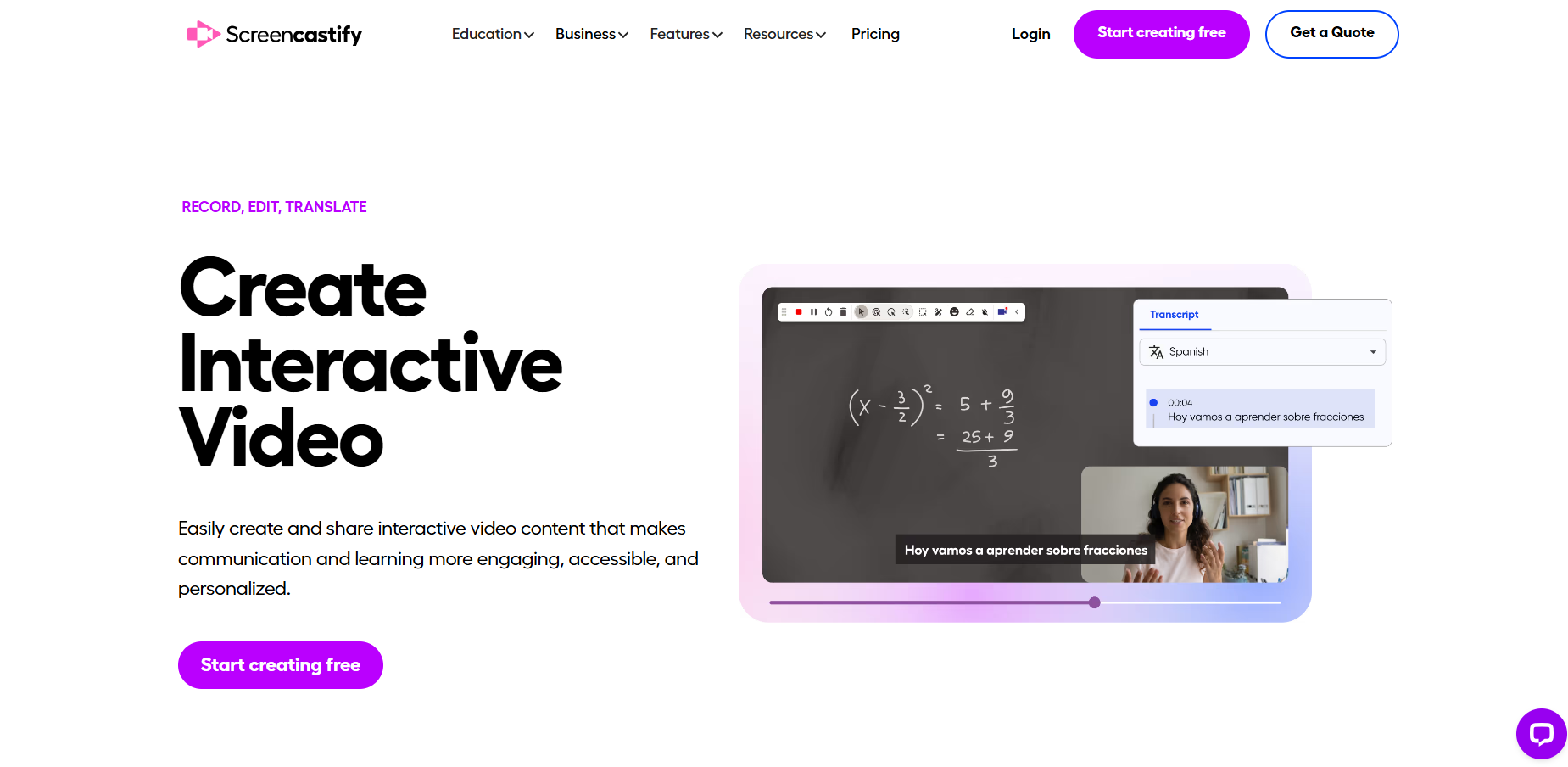
Screencastify es una extensión de Chrome ampliamente utilizada y construida fuertemente en torno al ecosistema de Google. Es inmensamente popular en el sector educativo para la creación rápida de lecciones.
Características clave:
- Grabación basada en navegador para pantalla, cámara web y micrófono
- Pausa y reanuda durante la grabación activa
- Guardado automático directamente en Google Drive
- Exporta archivos localmente a tu disco duro
- Dibujo básico y herramientas de anotación
Pros:
- No requiere instalación de software más allá de la extensión de Chrome
- Integración perfecta con Google Drive y Google Classroom
- Capacidad de pausar durante la grabación para cambiar de aplicaciones
- Muy fácil de aprender para estudiantes y profesores
Contras:
- El plan gratuito está severamente limitado a solo 10 videos en total
- Las grabaciones están limitadas a un máximo de 30 minutos cada una
- Ocasionales errores pueden desconectar a los usuarios, arriesgando perder grabaciones
- Requiere una cuenta de Google para funcionar sin problemas
Mejor para: Profesores y estudiantes muy integrados en Google Workspace que necesitan hacer screencasts educativos muy rápidos y simples.
#8. ScreenPal
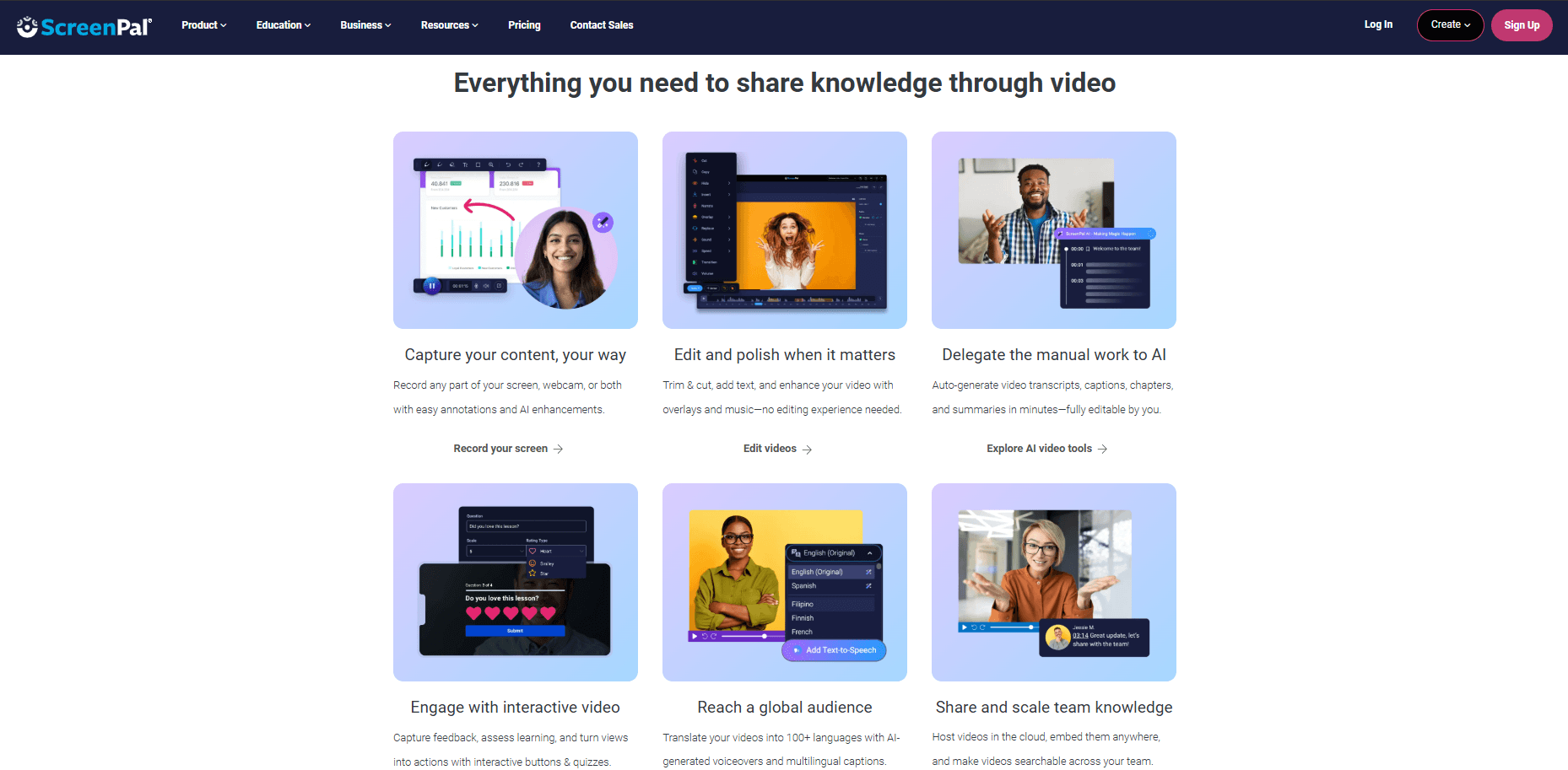
ScreenPal tiene un nivel gratuito para grabación básica con cámara web. Solía ser Screencast-O-Matic. Ha crecido mucho desde su cambio de marca.
Características clave:
- Graba pantalla, cámara web o ambos a la vez
- Recortador de video integrado
- Sube a YouTube, Google Drive y Vimeo
- Dibuja y narra mientras grabas
- Funciona en Windows, Mac y Chromebook
Pros:
- Fácil de aprender con una interfaz de usuario limpia
- La superposición de la cámara web funciona bien
- Publica directamente en sitios de video
- Actualizaciones activas
Contras:
- El nivel gratuito añade una marca de agua
- Los clips gratuitos están limitados a 15 minutos
- La edición completa necesita un plan de $4/mes
- Puede retrasarse en resoluciones altas
Mejor para: Demos rápidas y charlas con cámara web. El límite de 15 minutos está bien para clips cortos pero bloquea el trabajo más largo.
#9. ShareX
ShareX es una herramienta de código abierto y ultraligera para la captura y grabación de pantalla en Windows. Golpea muy por encima de su peso con capacidades de automatización extremas.
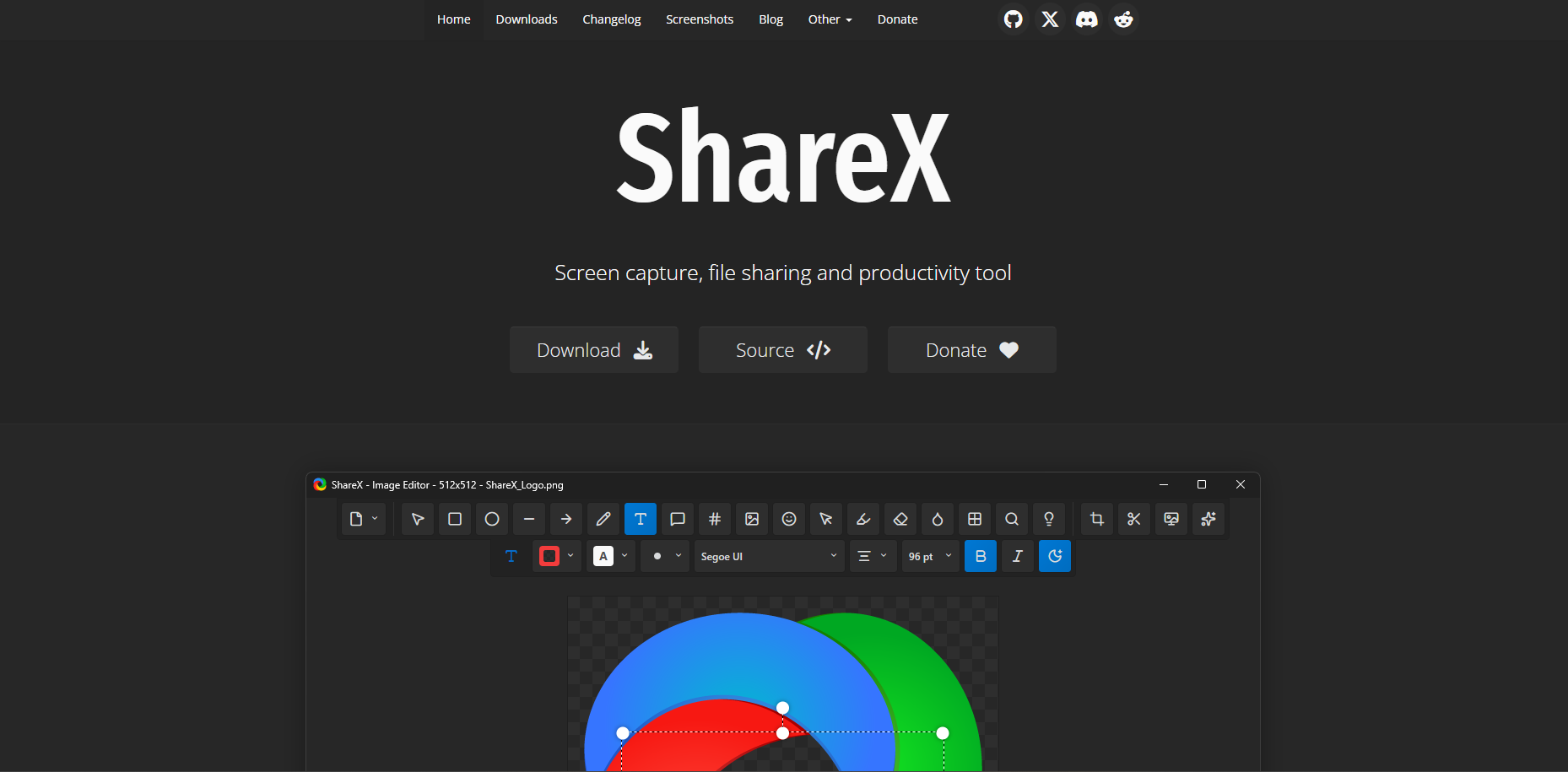
Características clave:
- Captura de pantalla completa, regiones específicas, ventanas activas o páginas con desplazamiento
- Creación de GIF integrada y grabación de pantalla
- Flujos de trabajo de poscaptura personalizables y guardado automático
- Integraciones de subida instantánea con Imgur, Google Drive y Dropbox
- Incluye un selector de color, herramienta OCR y editor de imágenes
Pros:
- Completamente gratis sin anuncios ni marcas de agua
- Teclas de acceso rápido altamente personalizables para un acceso rápido
- Sin límites de tiempo de grabación
- Enorme variedad de herramientas de productividad extra incluidas
Contras:
- Solo disponible para sistemas operativos Windows
- El gran volumen de funciones puede abrumar a los principiantes
- La captura con desplazamiento ocasionalmente puede fallar
- Sin línea oficial de soporte técnico
Mejor para: Usuarios avanzados de Windows que desean automatizar sus flujos de trabajo de captura y grabación de pantalla hasta el uso exacto del teclado.
#10. ScreenRec
ScreenRec es una herramienta de productividad altamente eficiente creada para reemplazar las largas reuniones con mensajería de video segura e instantánea y pantalla compartida.
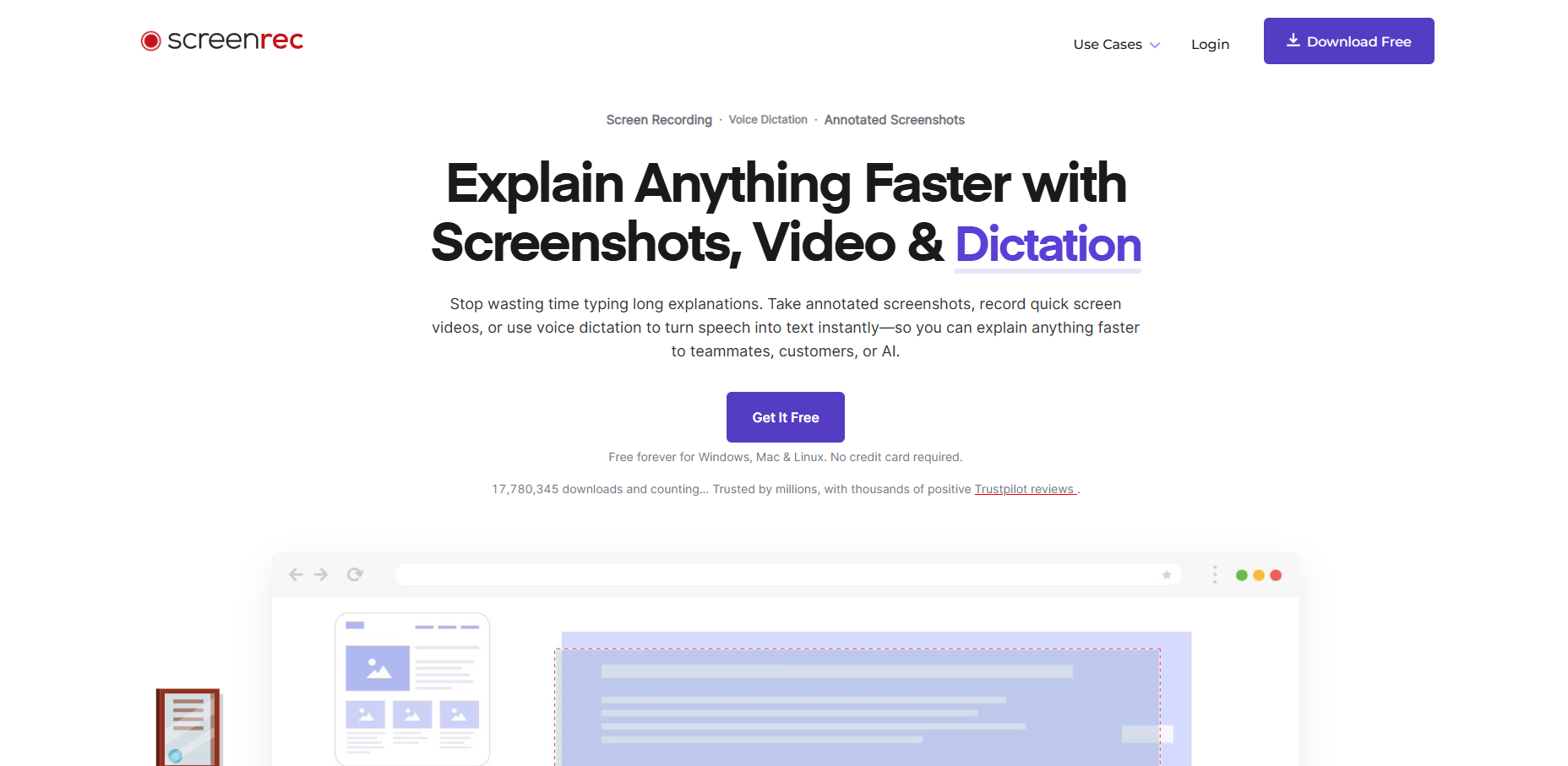
Características clave:
- Grabación de pantalla con un clic con audio de la computadora y micrófono
- Generación instantánea de un enlace privado para compartir
- Encriptación segura 1 a 1 para compartir corporativo
- Almacenamiento en la nube incluido para cuentas gratuitas
- Herramientas de anotación y dibujo para capturas de pantalla
Pros:
- Completamente gratis sin límites de tiempo (una vez que creas una cuenta gratuita)
- Sin marcas de agua aplicadas a los videos
- Generación de enlaces extremadamente rápida para compartir al instante
- Cliente de escritorio ligero
Contras:
- Carece de funciones robustas de edición de video
- No destinado a transmisiones en vivo ni configuraciones complejas
- Sin una cuenta gratuita registrada, la grabación está limitada a 5 minutos
- La interfaz está algo desactualizada
Mejor para: Profesionales corporativos y desarrolladores que necesitan informar sobre errores de manera instantánea o proporcionar feedback utilizando enlaces seguros y compartibles sin preocuparse por los límites de tiempo.
ScreenLaps Team
The people building ScreenLaps.