
Die 10 besten kostenlosen plattformübergreifenden Bildschirmrekorder (Leitfaden 2026)
 ScreenLaps Team11 Min. Lesezeit
Einen wirklich kostenlosen, plattformübergreifenden Bildschirmrekorder zu finden, ist nicht immer einfach. Einige Tools fügen Wasserzeichen hinzu, begrenzen die Aufnahmezeit oder sperren wichtige Funktionen hinter kostenpflichtigen Plänen. In diesem Leitfaden haben wir die 10 besten Bildschirmrekorder zusammengestellt, die über mehrere Betriebssysteme hinweg funktionieren, und vergleichen ihre Funktionen, Vor- und Nachteile sowie Einschränkungen. Egal, ob Sie Tutorials erstellen, Meetings aufzeichnen oder Gameplay aufnehmen, hier finden Sie die richtige Option.
#Schneller Vergleich: Bildschirmrekorder für Windows
| Tool | Preis | Teilbarer Link | Systemaudio | Mikrofon | Webcam | Aufnahmemethoden | Nützliche Bonus-Tools | Aufnahme ohne Installation |
|---|---|---|---|---|---|---|---|---|
| ScreenLaps | Kostenloser Plan | ✅ | ✅ | ✅ | ✅ | Browser-Erweiterung (Desktop & Mobile — demnächst) | ✅ 10 Tools | ✅ Aus einem Browser-Tab aufnehmen |
| OBS Studio | Kostenlos | ❌ | ✅ | ✅ | ✅ | Desktop-App | ❌ | ❌ Installation der Desktop-App |
| Loom | Kostenlose Stufe | ✅ | ✅ | ✅ | ✅ | Browser-Erweiterung, Desktop-App, Mobile App | ❌ | ❌ Installation von Erweiterung oder App |
| Awesome Screen Recorder | Kostenlose Stufe | ✅ | ✅ | ✅ | ✅ | Browser-Erweiterung, Desktop-App, Mobile App | ❌ | ❌ Installation von Erweiterung |
| Free Cam | Kostenlos | ❌ | ✅ | ✅ | ❌ | Desktop-App | ❌ | ❌ Installation der Desktop-App |
| Vmaker | Kostenlose Stufe | ✅ | ✅ | ✅ | ✅ | Browser-Erweiterung, Desktop-App | ❌ | ❌ Installation von Erweiterung oder App |
| Screencastify | Kostenloser Plan | ✅ | ✅ | ✅ | ✅ | Browser-Erweiterung | ❌ | ❌ Installation von Erweiterung |
| ScreenPal | Kostenlose Stufe | ✅ | ✅ | ✅ | ✅ | Browser-Erweiterung, Desktop-App, Mobile App | ❌ | ❌ Launcher/App-Installation |
| ShareX | Kostenlos | ✅ | ✅ | ✅ | ❌ | Desktop-App | ❌ | ❌ Installation der Desktop-App |
| ScreenRec | Kostenlos | ✅ | ✅ | ✅ | ✅ | Desktop-App | ❌ | ❌ Installation der Desktop-App |
"Aufnahmemethoden" listet jede Methode auf, mit der Sie derzeit mit jedem Tool aufnehmen können. "Kostenlose Bonus-Tools" = eine begleitende Suite kostenloser, anmeldefreier Web-Tools (Video trimmen/komprimieren/konvertieren/GIF, Screenshot kommentieren/komprimieren, PDF erstellen/teilen/konvertieren) über den Rekorder selbst hinaus — siehe die vollständige Liste unten. "Aufnahme ohne Installation" = Sie können direkt von der Webseite aus mit der Aufnahme beginnen, ohne zuerst etwas herunterladen oder Ihrem Browser hinzufügen zu müssen. ScreenLaps ist das einzige Tool hier, das alle drei bietet.
#1. ScreenLaps
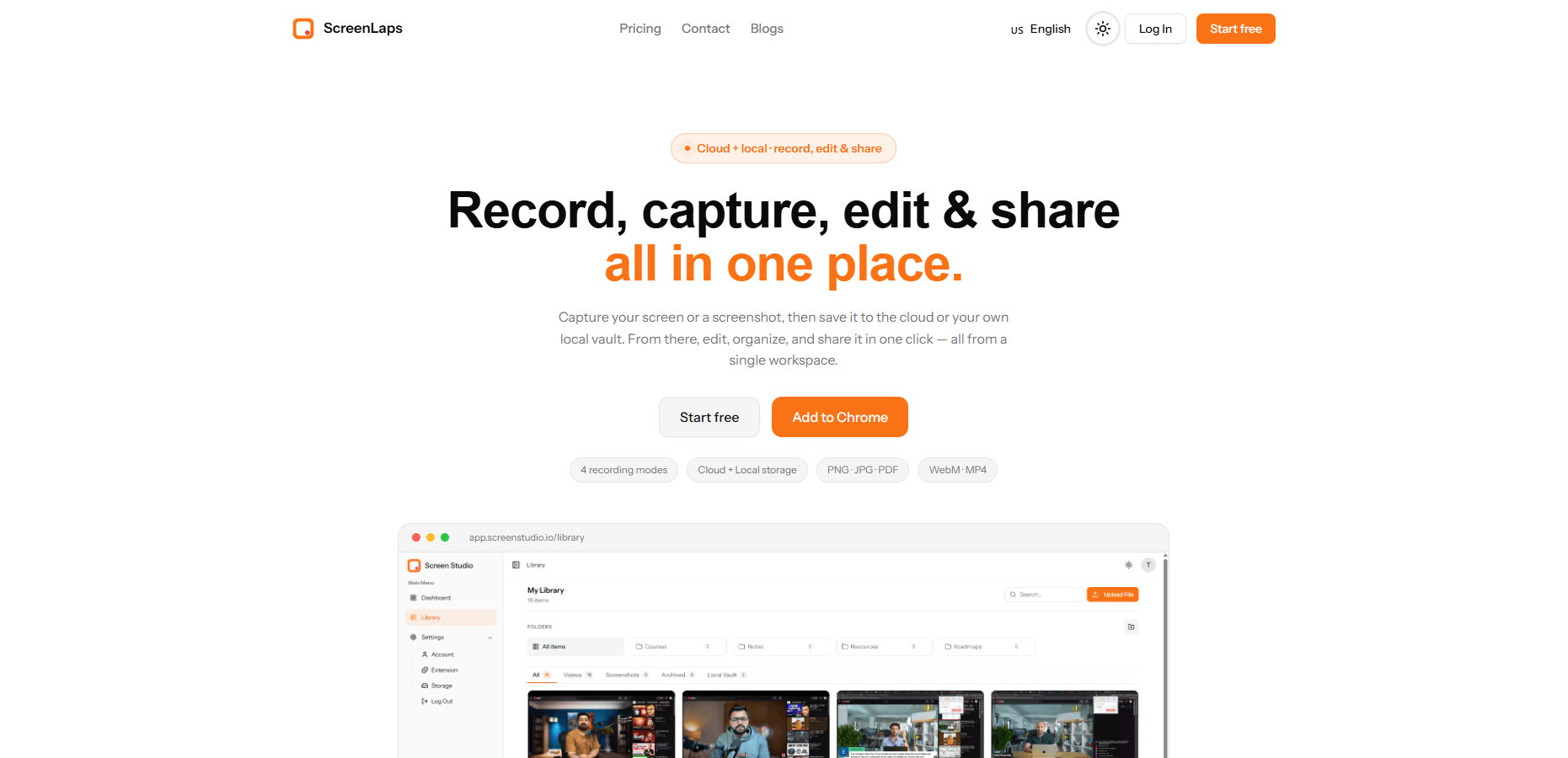
ScreenLaps bietet eine All-in-One-Lösung für Bildschirmaufnahmen und Screenshots. Es ist eine Chrome-Erweiterung, mit der Sie sicher von einem einzigen Workspace aus aufnehmen, bearbeiten und teilen können — und im Gegensatz zu jedem anderen Tool auf dieser Liste untermauert es dies nun mit einer vollständigen Suite kostenloser browserbasierter Bearbeitungstools, sodass Sie die Plattform für die alltägliche Dateivorbereitung selten verlassen müssen.
Hauptmerkmale:
- Nehmen Sie gleichzeitig Bildschirm, Fenster, Tab und Webcam auf.
- Erstellen Sie sofortige Screenshots — sichtbarer Bereich, ausgewählter Bereich oder vollständig scrollende Seite — und kombinieren Sie mehrere Screenshots in einem einzigen PDF.
- Ein integrierter Video-Editor: Trimmen, Geschwindigkeit anpassen, zusätzliche Clips einfügen, Text-/Unschärfe-Overlays hinzufügen, mit vollständigem Rückgängig/Wiederholen.
- Ein vollständiger Screenshot-Editor: 10 Anmerkungswerkzeuge (Stift, Textmarker, Formen, Pfeile, Text, nummerierte Callouts) plus Unschärfe/Schwärzen und Zuschneiden.
- Speichern Sie Dateien in der Cloud oder behalten Sie unbegrenzt Elemente lokal in Ihrem eigenen Tresor.
- Sofortiges Teilen über einen öffentlichen oder privaten Link, wobei jede Aufnahme auf ihrer eigenen dedizierten Seite landet.
- 10 zusätzliche kostenlose Tools, direkt von der Website nutzbar ohne Erweiterungsinstallation und ohne Konto — siehe unten.
#Bonus: 10 kostenlose Browser-Tools inklusive, kein Konto erforderlich
Dies ist der Teil, den die meisten Zusammenfassungen der "besten Bildschirmrekorder" verpassen: ScreenLaps ist nicht mehr nur ein Rekorder. Seine Website bietet ein vollständiges Set an kostenlosen, anmeldefreien Tools, die die Dateivorbereitung übernehmen, für die Sie bei den anderen Apps auf dieser Liste selbst sorgen müssen:
- Bildschirmrekorder — nehmen Sie direkt über den Browser-Tab auf, keine Erweiterungsinstallation erforderlich.
- Video Trimmer — schneiden Sie Clips, fügen Sie zusätzliches Material ein und fügen Sie Overlays hinzu.
- Video Kompressor — verkleinern Sie die Dateigröße einer Aufnahme, bevor Sie sie per E-Mail versenden oder hochladen.
- Video Konverter — konvertieren Sie zwischen WebM und MP4.
- Video zu GIF — verwandeln Sie einen Clip in ein teilbares GIF.
- Bildkommentierung — das gleiche vollständige Anmerkungs-, Unschärfe- und Zuschneidewerkzeug wie die Erweiterung für einen einzelnen Screenshot.
- Bildkompressor — reduzieren Sie die Dateigröße eines PNG oder JPG.
- Bilder zu PDF — kombinieren Sie Screenshots in einem einzigen PDF.
- PDF zu Bildern — extrahieren Sie PDF-Seiten wieder als Bilder.
- Markdown zu PDF — schreiben Sie Markdown mit einer Live-Vorschau und exportieren Sie ein echtes Vektortext-PDF: wirklich auswählbarer, durchsuchbarer Text bei einem Bruchteil der Größe eines gescannten/gerasterten Exports.
Jedes dieser Tools läuft vollständig in Ihrem Browser — nichts von dem, was Sie hochladen, wird jemals an einen Server gesendet, und für keines davon müssen Sie ein Konto erstellen. Die videobasierten Tools (Rekorder, Trimmer, Kompressor, Konverter, zu-GIF) benötigen für die Hardware-Videocodierung einen Chromium-basierten Browser wie Chrome, Edge oder Brave; die Bild- und PDF-Tools funktionieren in jedem modernen Browser.
Vorteile:
- Einfach zu bedienen mit einer schnellen Ein-Klick-Browser-Erweiterung.
- Großzügiger kostenloser Plan: unbegrenzter lokaler Tresorspeicher, plus bis zu 100 Cloud-Screenshots und 30 Cloud-Aufnahmen (jeweils bis zu 10 Minuten), ohne etwas zu bezahlen.
- Das einzige Tool auf dieser Liste, das einen Rekorder mit einer vollständigen Begleitsuite aus kostenlosen Bearbeitungs-, Konvertierungs- und PDF-Tools kombiniert.
- Echter Vektortext-PDF-Export via Markdown zu PDF — tatsächlich auswählbarer, durchsuchbarer Text, kein gerastertes Bild — etwas, das keines der anderen neun Tools hier bietet.
- Einfache Organisation mit Ordnern, Tabs und Sofortsuche.
- Jede Aufnahme erhält eine eigene Seite für einfache Wiedergabe und einfaches Teilen.
Nachteile:
- Die Cloud-Stufe des kostenlosen Plans ist auf 100 Screenshots und 30 Aufnahmen (jeweils 10 Minuten) begrenzt — der unbegrenzte lokale Tresor füllt die Lücke danach.
- Die Erweiterung selbst erfordert zur Installation Chrome, Edge, Brave oder einen anderen Chromium-basierten Browser.
- Cloud-Speicherung mit hohem Volumen und Aufnahmen ohne Längenbeschränkung erfordern den Pro-Plan.
Am besten für: Schnelle Tutorials, asynchrone Team-Updates und sofortiges visuelles Feedback — und dank der kostenlosen Tool-Suite die alltäglichen Aufgaben zur Dateivorbereitung darum herum (ein Video für eine E-Mail komprimieren, Screenshots zu einem PDF zusammenfügen, ein Markdown-Dokument in ein echtes PDF konvertieren) ohne zusätzliche Installation. Der unbegrenzte lokale Tresor eignet sich für Power-User, die Dateien auf ihrer eigenen Festplatte behalten möchten, während die Cloud-Stufe großzügig genug für schnelles, kurzfristiges Teilen ist.
#2. OBS Studio
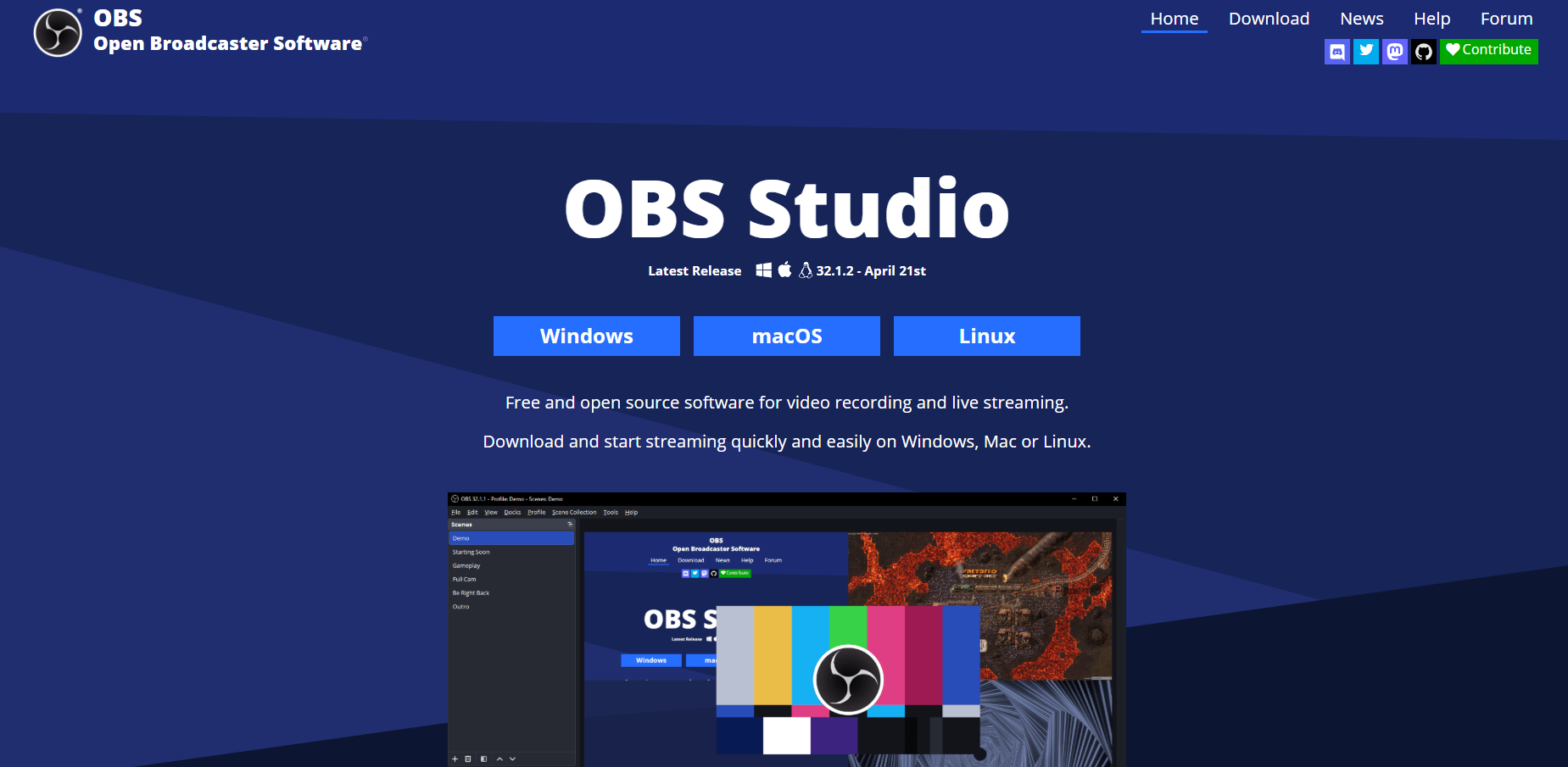
OBS Studio ist ein völlig kostenloser Open-Source-Gigant für Live-Streaming und Aufnahmen. Es bietet unübertroffene Flexibilität ohne Paywalls oder Wasserzeichen.
Hauptmerkmale:
- Unbegrenzte Aufnahmezeit ohne Wasserzeichen
- Benutzerdefinierte Szenenlayouts und Umschalten zwischen mehreren Quellen
- Eingebauter Audiomixer mit Rauschunterdrückungsfiltern
- Studio-Modus zur Vorschau von Szenen vor der Live-Schaltung
- Native Integration mit Twitch, YouTube Live und Facebook
Vorteile:
- 100 % kostenlos und Open Source für immer
- Hochgradig anpassbare Overlays und Tastenkombinationen
- Keine Grenzen für Videolänge oder Auflösung
- Funktioniert auf Windows, Mac und Linux
Nachteile:
- Steile Lernkurve und komplexe Benutzeroberfläche
- Es fehlen integrierte Videobearbeitungswerkzeuge
- Kann das System stark belasten
- Kein offizieller Kundensupport oder geführte Einführung
Am besten für: Gamer, professionelle Live-Streamer und technisch versierte Benutzer, die die volle Kontrolle über ihre Aufnahmeumgebung benötigen und denen es nichts ausmacht, sich in eine fortgeschrittene Software einzuarbeiten.
#3. Loom
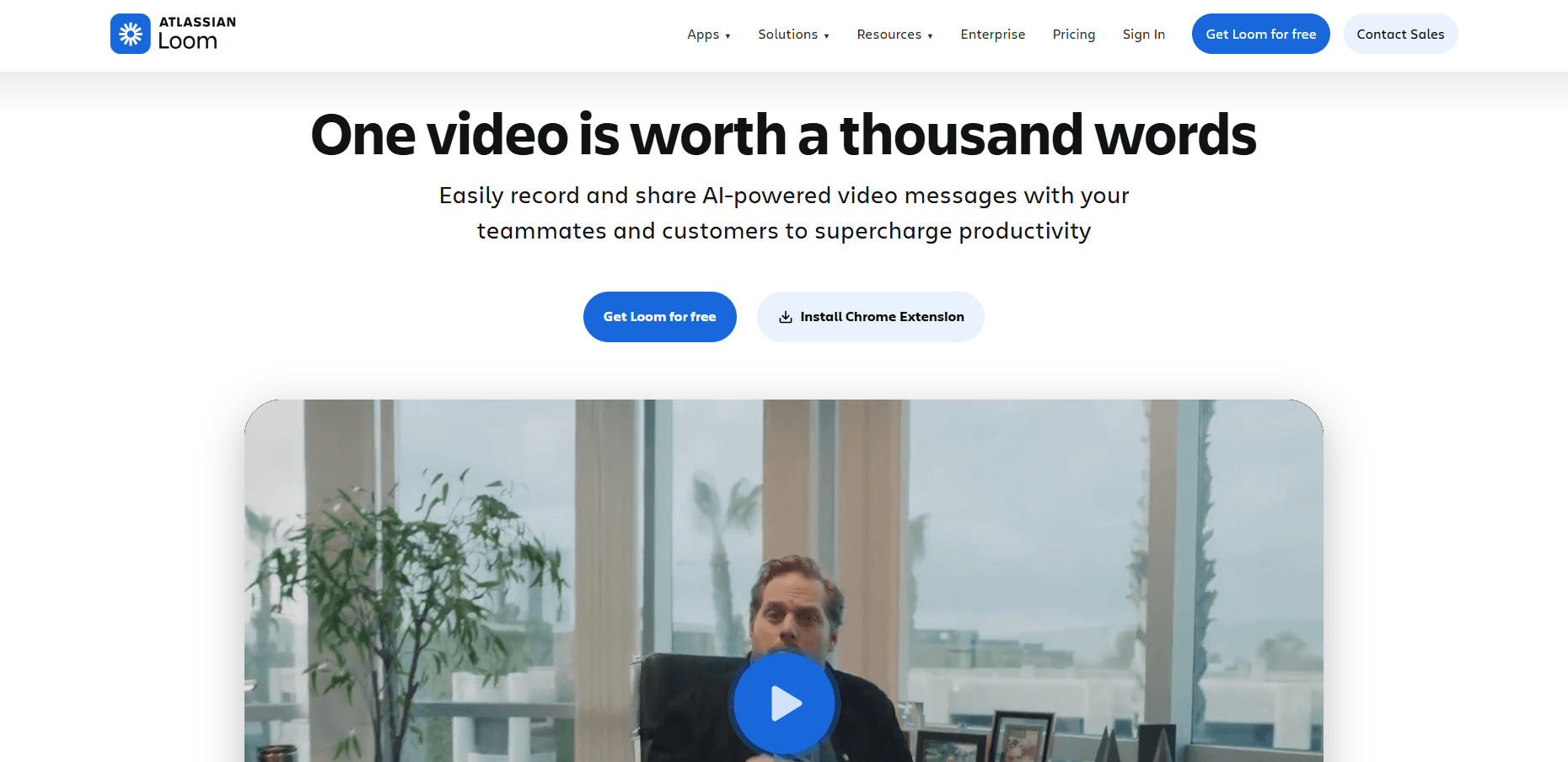
Loom bietet eine beliebte Cloud-basierte Aufnahmelösung für asynchrone Teamkommunikation. Der kostenlose Starter-Plan eignet sich hervorragend zum Teilen von schnellen, leicht verdaulichen Videobotschaften.
Hauptmerkmale:
- Gleichzeitige Aufnahme von Bildschirm, Mikrofon und Webcam
- Sofortiges Teilen von Videos über generierte Links
- Verfolgung des Zuschauerengagements und Videokommentare
- Grundlegendes Videoschneiden und Emoji-Reaktionen
- Integrationen mit Google Drive, Slack und Notion
Vorteile:
- Unglaublich intuitiv und einfach zu bedienen
- Speichert Videos sofort in der Cloud, um Speicherplatz freizugeben
- Chrome-Erweiterung macht es sehr zugänglich
- Ideal für die Zusammenarbeit in Remote-Teams
Nachteile:
- Der Starter-Plan beschränkt Sie auf 25 Videos pro Person
- Kostenlose Videos sind auf jeweils 5 Minuten begrenzt
- Erfordert eine Internetverbindung
- KI-Funktionen sind hinter den kostenpflichtigen Stufen gesperrt
Am besten für: Schnelle, asynchrone Updates und Feedbackschleifen für Remote-Teams, bei denen das 5-Minuten-Zeitlimit kein Problem darstellt.
#4. Awesome Screen Recorder
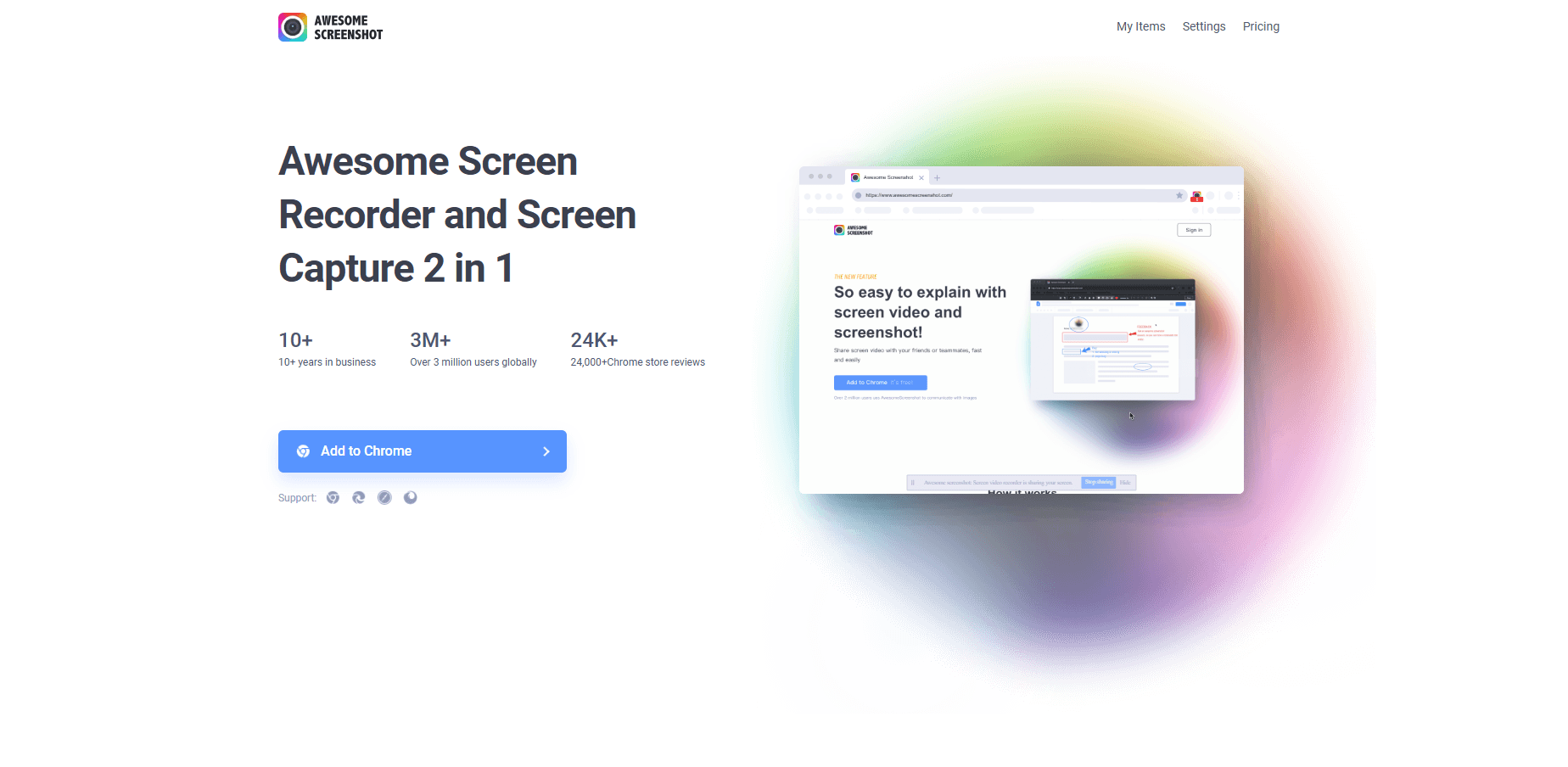
Awesome Screen Recorder ist eine beliebte 2-in-1 Browser-Erweiterung. Sie bietet sowohl Bildschirmaufnahmen als auch Screenshots mit Cloud-Speicherung.
Hauptmerkmale:
- Aufnahme von Desktop, Tab oder Webcam
- Aufnahme von scrollenden Ganzseiten-Screenshots
- Lokales Speichern als MP4 oder WebM
- Bilder kommentieren und Videos bearbeiten
- Sofortige Erstellung von teilbaren Cloud-Links
Vorteile:
- 2-in-1 Tool für Aufnahmen und Screenshots
- Kein Wasserzeichen auf gespeicherten Videos
- Einfach zu bedienende Chrome-Erweiterung
- Schnelles Teilen mit Team-Apps
Nachteile:
- Erweiterte Funktionen erfordern kostenpflichtige Pläne
- Cloud-Speicherbegrenzungen in der kostenlosen Stufe
- Starke Abhängigkeit von Webbrowsern
- Der Speicherplatz kann schnell erschöpft sein
Am besten für: Pädagogen und Teams, die in Webbrowsern arbeiten. Es eignet sich hervorragend für schnelles Feedback, ist jedoch durch den kostenlosen Cloud-Speicherplatz begrenzt.
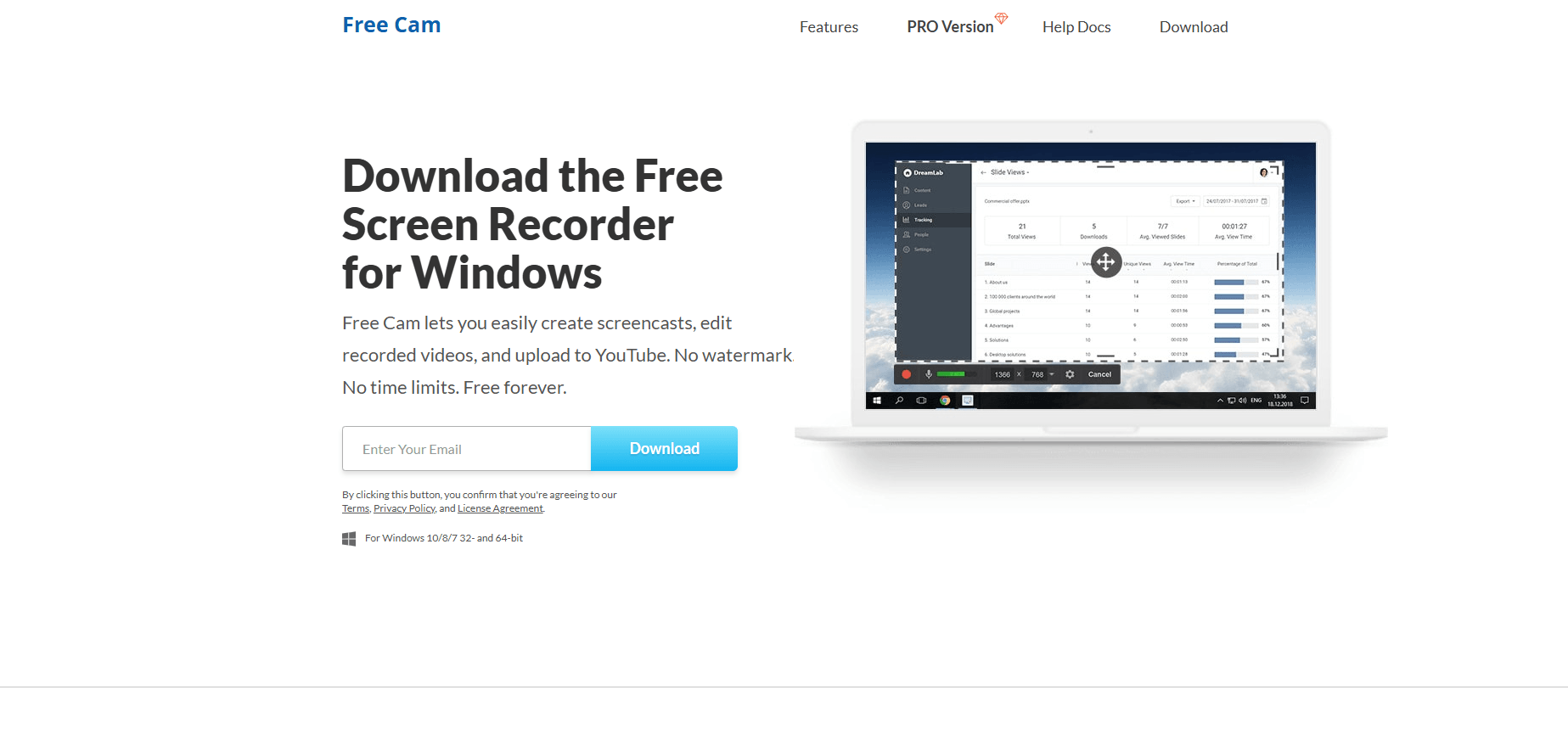
#5. Free Cam
Free Cam bietet eine hochgradig intuitive und übersichtliche Benutzeroberfläche für einfache Bildschirmaufnahmen. Es bietet wesentliche Bearbeitungsfunktionen, ohne den Benutzer zu überfordern.
Hauptmerkmale:
- Aufnahme ausgewählter Bildschirmbereiche, aktiver Fenster oder des gesamten Bildschirms
- Aufnahme von Systemsounds und Mikrofon-Audio
- Eingebauter Audio- und Video-Editor zum Schneiden von Clips
- Hintergrundgeräuschunterdrückung und Lautstärkeanpassungen
- Direkter Ein-Klick-Upload auf YouTube
Vorteile:
- Absolut keine Wasserzeichen auf exportierten Videos
- Keine zeitlichen Beschränkungen für Ihre Aufnahmen
- Extrem einfach und leichtgewichtig für Anfänger
- Der mitgelieferte Audio-Editor ist erstaunlich leistungsfähig
Nachteile:
- Es fehlt die Funktion zur Webcam-Aufnahme
- Exportoptionen sind in der kostenlosen Version eingeschränkt
- Erweiterte Videobearbeitungsfunktionen sind auf die kostenpflichtige Pro-Stufe beschränkt
- Große Aufnahmedateien können die Systemleistung gelegentlich verlangsamen
Am besten für: Pädagogen oder Kleinunternehmer, die eine schnelle, einfache Möglichkeit benötigen, hochwertige Tutorials ohne Wasserzeichen aufzunehmen, aber ihr Gesicht nicht vor der Kamera zeigen müssen.
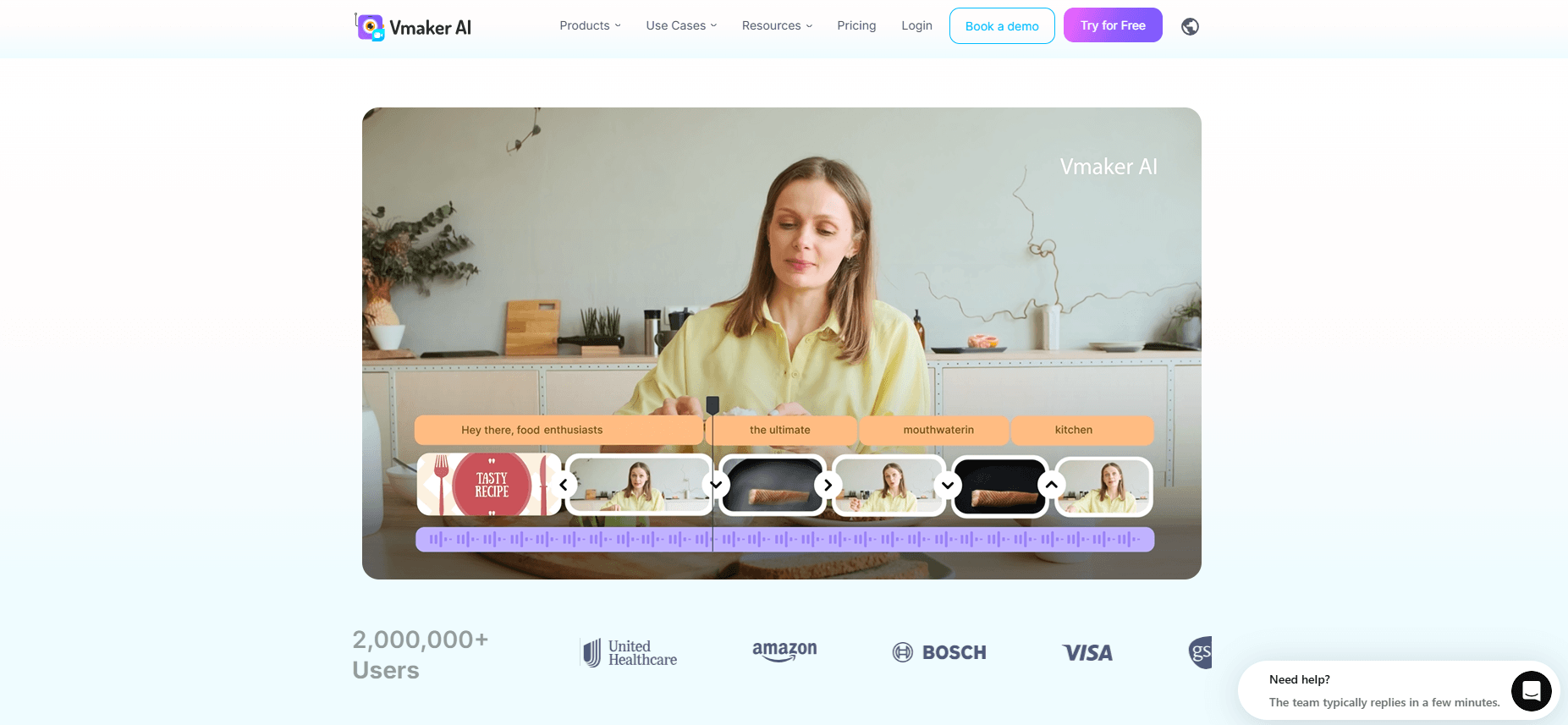
#6. Vmaker
Vmaker ist ein Cloud-basierter Bildschirm- und Webcam-Rekorder, der auf Content Creator und Vertriebsteams zugeschnitten ist. Er kombiniert die Einfachheit eines Browser-Tools mit 4K-Aufnahmefunktionen.
Hauptmerkmale:
- Aufnahme von Bildschirm, Webcam oder beidem gleichzeitig
- Aufzeichnung von Videos in bis zu 4K-Auflösung in der kostenlosen Stufe
- Benutzerdefinierter Hintergrund und Hintergrundunschärfe für die Webcam
- Automatisches Löschen von Videos mithilfe einer integrierten Timer-Funktion
- Direkter Video-Upload zu YouTube
Vorteile:
- Unbegrenzter Cloud-Upload-Speicher für gespeicherte Videos
- Keine Wasserzeichen, auch für kostenlose Benutzer
- Enthält grundlegende Zeichenwerkzeuge auf dem Bildschirm und Anmerkungstools
- Ermöglicht die Ordnerorganisation, um Projekte aufgeräumt zu halten
Nachteile:
- Einige Benutzer berichten von gelegentlichen Problemen mit der Audiosynchronisation
- Die Mac-App loggt Benutzer manchmal unerwartet aus
- Keine Android-App verfügbar
- Verarbeitung und Cloud-Upload können bei längeren Dateien langsam sein
Am besten für: Erstellen hochauflösender 4K-Tutorialvideos oder Verkaufspräsentationen, bei denen Cloud-Speicher und Videoorganisation oberste Priorität haben.
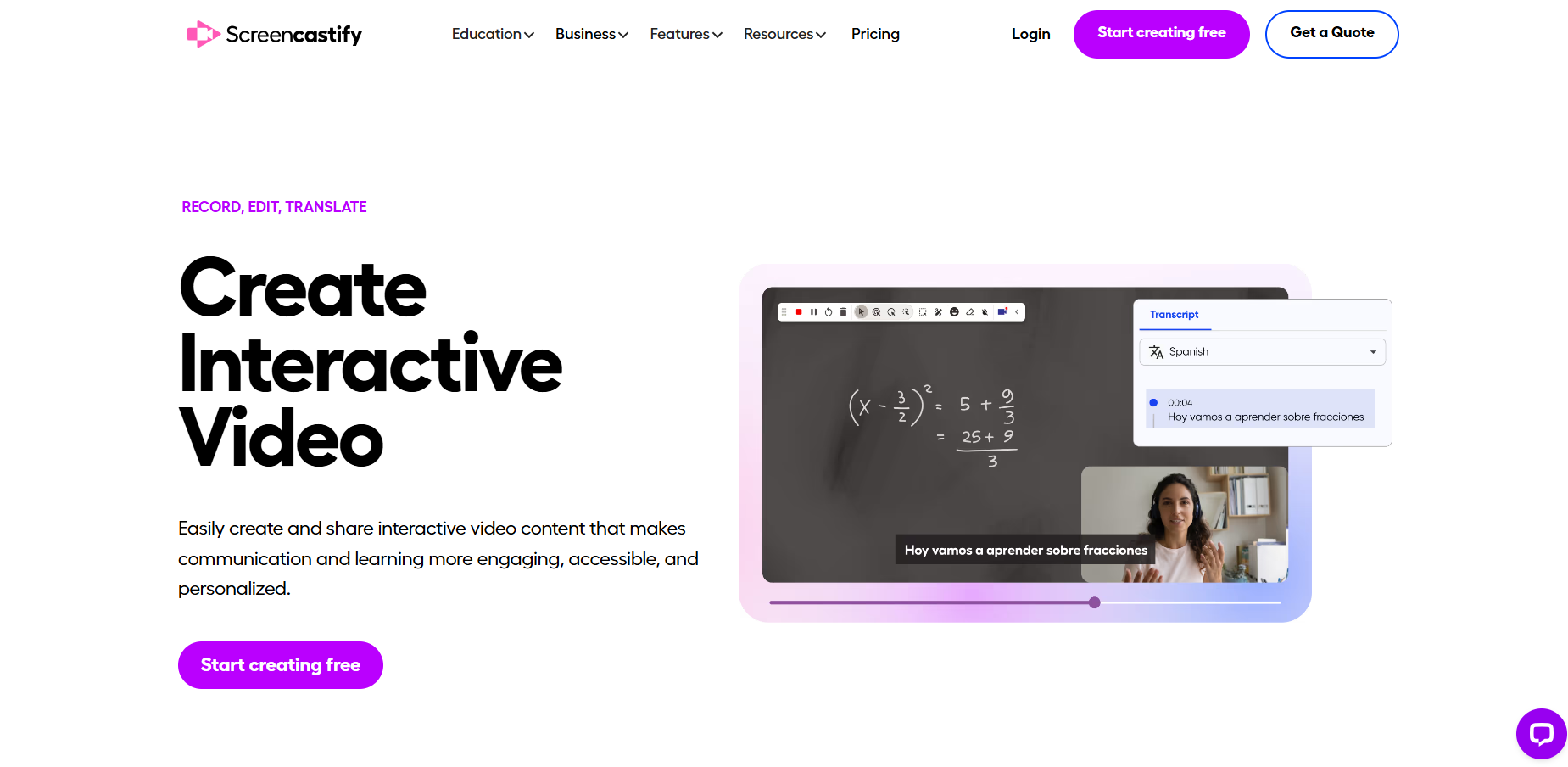
#7. Screencastify
Screencastify ist eine weit verbreitete Chrome-Erweiterung, die stark in das Google-Ökosystem integriert ist. Sie ist im Bildungsbereich sehr beliebt für die schnelle Unterrichtserstellung.
Hauptmerkmale:
- Browserbasierte Aufnahme von Bildschirm, Webcam und Mikrofon
- Pausieren und Fortsetzen während der aktiven Aufnahme
- Automatisches Speichern direkt in Google Drive
- Lokaler Dateiexport auf Ihre Festplatte
- Grundlegende Zeichenwerkzeuge und Anmerkungen
Vorteile:
- Keine Softwareinstallation außer der Chrome-Erweiterung erforderlich
- Nahtlose Integration mit Google Drive und Google Classroom
- Möglichkeit, während der Aufnahme zu pausieren, um Apps zu wechseln
- Sehr einfach zu erlernen für Schüler und Lehrer
Nachteile:
- Der kostenlose Plan ist stark auf insgesamt nur 10 Videos beschränkt
- Aufnahmen sind auf maximal 30 Minuten pro Video begrenzt
- Gelegentliche Fehler können Benutzer ausloggen und Aufnahmen gefährden
- Erfordert ein Google-Konto für eine reibungslose Funktion
Am besten für: Lehrer und Schüler, die stark in Google Workspace integriert sind und sehr schnelle, einfache pädagogische Screencasts erstellen müssen.
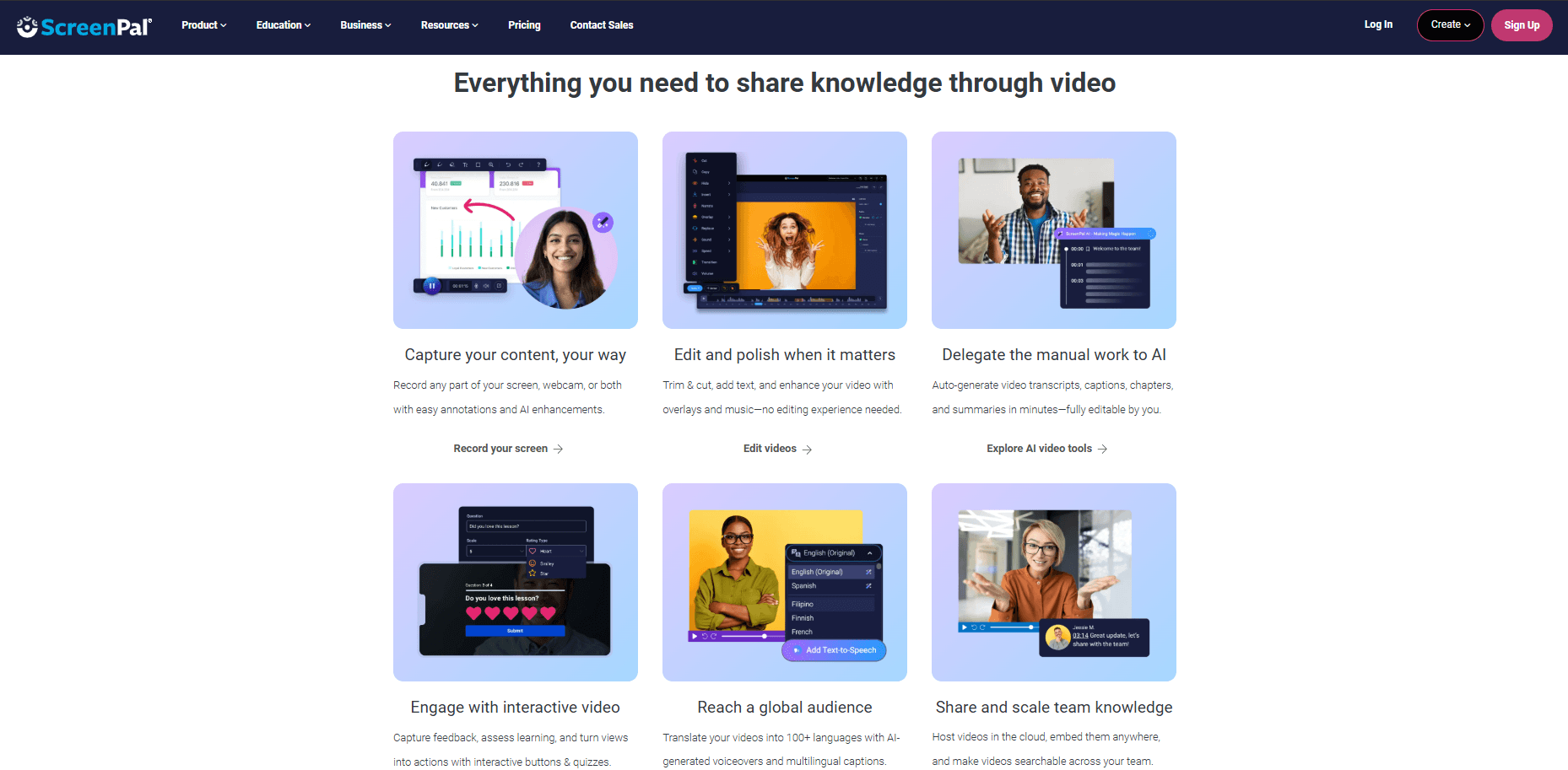
#8. ScreenPal
ScreenPal hat eine kostenlose Stufe für grundlegende Aufnahmen mit der Webcam. Früher hieß es Screencast-O-Matic. Es hat sich seit seinem Rebranding stark entwickelt.
Hauptmerkmale:
- Aufnahme von Bildschirm, Webcam oder beidem zusammen
- Integrierter Video-Trimmer
- Hochladen zu YouTube, Google Drive und Vimeo
- Zeichnen und Erzählen während der Aufnahme
- Funktioniert auf Windows, Mac und Chromebook
Vorteile:
- Einfach zu erlernen mit sauberer Benutzeroberfläche
- Das Webcam-Overlay funktioniert gut
- Direkt auf Videoseiten veröffentlichen
- Aktive Updates
Nachteile:
- Die kostenlose Stufe fügt ein Wasserzeichen hinzu
- Kostenlose Clips sind auf 15 Minuten beschränkt
- Vollständige Bearbeitung erfordert einen Plan für $4/Monat
- Kann bei hohen Auflösungen verzögern
Am besten für: Schnelle Demos und Gespräche mit einer Webcam. Das 15-Minuten-Limit ist gut für kurze Clips, blockiert aber längere Arbeiten.
#9. ShareX
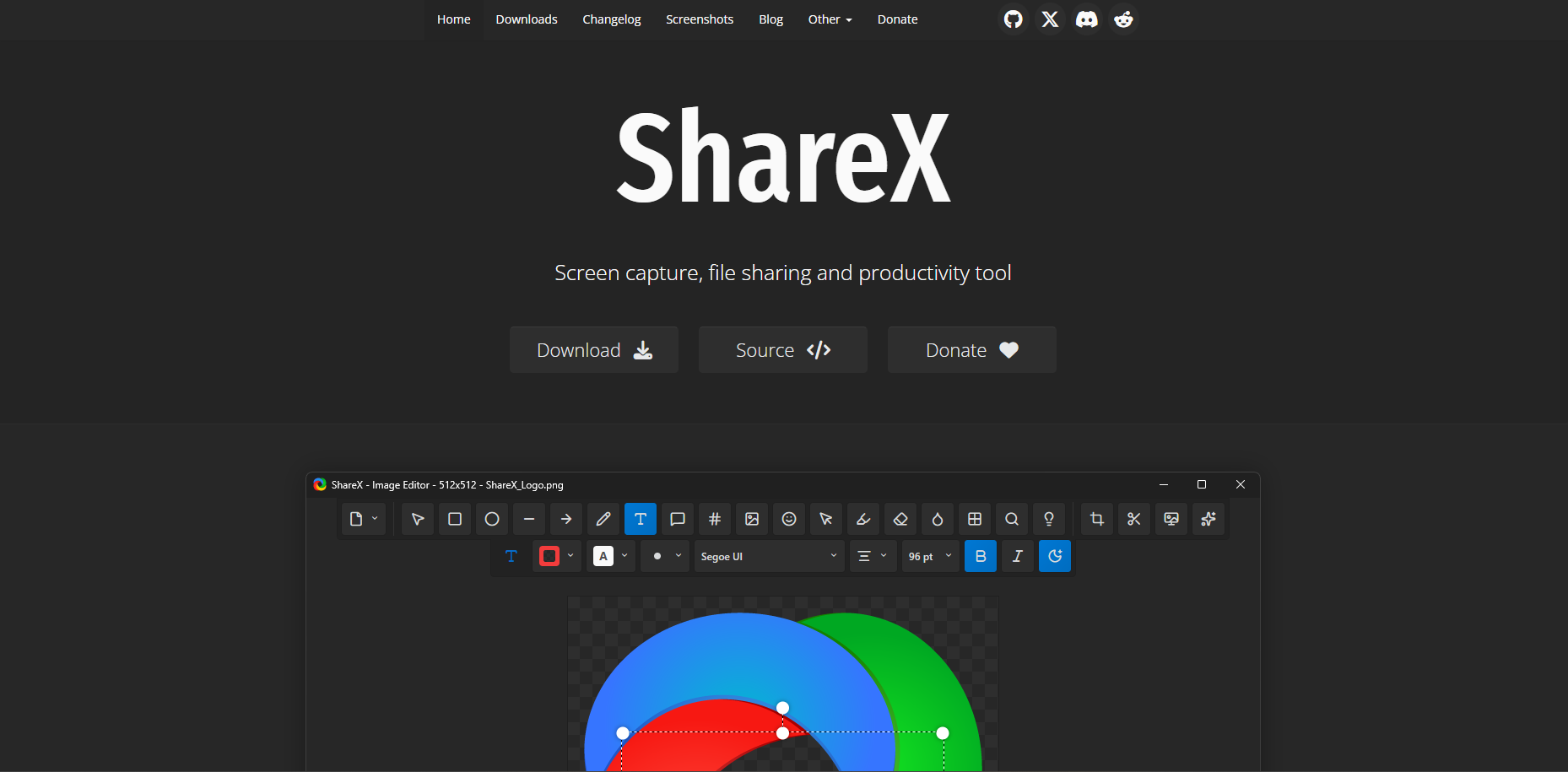
ShareX ist ein Open-Source-, ultraleichtes Bildschirmaufnahme-Tool für Windows. Es überzeugt durch extreme Automatisierungsmöglichkeiten.
Hauptmerkmale:
- Aufnahme von Vollbild, bestimmten Regionen, aktiven Fenstern oder scrollenden Seiten
- Integrierte GIF-Erstellung und Bildschirmaufnahme
- Anpassbare Workflows nach der Aufnahme und automatisches Speichern
- Direkte Upload-Integrationen mit Imgur, Google Drive und Dropbox
- Enthält eine Farbauswahl, OCR-Tool und Bildeditor
Vorteile:
- Komplett kostenlos ohne Werbung oder Wasserzeichen
- Hochgradig anpassbare Hotkeys für schnellen Zugriff
- Keine zeitlichen Begrenzungen für Aufnahmen
- Eine riesige Auswahl an zusätzlichen Produktivitätswerkzeugen inklusive
Nachteile:
- Nur für Windows-Betriebssysteme verfügbar
- Das schiere Volumen an Funktionen kann Anfänger überfordern
- Scroll-Aufnahmen können gelegentlich fehlerhaft sein
- Keine offizielle Support-Hotline
Am besten für: Windows-Power-User, die ihre Screenshot- und Bildschirmaufnahme-Workflows bis zum genauen Tastendruck automatisieren möchten.
#10. ScreenRec
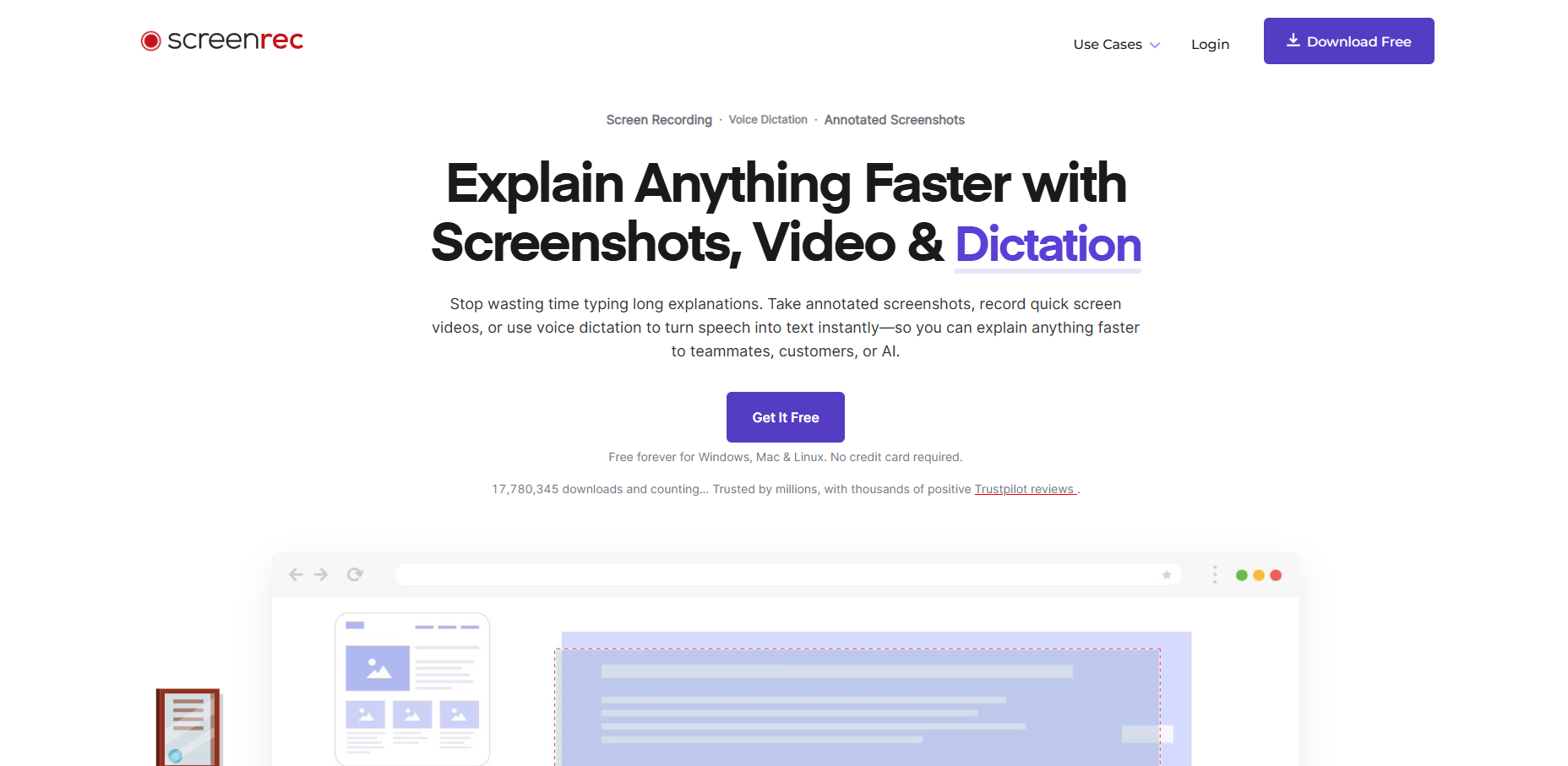
ScreenRec ist ein hochwirksames Produktivitätstool, das entwickelt wurde, um lange Meetings durch sichere Video-Nachrichten und Screen-Sharing in Echtzeit zu ersetzen.
Hauptmerkmale:
- Ein-Klick-Bildschirmaufnahme mit Computeraudio und Mikrofon
- Sofortige Generierung eines privaten Freigabelinks
- 1-zu-1 sichere Verschlüsselung für das Teilen in Unternehmen
- Cloud-Speicher für kostenlose Konten inbegriffen
- Tools für Screenshot-Anmerkungen und Zeichnen
Vorteile:
- Komplett kostenlos ohne zeitliche Begrenzungen (sobald Sie ein kostenloses Konto erstellen)
- Keine Wasserzeichen auf den Videos
- Extrem schnelle Linkgenerierung zum sofortigen Teilen
- Leichter Desktop-Client
Nachteile:
- Es fehlen robuste Videobearbeitungsfunktionen
- Nicht für Live-Streaming oder komplexe Setups gedacht
- Ohne registriertes kostenloses Konto ist die Aufnahme auf 5 Minuten beschränkt
- Die Oberfläche ist etwas veraltet
Am besten für: Unternehmensprofis und Entwickler, die sofort Fehler aufzeichnen oder Feedback über sichere, teilbare Links geben müssen, ohne sich über Zeitlimits Gedanken zu machen.
ScreenLaps Team
The people building ScreenLaps.