
أفضل 10 برامج مجانية لتسجيل الشاشة (دليل 2026)
 ScreenLaps Team12 دقائق للقراءة
العثور على برنامج تسجيل شاشة مجاني حقًا متعدد المنصات ليس دائمًا أمرًا سهلاً. تضيف بعض الأدوات علامات مائية، أو تحد من وقت التسجيل، أو تقفل ميزات مهمة خلف خطط مدفوعة. في هذا الدليل، قمنا بتجميع أفضل 10 برامج لتسجيل الشاشة تعمل عبر أنظمة تشغيل متعددة، مع مقارنة ميزاتها وإيجابياتها وسلبياتها وقيودها. سواء كنت تنشئ برامج تعليمية، أو تسجل اجتماعات، أو تلتقط ألعابًا، فستجد الخيار المناسب هنا.
#مقارنة سريعة: برامج تسجيل الشاشة لنظام Windows
| الأداة | السعر | رابط للمشاركة | صوت النظام | الميكروفون | كاميرا الويب | طرق التسجيل | أدوات إضافية مفيدة | تسجيل بدون تثبيت |
|---|---|---|---|---|---|---|---|---|
| ScreenLaps | خطة مجانية | ✅ | ✅ | ✅ | ✅ | إضافة المتصفح (تطبيق سطح المكتب والجوال — قريبًا) | ✅ 10 أدوات | ✅ تسجيل من علامة تبويب |
| OBS Studio | مجاني | ❌ | ✅ | ✅ | ✅ | تطبيق سطح المكتب | ❌ | ❌ تثبيت تطبيق سطح المكتب |
| Loom | خطة مجانية | ✅ | ✅ | ✅ | ✅ | إضافة المتصفح، تطبيق سطح المكتب، تطبيق الجوال | ❌ | ❌ تثبيت إضافة أو تطبيق |
| Awesome Screen Recorder | خطة مجانية | ✅ | ✅ | ✅ | ✅ | إضافة المتصفح، تطبيق سطح المكتب، تطبيق الجوال | ❌ | ❌ تثبيت إضافة |
| Free Cam | مجاني | ❌ | ✅ | ✅ | ❌ | تطبيق سطح المكتب | ❌ | ❌ تثبيت تطبيق سطح المكتب |
| Vmaker | خطة مجانية | ✅ | ✅ | ✅ | ✅ | إضافة المتصفح، تطبيق سطح المكتب | ❌ | ❌ تثبيت إضافة أو تطبيق |
| Screencastify | خطة مجانية | ✅ | ✅ | ✅ | ✅ | إضافة المتصفح | ❌ | ❌ تثبيت إضافة |
| ScreenPal | خطة مجانية | ✅ | ✅ | ✅ | ✅ | إضافة المتصفح، تطبيق سطح المكتب، تطبيق الجوال | ❌ | ❌ تثبيت مشغل/تطبيق |
| ShareX | مجاني | ✅ | ✅ | ✅ | ❌ | تطبيق سطح المكتب | ❌ | ❌ تثبيت تطبيق سطح المكتب |
| ScreenRec | مجاني | ✅ | ✅ | ✅ | ✅ | تطبيق سطح المكتب | ❌ | ❌ تثبيت تطبيق سطح المكتب |
"طرق التسجيل" تسرد كل طريقة يمكنك التسجيل بها حاليًا مع كل أداة. "أدوات إضافية مجانية" = مجموعة مرافقة من أدوات الويب المجانية التي لا تتطلب التسجيل (قص/ضغط/تحويل الفيديو/GIF، توضيح/ضغط الصور، إنشاء/تقسيم/تحويل PDF) بخلاف مسجل الشاشة نفسه — انظر القائمة الكاملة أدناه. "تسجيل بدون تثبيت" = يمكنك بدء التسجيل مباشرة من صفحة الويب، دون تنزيل أو إضافة أي شيء إلى متصفحك أولاً. ScreenLaps هو الأداة الوحيدة هنا التي تقدم الثلاثة.
#1. ScreenLaps
يوفر ScreenLaps حلاً شاملاً لتسجيل الشاشة والتقاطها. إنه إضافة لمتصفح Chrome تتيح لك التسجيل والتحرير والمشاركة بأمان من مساحة عمل واحدة — وعلى عكس أي أداة أخرى في هذه القائمة، فإنه يدعم ذلك الآن بمجموعة كاملة من أدوات التحرير المجانية المستندة إلى المتصفح، لذا نادرًا ما تحتاج إلى مغادرة المنصة لإعداد الملفات اليومية.
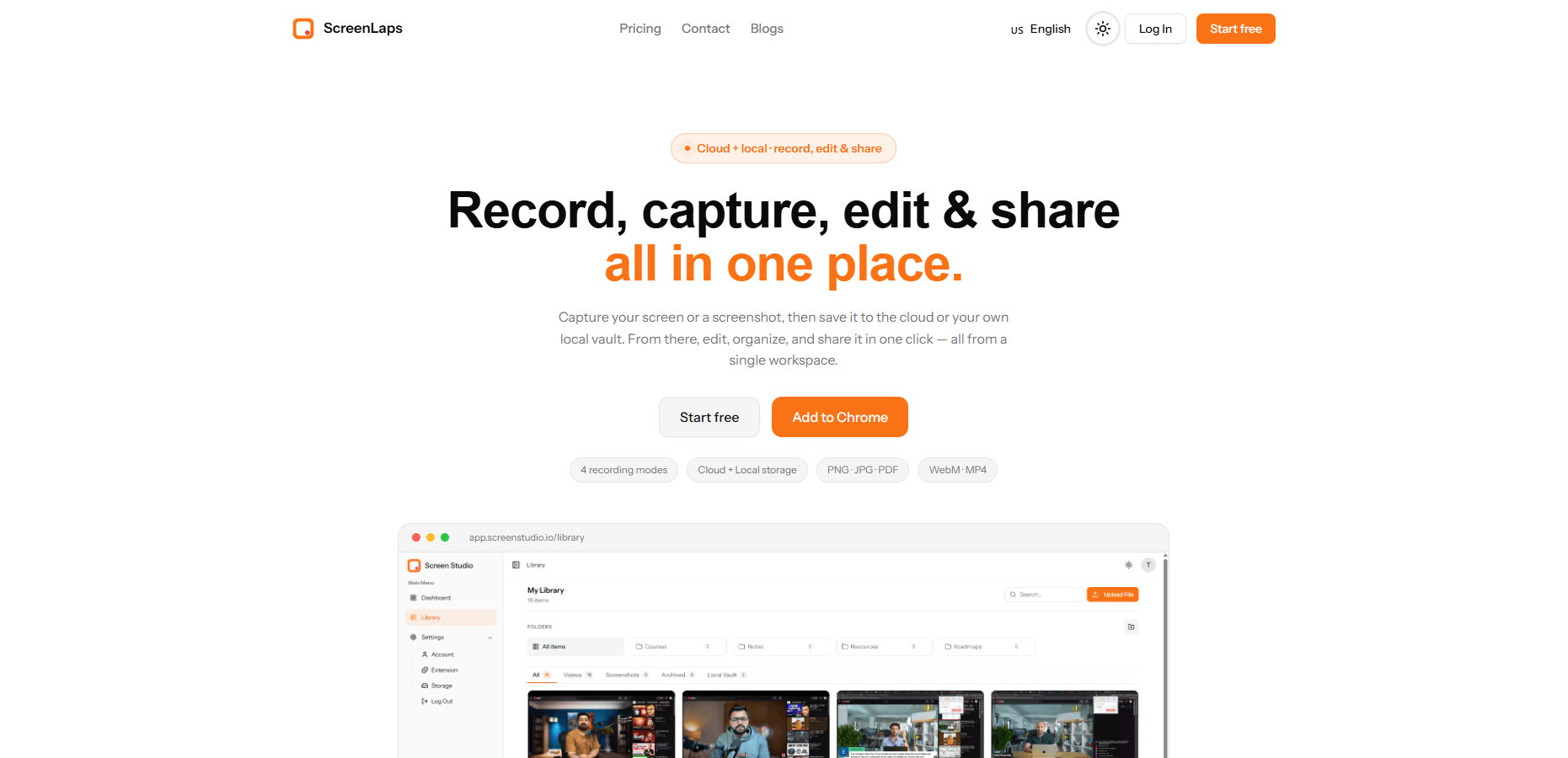
الميزات الرئيسية:
- تسجيل الشاشة والنافذة وعلامة التبويب وكاميرا الويب في وقت واحد.
- التقاط لقطات شاشة فورية — المنطقة المرئية، أو منطقة محددة، أو صفحة تمرير كاملة — ودمج لقطات متعددة في ملف PDF واحد.
- محرر فيديو مدمج: قص، ضبط السرعة، دمج مقاطع إضافية، إضافة تراكبات نص/تمويه، مع تراجع/إعادة كاملة.
- محرر لقطات شاشة كامل: 10 أدوات للتعليق التوضيحي (قلم، قلم تمييز، أشكال، أسهم، نص، وسائل شرح مرقمة) بالإضافة إلى التمويه/التنقيح والقص.
- تخزين الملفات في السحابة أو الاحتفاظ بعناصر غير محدودة محليًا في الخزنة الخاصة بك.
- مشاركة فورية عبر رابط عام أو خاص، حيث يهبط كل التقاط في صفحة مخصصة له.
- 10 أدوات إضافية مجانية، يمكن استخدامها مباشرة من موقع الويب بدون تثبيت أي إضافة وبدون حساب — انظر أدناه.
#إضافة: 10 أدوات متصفح مجانية مضمنة، لا حاجة لحساب
هذا هو الجزء الذي تفتقده معظم تقييمات "أفضل مسجل شاشة": ScreenLaps لم يعد مجرد مسجل. يوفر موقعه على الويب مجموعة كاملة من الأدوات المجانية التي لا تتطلب تسجيلًا للتعامل مع أعمال إعداد الملفات التي تتركك التطبيقات الأخرى في هذه القائمة لحلها بنفسك:
- مسجل الشاشة — التسجيل مباشرة من علامة تبويب المتصفح، لا يلزم تثبيت أي إضافة.
- أداة قص الفيديو — قص المقاطع ودمج لقطات إضافية وإضافة تراكبات.
- أداة ضغط الفيديو — تقليل حجم ملف التسجيل قبل إرساله بالبريد الإلكتروني أو تحميله.
- أداة تحويل الفيديو — التحويل بين WebM و MP4.
- تحويل الفيديو إلى GIF — تحويل مقطع إلى ملف GIF قابل للمشاركة.
- توضيح الصورة — نفس مجموعة أدوات التعليق والتمويه والقص الكاملة مثل الإضافة، للحصول على لقطة شاشة واحدة.
- أداة ضغط الصور — تقليل حجم ملف PNG أو JPG.
- الصور إلى PDF — دمج لقطات الشاشة في ملف PDF واحد.
- PDF إلى صور — استخراج صفحات PDF كصور.
- Markdown إلى PDF — كتابة Markdown مع معاينة حية وتصدير ملف PDF بنص متجه حقيقي: نص حقيقي قابل للتحديد والبحث بجزء بسيط من حجم التصدير الممسوح ضوئيًا/المنقط.
تعمل كل أداة من هذه الأدوات بالكامل في متصفحك — لا يتم إرسال أي شيء تقوم بتحميله إلى خادم أبدًا، ولا يتطلب أي منها إنشاء حساب. تتطلب الأدوات المستندة إلى الفيديو (المسجل، أداة القص، أداة الضغط، المحول، إلى-GIF) متصفحًا يعتمد على Chromium مثل Chrome أو Edge أو Brave لتشفير الفيديو بواسطة الأجهزة؛ تعمل أدوات الصور و PDF في أي متصفح حديث.
الإيجابيات:
- سهل الاستخدام مع إضافة متصفح سريعة بنقرة واحدة.
- خطة مجانية سخية: مساحة تخزين محلية غير محدودة، بالإضافة إلى ما يصل إلى 100 لقطة شاشة سحابية و 30 تسجيلًا سحابيًا (تصل إلى 10 دقائق لكل منها) دون دفع أي شيء.
- الأداة الوحيدة في هذه القائمة التي تجمع بين مسجل ومجموعة مرافقة كاملة من أدوات التحرير والتحويل و PDF المجانية.
- تصدير PDF بنص متجه حقيقي عبر Markdown إلى PDF — نص حقيقي قابل للتحديد والبحث، وليس صورة منقطة — شيء لا تقدمه أي من الأدوات التسعة الأخرى هنا.
- التنظيم بسهولة باستخدام المجلدات وعلامات التبويب والبحث الفوري.
- يحصل كل التقاط على صفحة مخصصة لسهولة التشغيل والمشاركة.
السلبيات:
- الخطة المجانية تحد التخزين السحابي إلى 100 لقطة شاشة و 30 تسجيلاً (10 دقائق لكل منها) — الخزنة المحلية غير المحدودة تلتقط الركود بعد ذلك.
- تتطلب الإضافة نفسها Chrome أو Edge أو Brave أو متصفحًا آخر يعتمد على Chromium للتثبيت.
- التخزين السحابي عالي الحجم والتسجيلات التي لا يوجد بها سقف طول تتطلب خطة Pro.
الأفضل لـ: البرامج التعليمية السريعة، وتحديثات الفريق غير المتزامنة، والملاحظات المرئية الفورية — وبفضل مجموعة الأدوات المجانية، مهام إعداد الملفات اليومية حولها (ضغط مقطع فيديو للبريد الإلكتروني، أو دمج لقطات الشاشة في ملف PDF، أو تحويل مستند Markdown إلى ملف PDF حقيقي) دون تثبيت أي شيء إضافي. تناسب الخزنة المحلية غير المحدودة المستخدمين المحترفين الذين يريدون وضع ملفات على أقراصهم الخاصة، في حين أن طبقة السحابة سخية بما يكفي للمشاركة السريعة قصيرة الأجل.
#2. OBS Studio
OBS Studio هو عملاق تسجيل وبث مباشر مفتوح المصدر ومجاني بالكامل. يقدم مرونة لا تضاهى بدون أي جدران دفع أو علامات مائية.
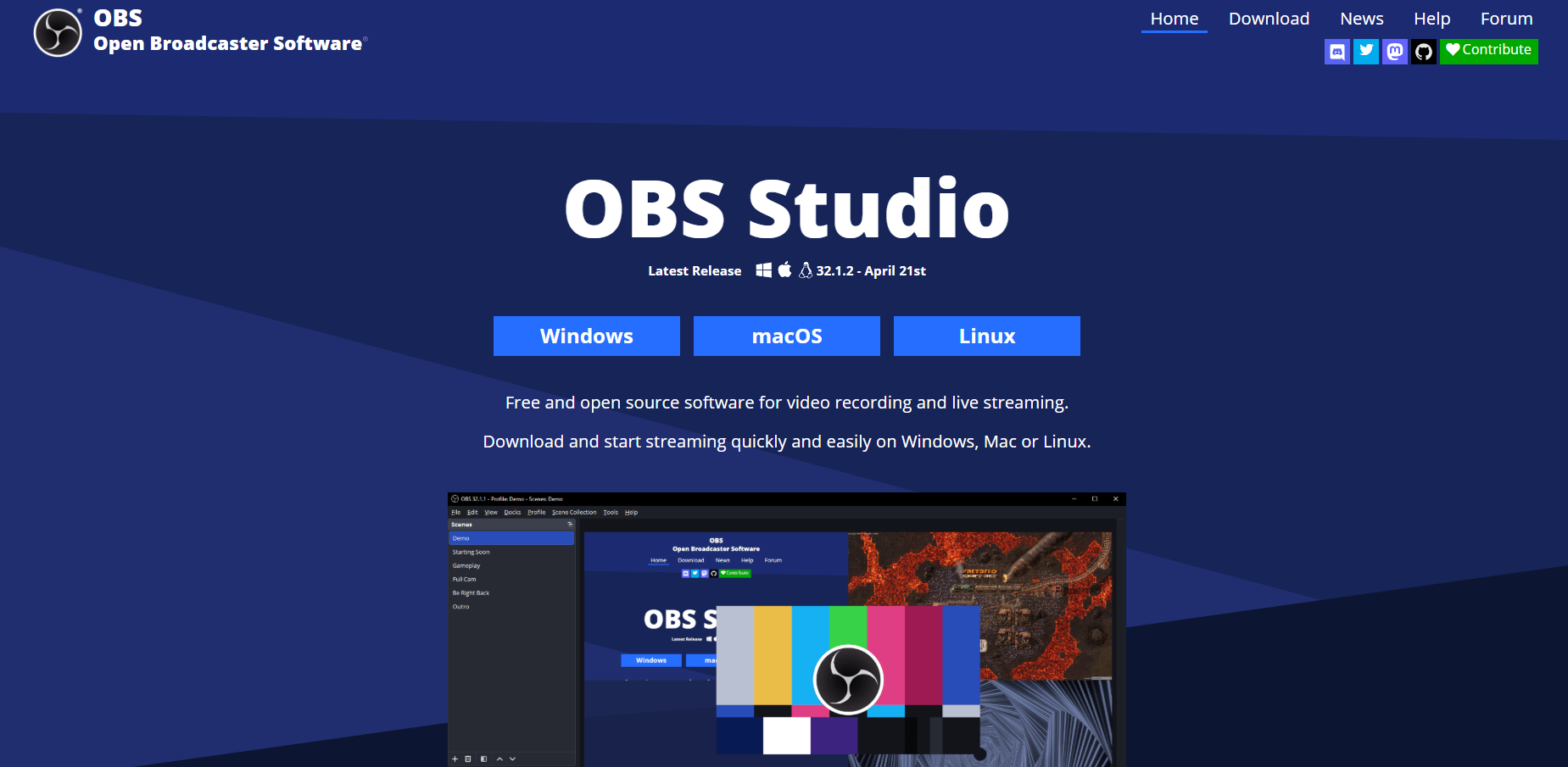
الميزات الرئيسية:
- وقت تسجيل غير محدود بدون علامات مائية
- تصميمات مشاهد مخصصة وتبديل بين مصادر متعددة
- خلاط صوت مدمج مع فلاتر تقليل الضوضاء
- وضع الاستوديو لمعاينة المشاهد قبل البث المباشر
- دمج أصلي مع Twitch و YouTube Live و Facebook
الإيجابيات:
- 100٪ مجاني ومفتوح المصدر إلى الأبد
- تراكبات واختصارات قابلة للتخصيص بشكل كبير
- لا توجد حدود لطول الفيديو أو الدقة
- يعمل على أنظمة Windows و Mac و Linux
السلبيات:
- منحنى تعليمي حاد وواجهة مستخدم معقدة
- يفتقر إلى أدوات تحرير فيديو مدمجة
- يمكن أن يستهلك الكثير من موارد النظام
- لا يوجد دعم عملاء رسمي أو إرشاد أولي
الأفضل لـ: اللاعبين، محترفي البث المباشر، والمستخدمين ذوي الخبرة التقنية الذين يحتاجون إلى تحكم كامل في بيئة التسجيل الخاصة بهم ولا يمانعون في تعلم البرامج المتقدمة.
#3. Loom
يقدم Loom حل تسجيل سحابي شهير للتواصل غير المتزامن بين الفرق. تعتبر خطة Starter المجانية رائعة لمشاركة رسائل فيديو سريعة وسهلة الاستيعاب.
الميزات الرئيسية:
- تسجيل الشاشة والميكروفون وكاميرا الويب في وقت واحد
- مشاركة فيديو فورية عبر الروابط التي تم إنشاؤها
- تتبع تفاعل المشاهدين والتعليقات على الفيديو
- قص أساسي للفيديو وتفاعلات الرموز التعبيرية
- التكامل مع Google Drive و Slack و Notion
الإيجابيات:
- بديهي للغاية وبسيط الاستخدام
- يحفظ مقاطع الفيديو في السحابة على الفور لتفريغ مساحة القرص الصلب
- إضافة Chrome تجعله في متناول اليد بسهولة
- رائع للتعاون بين الفرق عن بُعد
السلبيات:
- خطة Starter تحدك بـ 25 فيديو لكل شخص
- مقاطع الفيديو المجانية محددة بـ 5 دقائق لكل منها
- يتطلب اتصالاً بالإنترنت للعمل
- ميزات الذكاء الاصطناعي مقفلة خلف الخطط المدفوعة
الأفضل لـ: التحديثات السريعة غير المتزامنة وحلقات الملاحظات للفرق عن بُعد حيث لا يمثل الحد الأقصى البالغ 5 دقائق أي مشكلة.
#4. Awesome Screen Recorder
Awesome Screen Recorder هو إضافة متصفح شهيرة 2 في 1. فهو يتعامل مع كل من تسجيل الشاشة والتقاط لقطات الشاشة مع الحفظ السحابي.
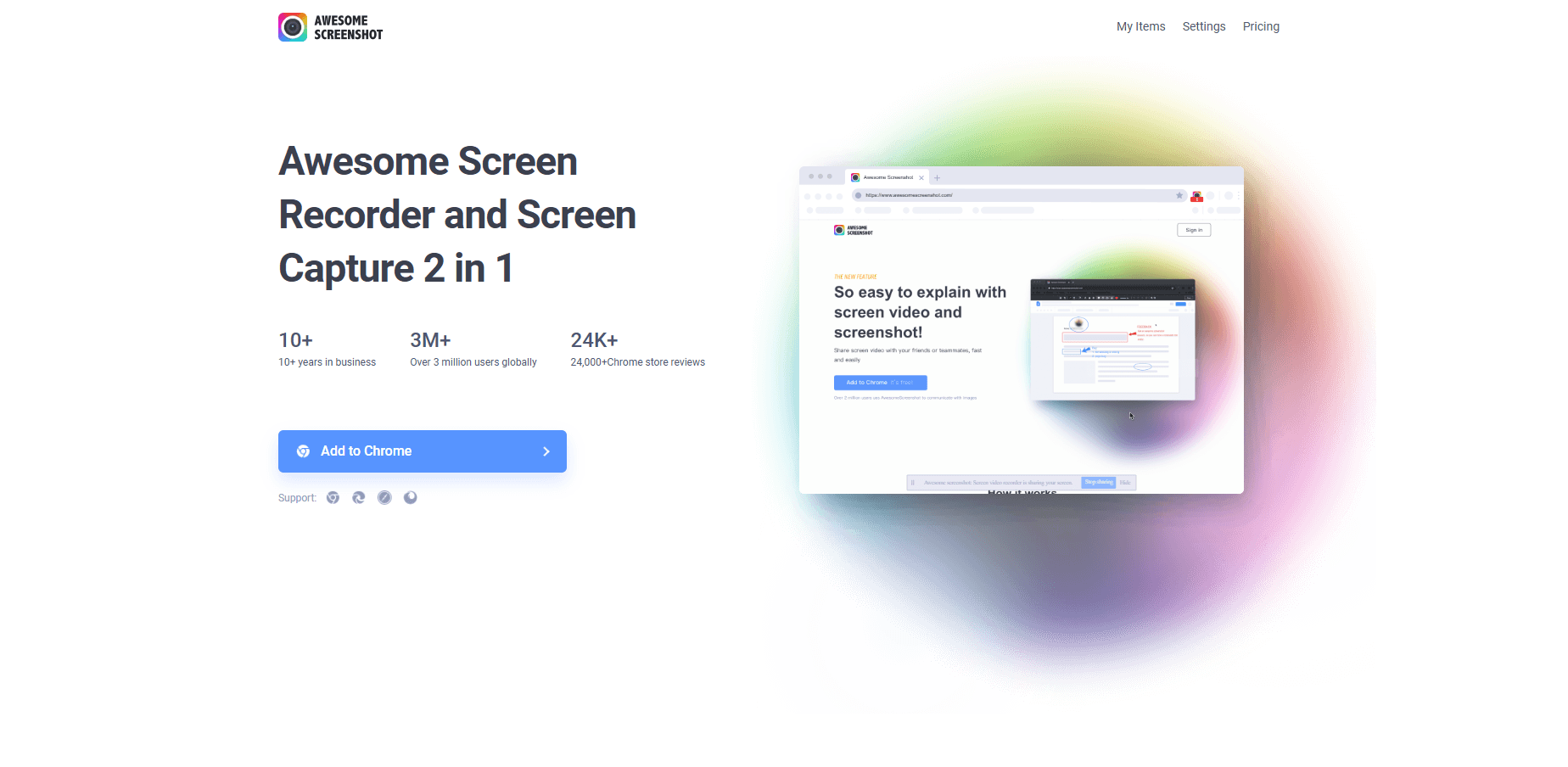
الميزات الرئيسية:
- تسجيل سطح المكتب أو علامة التبويب أو كاميرا الويب
- التقاط لقطات شاشة كاملة للصفحة مع التمرير
- الحفظ محليًا بصيغة MP4 أو WebM
- التعليق على الصور وتحرير مقاطع الفيديو
- إنشاء روابط سحابية قابلة للمشاركة على الفور
الإيجابيات:
- أداة 2 في 1 للتسجيل والتقاط الشاشة
- لا توجد علامة مائية على مقاطع الفيديو المحفوظة
- إضافة Chrome سهلة الاستخدام
- مشاركة سريعة مع تطبيقات الفريق
السلبيات:
- تتطلب الميزات المتقدمة خططًا مدفوعة
- قيود التخزين السحابي على الخطة المجانية
- يعتمد بشكل كبير على متصفحات الويب
- يمكن أن تنفد المساحة بسرعة
الأفضل لـ: المعلمين والفرق التي تعمل عبر متصفحات الويب. إنه رائع للحصول على ملاحظات سريعة ولكنه محدود بمساحة السحابة المجانية.
#5. Free Cam
يوفر Free Cam واجهة بديهية ونظيفة للغاية لتسجيل الشاشة الأساسي. يقدم ميزات التحرير الأساسية دون إرباك المستخدم.
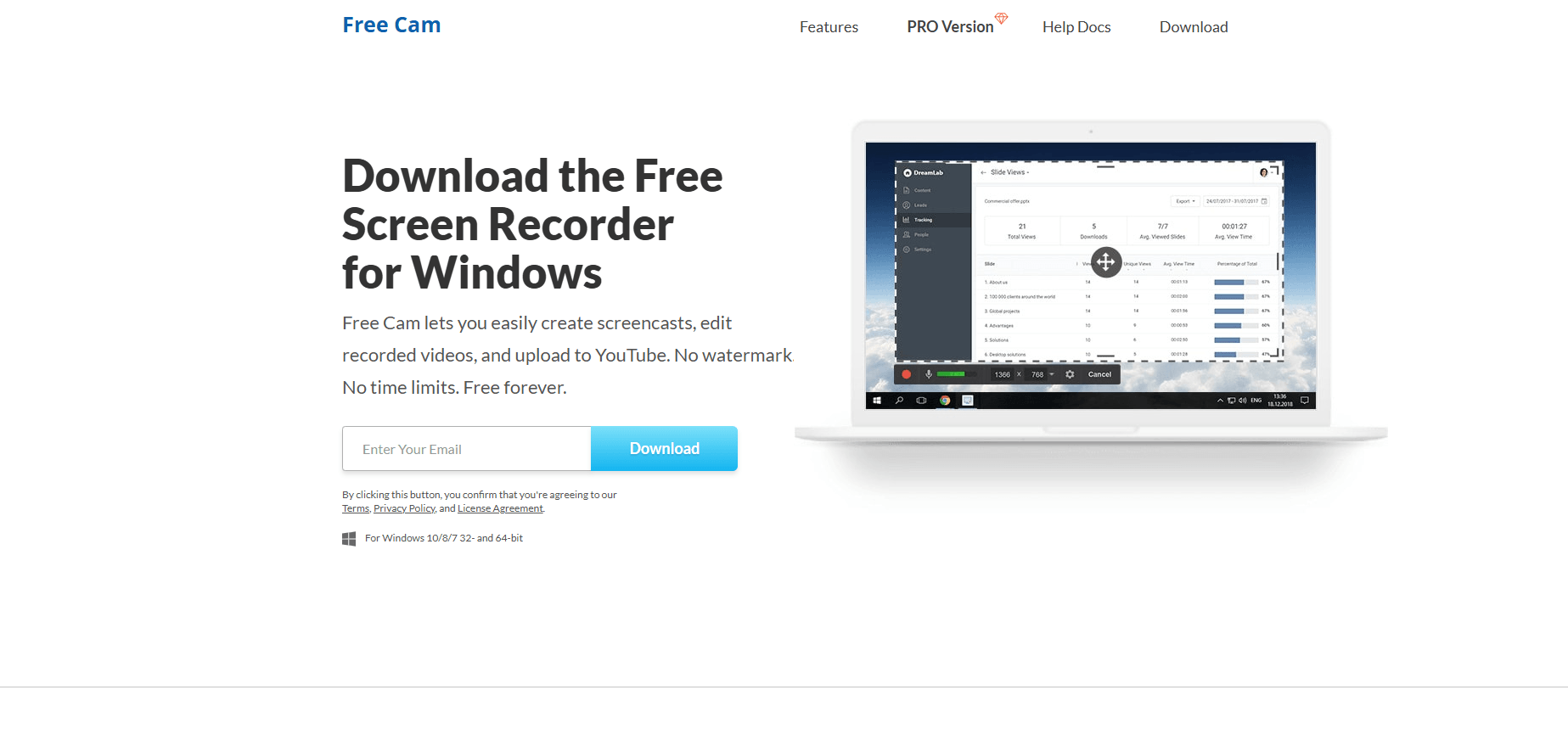
الميزات الرئيسية:
- تسجيل مناطق الشاشة المحددة أو النوافذ النشطة أو الشاشة بالكامل
- التقاط أصوات النظام وصوت الميكروفون
- محرر صوت وفيديو مدمج لقص المقاطع
- تقليل ضوضاء الخلفية وتعديلات الحجم
- رفع مباشر إلى YouTube بنقرة واحدة
الإيجابيات:
- لا توجد علامات مائية على الإطلاق في مقاطع الفيديو المصدرة
- لا قيود زمنية على تسجيلاتك
- بسيط للغاية وخفيف الوزن للمبتدئين
- محرر الصوت المضمن ذو قدرة مفاجئة
السلبيات:
- يفتقر إلى وظيفة تسجيل كاميرا الويب
- خيارات التصدير محدودة في النسخة المجانية
- تقتصر ميزات تحرير الفيديو المتقدمة على خطة Pro المدفوعة
- يمكن أن تؤدي ملفات التسجيل الكبيرة إلى إبطاء أداء النظام في بعض الأحيان
الأفضل لـ: المعلمين أو أصحاب الشركات الصغيرة الذين يحتاجون إلى طريقة سريعة وبسيطة لتسجيل برامج تعليمية عالية الجودة بدون علامات مائية، ولا يحتاجون إلى إظهار وجوههم على الكاميرا.
#6. Vmaker
Vmaker هو مسجل شاشة وكاميرا ويب قائم على السحابة ومصمم لمنشئي المحتوى وفرق المبيعات. فهو يجمع بين سهولة أداة المتصفح وقدرات التسجيل بدقة 4K.
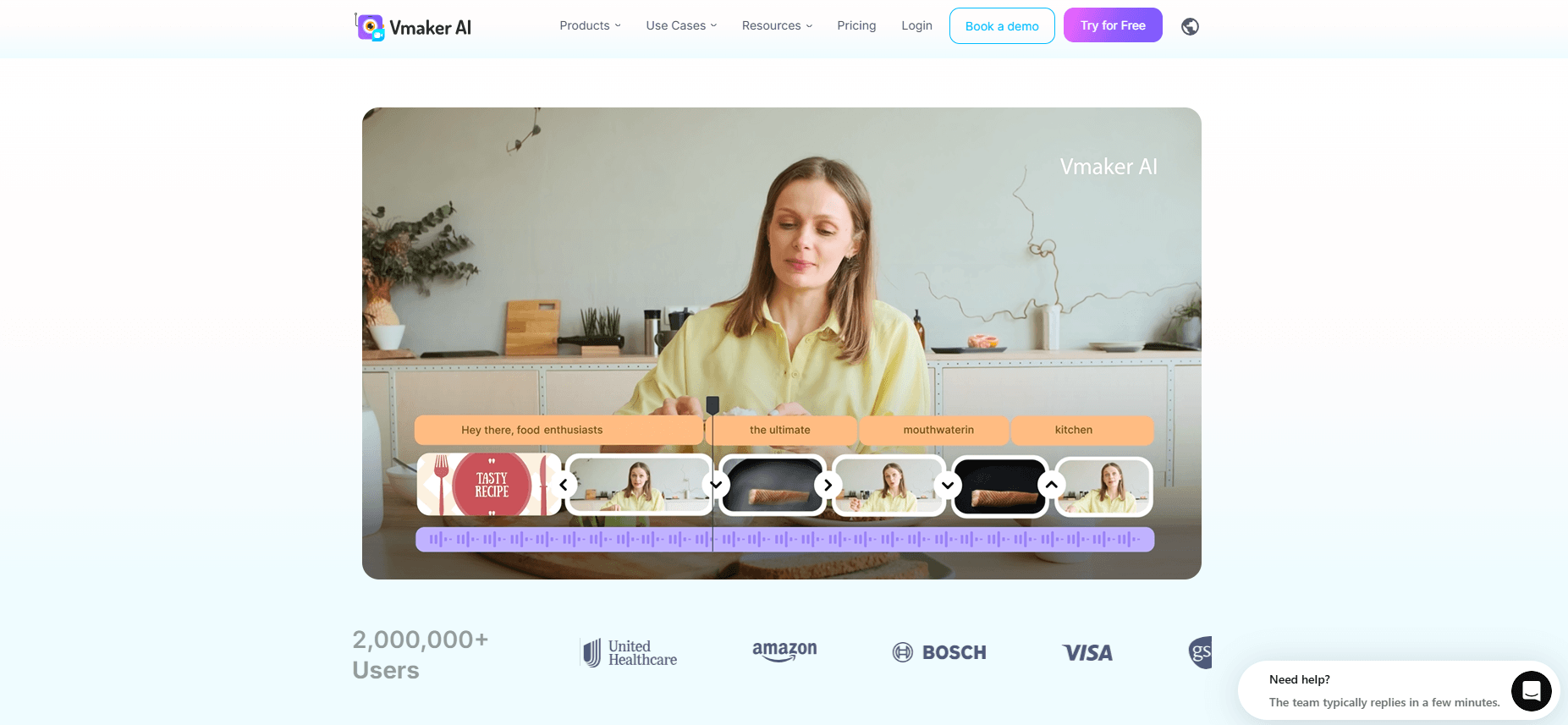
الميزات الرئيسية:
- تسجيل الشاشة أو كاميرا الويب أو كليهما في وقت واحد
- التقاط مقاطع فيديو بدقة تصل إلى 4K على الخطة المجانية
- خلفية مخصصة وتمويه الخلفية لكاميرا الويب
- حذف مقاطع الفيديو تلقائيًا باستخدام ميزة مؤقت مدمجة
- رفع الفيديو المباشر إلى YouTube
الإيجابيات:
- تخزين سحابي غير محدود للرفع لمقاطع الفيديو المحفوظة
- لا توجد علامات مائية حتى للمستخدمين المجانيين
- يتضمن أدوات رسم وتعليق أساسية على الشاشة
- يسمح بتنظيم المجلدات للحفاظ على ترتيب المشاريع
السلبيات:
- يبلغ بعض المستخدمين عن خلل عرضي في مزامنة الصوت
- يمكن لتطبيق Mac أحيانًا تسجيل خروج المستخدمين بشكل غير متوقع
- لا يوجد تطبيق محمول متاح لنظام Android
- يمكن أن تكون المعالجة والرفع السحابي بطيئة للملفات الأطول
الأفضل لـ: إنشاء مقاطع فيديو تعليمية أو عروض مبيعات عالية الدقة بدقة 4K حيث تمثل التخزين السحابي وتنظيم الفيديو أولوية قصوى.
#7. Screencastify
Screencastify هي إضافة Chrome مستخدمة على نطاق واسع ومبنية بشكل كبير حول نظام Google البيئي. وتحظى بشعبية كبيرة في قطاع التعليم لإنشاء دروس سريعة.
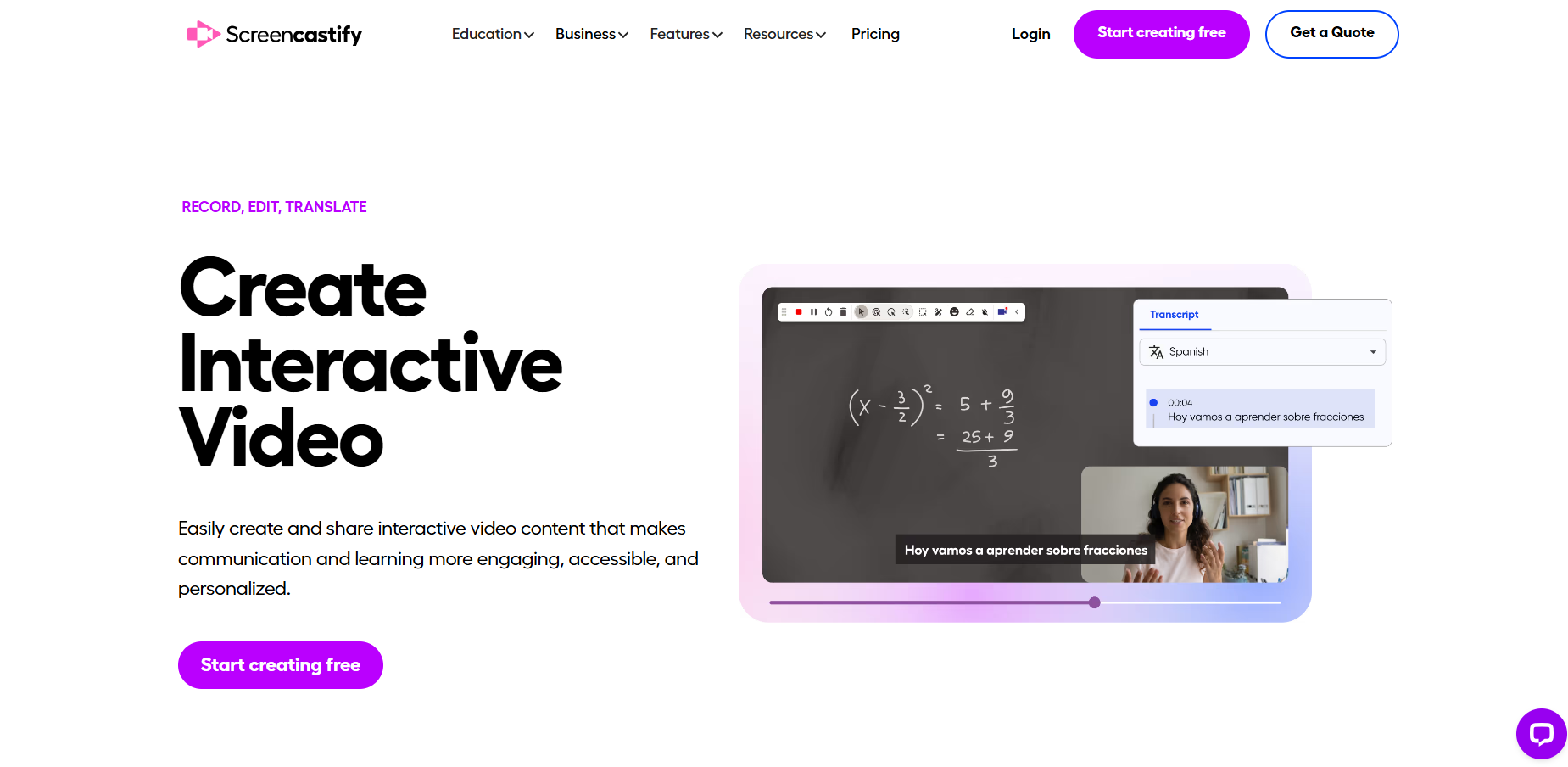
الميزات الرئيسية:
- تسجيل الشاشة وكاميرا الويب والميكروفون من المتصفح
- الإيقاف المؤقت والاستئناف أثناء التسجيل النشط
- الحفظ التلقائي مباشرة إلى Google Drive
- تصدير الملفات محليًا إلى القرص الصلب
- أدوات الرسم والتعليق الأساسية
الإيجابيات:
- لا يتطلب تثبيت أي برامج بخلاف إضافة Chrome
- تكامل سلس مع Google Drive و Google Classroom
- القدرة على التوقف مؤقتًا أثناء التسجيل للتبديل بين التطبيقات
- سهل التعلم جدًا للطلاب والمعلمين
السلبيات:
- الخطة المجانية محدودة بشدة بـ 10 مقاطع فيديو إجمالاً فقط
- تقتصر التسجيلات على 30 دقيقة كحد أقصى لكل منها
- يمكن للأخطاء العرضية تسجيل خروج المستخدمين، مما يعرض التسجيلات للضياع
- يتطلب حساب Google للعمل بسلاسة
الأفضل لـ: المعلمين والطلاب المندمجين بشدة في Google Workspace الذين يحتاجون إلى إنشاء تسجيلات تعليمية سريعة وبسيطة للغاية.
#8. ScreenPal
يحتوي ScreenPal على خطة مجانية للتسجيل الأساسي باستخدام كاميرا الويب. كان يُعرف سابقًا باسم Screencast-O-Matic، وقد تطور كثيرًا منذ تغيير علامته التجارية.
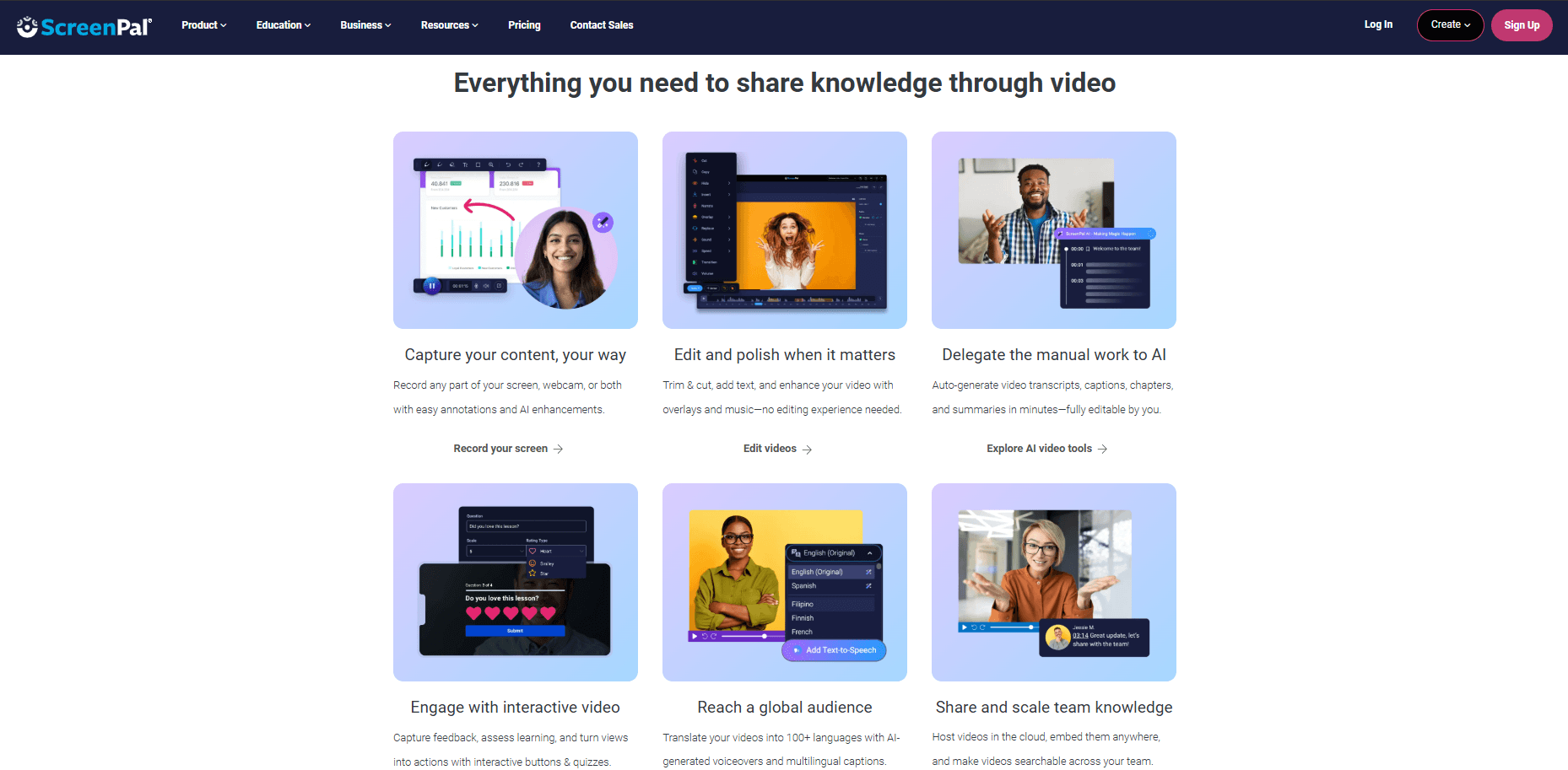
الميزات الرئيسية:
- تسجيل الشاشة أو كاميرا الويب أو كليهما معًا
- أداة اقتصاص فيديو مدمجة
- الرفع إلى YouTube و Google Drive و Vimeo
- ارسم وتحدث بينما تسجل
- يعمل على Windows و Mac و Chromebook
الإيجابيات:
- سهل التعلم بواجهة مستخدم نظيفة
- تراكب كاميرا الويب يعمل بشكل جيد
- النشر مباشرة إلى مواقع الفيديو
- تحديثات نشطة
السلبيات:
- تضيف الخطة المجانية علامة مائية
- تقتصر المقاطع المجانية على 15 دقيقة
- يحتاج التحرير الكامل إلى خطة بـ 4 دولارات/شهر
- يمكن أن يتأخر عند الدقات العالية
الأفضل لـ: العروض التوضيحية السريعة والمحادثات مع كاميرا الويب. الحد الأقصى البالغ 15 دقيقة مناسب للمقاطع القصيرة ولكنه يعيق العمل الأطول.
#9. ShareX
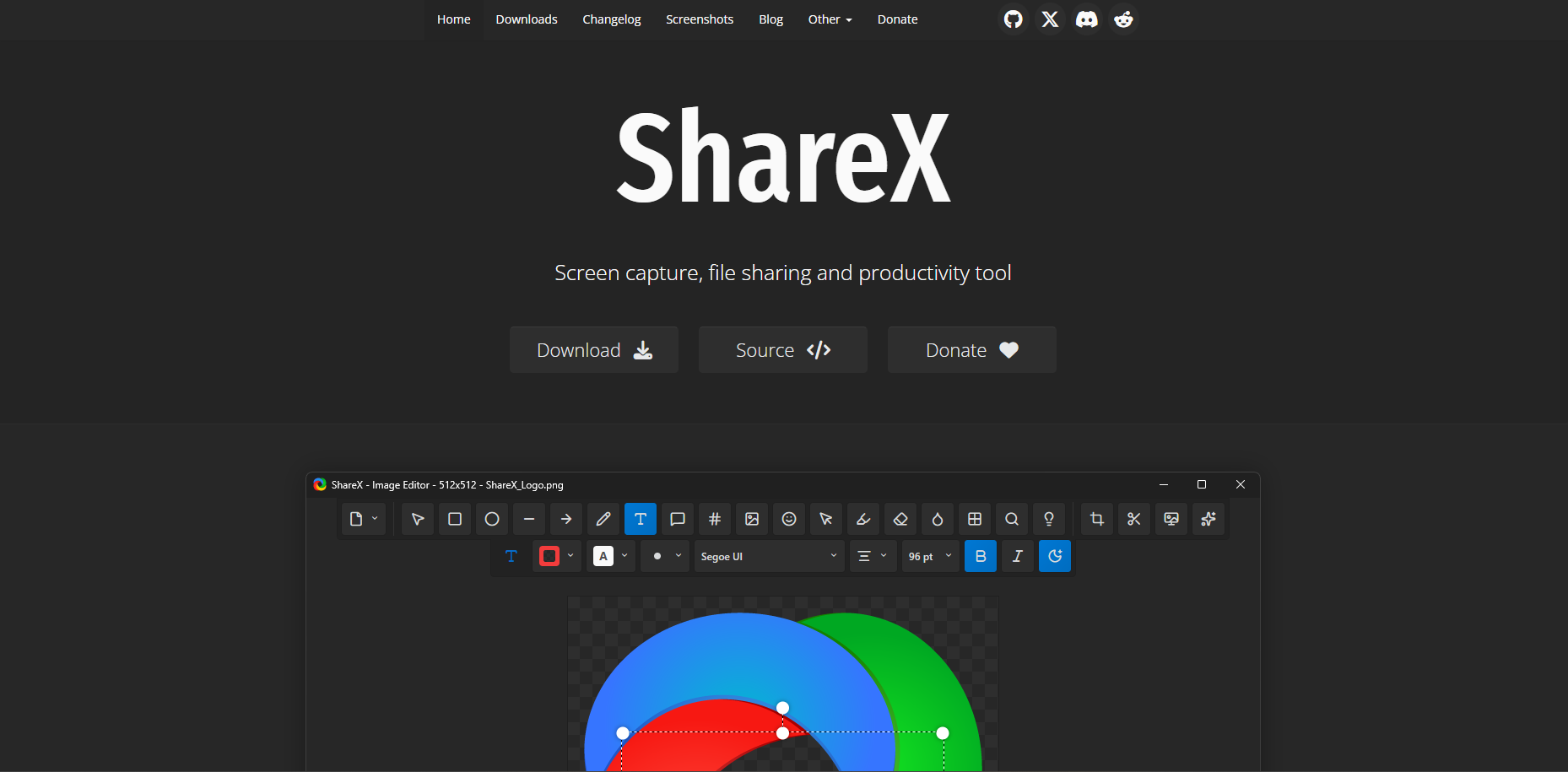
ShareX هي أداة مفتوحة المصدر وخفيفة الوزن للغاية لالتقاط الشاشة وتسجيلها لنظام Windows. تتفوق بشكل كبير بفضل إمكانات الأتمتة الفائقة لديها.
الميزات الرئيسية:
- التقاط الشاشة كاملة أو مناطق محددة أو نوافذ نشطة أو صفحات تمرير
- إنشاء صور GIF مدمج وتسجيل الشاشة
- تدفقات عمل ما بعد الالتقاط قابلة للتخصيص وحفظ تلقائي
- تكامل رفع فوري مع Imgur و Google Drive و Dropbox
- يتضمن منتقي ألوان وأداة OCR ومحرر صور
الإيجابيات:
- مجاني تمامًا بدون إعلانات أو علامات مائية
- مفاتيح اختصار قابلة للتخصيص بشكل كبير للوصول السريع
- لا توجد حدود لوقت التسجيل
- مجموعة ضخمة من أدوات الإنتاجية الإضافية المضمنة
السلبيات:
- متاح فقط لأنظمة تشغيل Windows
- الحجم الهائل من الميزات يمكن أن يربك المبتدئين
- التقاط التمرير يمكن أن يكون به أخطاء في بعض الأحيان
- لا يوجد خط دعم فني رسمي
الأفضل لـ: مستخدمي Windows المحترفين الذين يرغبون في أتمتة تدفقات عمل لقطات الشاشة وتسجيل الشاشة إلى ضغطة الزر الدقيقة.
#10. ScreenRec
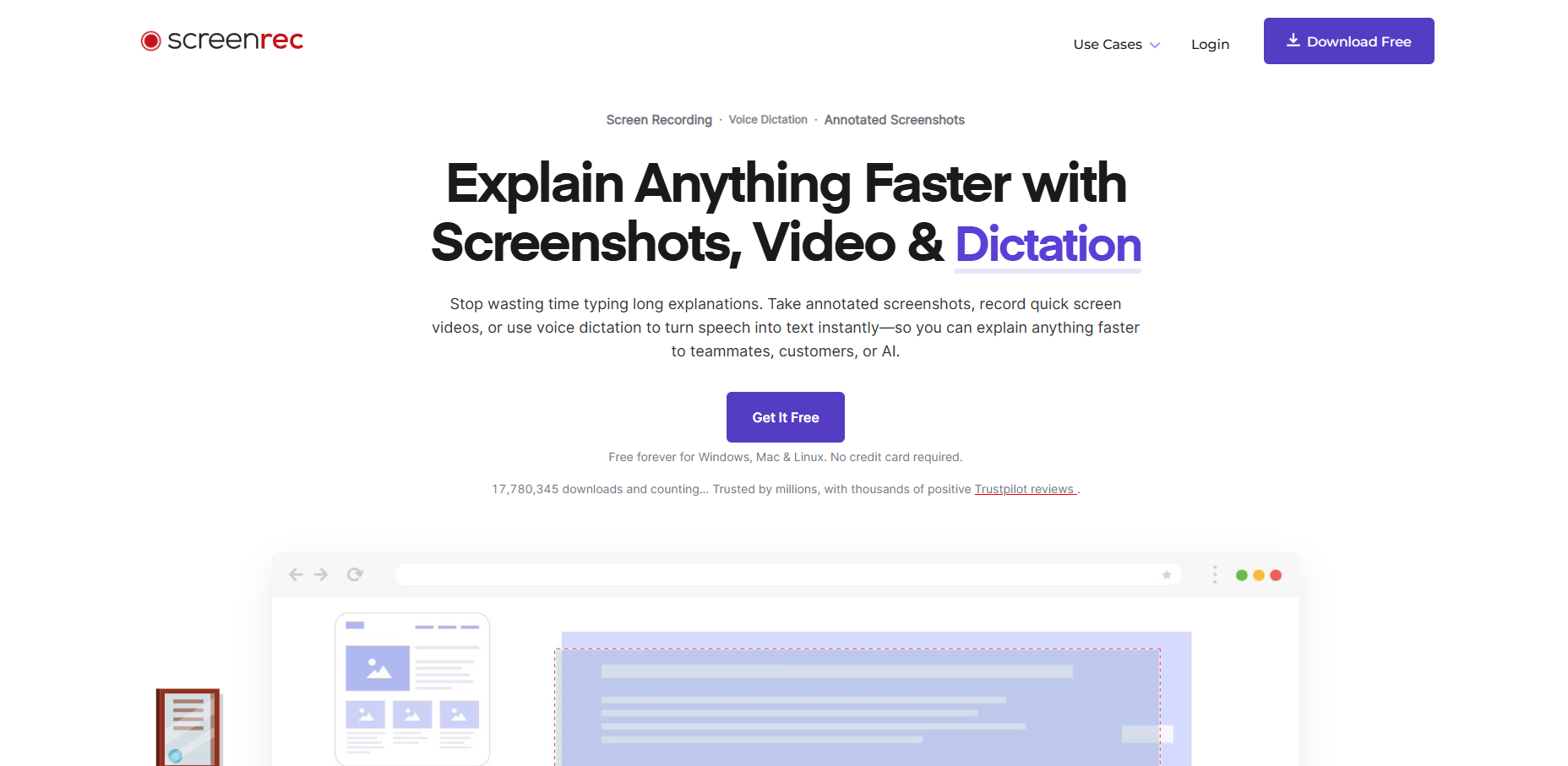
ScreenRec أداة إنتاجية عالية الكفاءة مصممة لتحل محل الاجتماعات الطويلة من خلال المراسلة الفورية والآمنة بالفيديو ومشاركة الشاشة.
الميزات الرئيسية:
- تسجيل الشاشة بنقرة واحدة مع صوت الكمبيوتر والميكروفون
- إنشاء فوري لرابط مشاركة خاص
- تشفير آمن 1 لـ 1 للمشاركة المؤسسية
- التخزين السحابي مشمول في الحسابات المجانية
- أدوات التعليق على الشاشة والرسم
الإيجابيات:
- مجاني تمامًا بدون حدود زمنية (بمجرد إنشاء حساب مجاني)
- لا تطبق علامات مائية على مقاطع الفيديو
- إنشاء روابط سريع للغاية للمشاركة الفورية
- عميل سطح مكتب خفيف الوزن
السلبيات:
- يفتقر إلى ميزات تحرير فيديو قوية
- ليس مخصصًا للبث المباشر أو الإعدادات المعقدة
- بدون حساب مجاني مسجل، يقتصر التسجيل على 5 دقائق
- الواجهة قديمة بعض الشيء
الأفضل لـ: المحترفين في الشركات والمطورين الذين يحتاجون إلى تسجيل الأخطاء فورًا أو تقديم ملاحظات باستخدام روابط آمنة وقابلة للمشاركة دون القلق بشأن الحدود الزمنية.
ScreenLaps Team
The people building ScreenLaps.